Замена верхней крышки корпуса Asus U50F-RBBAG05
Мы покажем, как снять/заменить верхнюю крышку корпуса вашего Asus U50F-RBBAG05.
Шаг 1
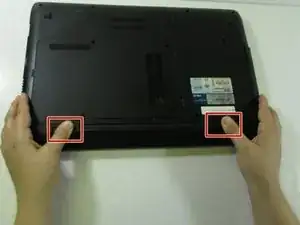
Переверните ноутбук так, чтобы его дно оказалось сверху.
Сдвиньте две защёлки на нижней части ноутбука в направлении краёв корпуса.
Сдвиньте левую защёлку влево, чтобы перевести её в разблокированное положение. Появление красного рядом с защёлкой означает, что она разблокирована.
При снятии батареи необходимо удерживать правую защёлку вправо, чтобы слот оставался разблокированным.
Шаг 2
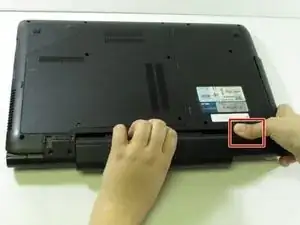
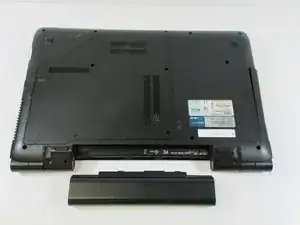
Удерживая правую защёлку, начните выталкивать батарею.
Снимите старую батарею.
Далее вставьте новую батарею в пустой слот. Отпустите правую защёлку, чтобы начать фиксировать новую батарею на месте. Сдвиньте левую защёлку вправо, чтобы полностью зафиксировать батарею в разъёме. Красный цвет, который был виден рядом с левой защёлкой, должен исчезнуть. Это означает, что батарея зафиксирована.
Шаг 3
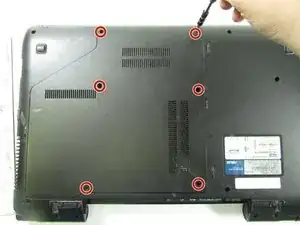
Снимите шесть винтов с помощью крестовой отвертки Phillips #1.
Шаг 4
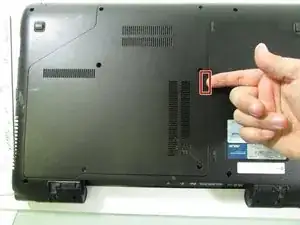
Подденьте нижнюю панель ногтем или лопаткой.
Шаг 5
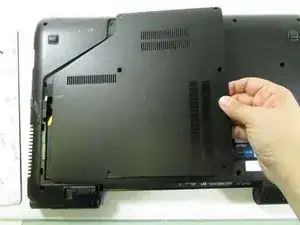
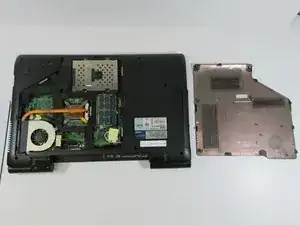
Поднимите панель и снимите её.
Шаг 6
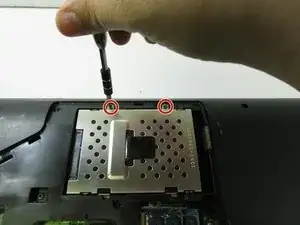
Снимите два винта с помощью крестовой отвертки Phillips #1.
Шаг 7
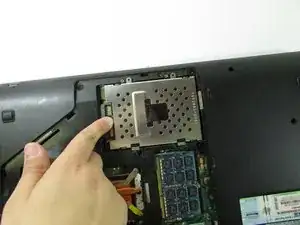
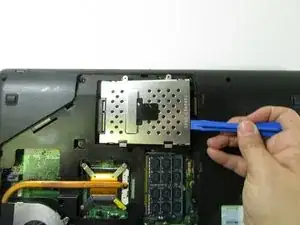
Пальцем оттолкните жёсткий диск назад.
Подденьте диск лопаткой для вскрытия (или ногтём).
Шаг 8
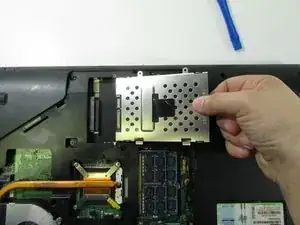
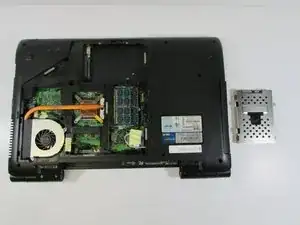
Оттяните жёсткий диск назад и поднимите вверх.
Полностью извлеките компонент.
Шаг 9
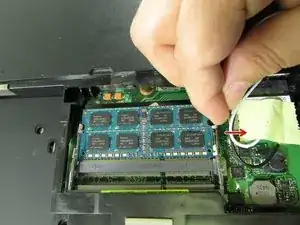
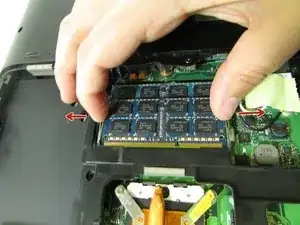
Надавите на серебристые защёлки, показанные на фото, пока не услышите/не почувствуете щелчок.
Шаг 10
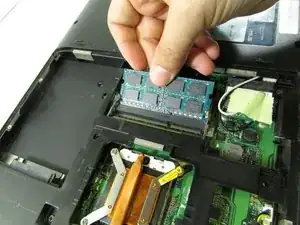
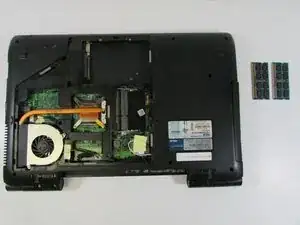
Оттяните модуль оперативной памяти назад и извлеките его.
Повторите для нижнего модуля оперативной памяти.
Шаг 11
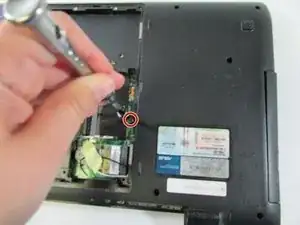
Снимите один винт.
Шаг 12
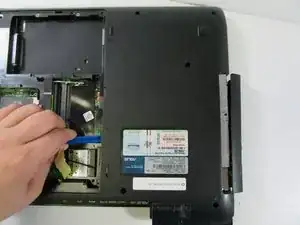
Используйте пластиковую лопатку, чтобы вытолкнуть привод сзади.
Шаг 13
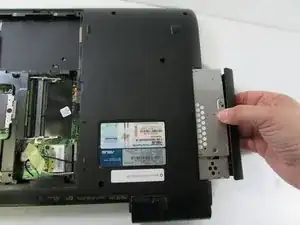
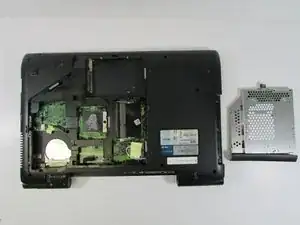
Выньте привод и полностью извлеките его.
При сборке привода расположите ноутбук так, чтобы основание было обращено вниз. Затем вплотную вставьте привод. В противном случае привод может застрять и его будет трудно установить обратно.
Шаг 14
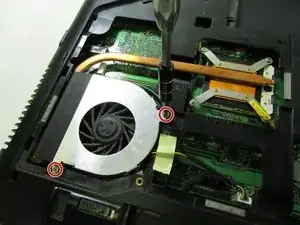
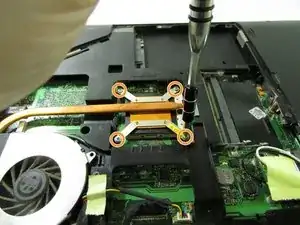
Снимите два винта с вентилятора, крепящие его к материнской плате, с помощью Phillips #1.
Снимите четыре винта на радиаторе.
Шаг 15
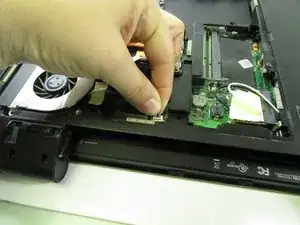
Оттяните собранный кабель от разъёма в том же направлении, в котором идут отдельные провода.
Возможное повреждение устройства: тяните равномерно за разъём, чтобы ни один провод не подвергался чрезмерному натяжению.
Шаг 16
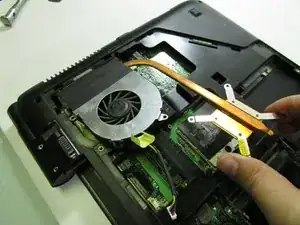
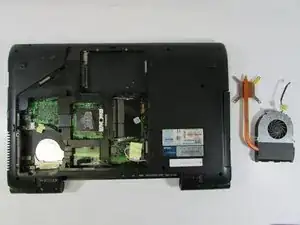
Поднимите радиатор немного вверх, затем оттяните назад.
Вблизи вентилятора есть выступающая часть нижней панели, из которой нужно вынуть радиатор.
Поднимите и снимите как вентилятор, так и радиатор.
Шаг 17
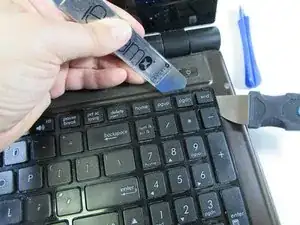
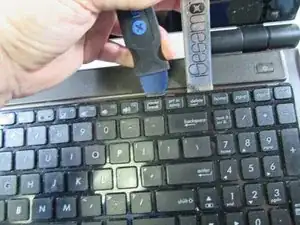
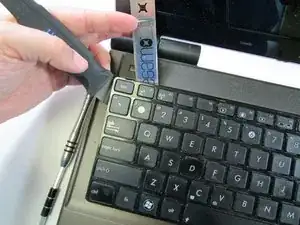
Вставьте одну из лопаток под верхний угол, а другую — под боковую сторону того же угла. Убедитесь, что вы попали под металлическую часть клавиатуры, а не только под верхний пластиковый слой. Затем подденьте угол вниз и выведите его из-под выступа, под которым он заходит.
Далее сдвиньте лопатку по верхней части к следующему выступу и вставьте вторую лопатку с другой стороны. Надавите вниз и подденьте клавиатуру.
Повторите тот же приём до противоположного угла.
Шаг 18
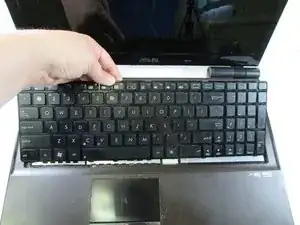
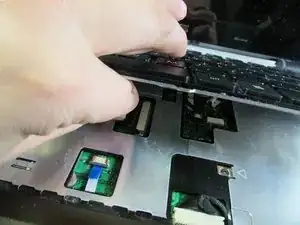
Когда клавиатура освободится, приподнимите её немного и отсоедините кабель под ней.
Шаг 19
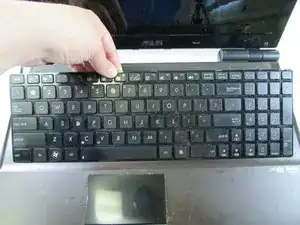
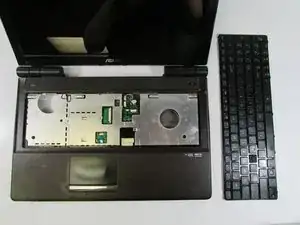
Наконец, полностью снимите клавиатуру с компьютера.
Шаг 20
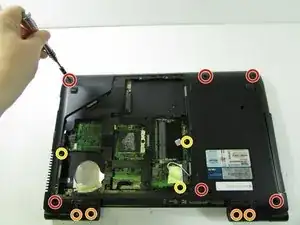
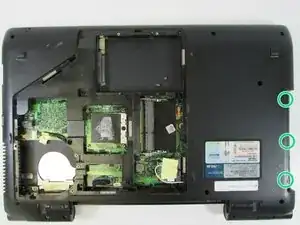
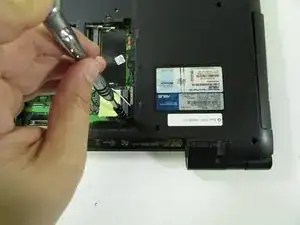
Снимите шесть винтов с внешней нижней панели.
Снимите четыре винта с петель.
Снимите три винта с внутренней нижней панели.
Снимите три винта в области оптического привода.
Шаг 21
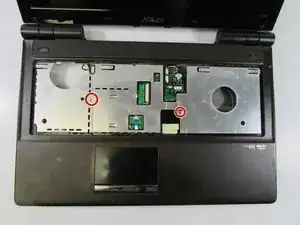
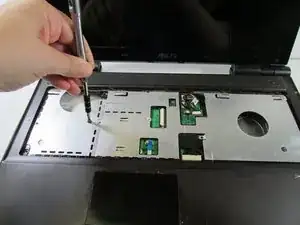
Снимите два винта с металлической рамки.
Шаг 22
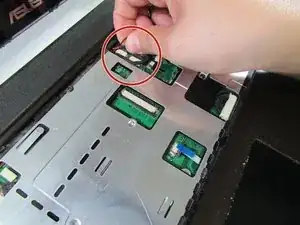
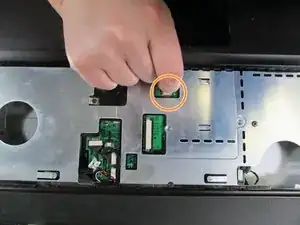
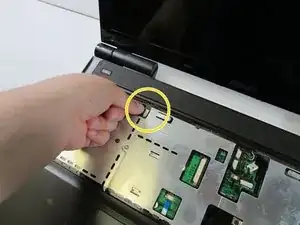
Оттяните два объединённых кабеля от разъёма в том же направлении, в котором идут отдельные провода.
Возможность повреждения устройства: тяните равномерно по всей ширине кабеля, чтобы отдельные провода не были чрезмерно натянуты.
Вытяните ленточный кабель прямо из разъёма.
Возможность повреждения устройства: такие разъёмы встречаются довольно редко, поэтому тщательно проверьте, нет ли механизма фиксации, прежде чем прибегать к вытягиванию ленточного кабеля.
Оттяните один объединённый кабель от разъёма в том же направлении, в котором идут отдельные провода.
Возможность повреждения устройства: тяните равномерно по всей ширине кабеля, чтобы отдельные провода не были чрезмерно натянуты.
Шаг 23
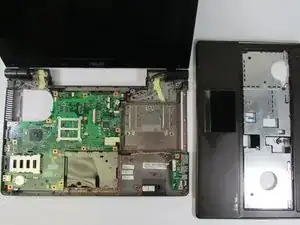
Поднимите и снимите верхнюю крышку.
Заключение
Для сборки устройства выполните эти действия в обратном порядке.
Перевод руководства с ifixit.com