Замена экрана ноутбука Asus U56E
Ноутбуки удобны, но иногда случаются неисправности. Это руководство научит Вас, как заменить экран на ноутбуке Asus U56E, чтобы устройство продолжало работать в течение многих лет.
Шаг 1
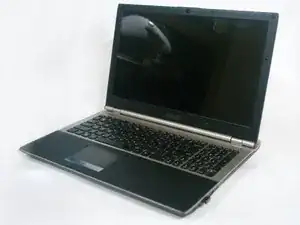
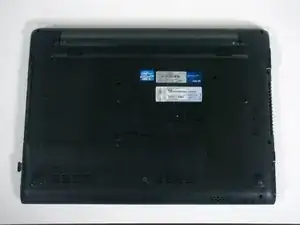
Разместите ноутбук на ровной, устойчивой поверхности, нижней частью вверх.
Шаг 2
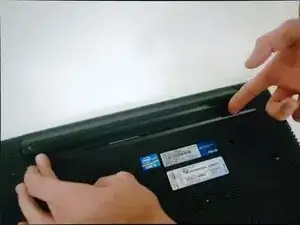
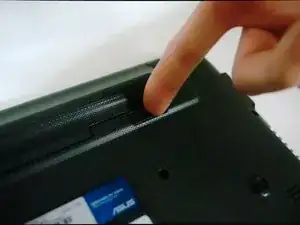
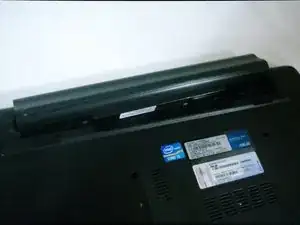
Перед снятием батареи убедитесь, что блок питания отключён, чтобы избежать риска поражения электрическим током.
Сдвиньте два фиксирующих рычага батареи навстречу друг другу.
Поднимите батарею и извлеките её из ноутбука.
Шаг 3
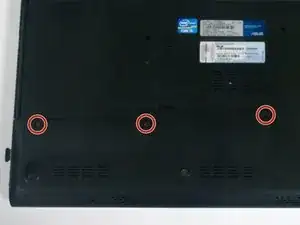
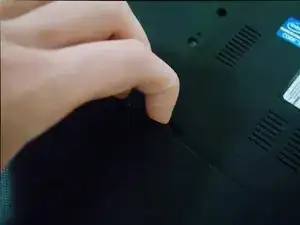
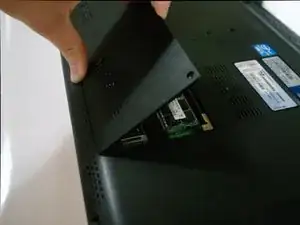
Удалите 3 винта Phillips #00, удерживающих заднюю крышку ноутбука.
Снимите крышку, чтобы получить доступ к жёсткому диску и оперативной памяти ноутбука.
Шаг 4
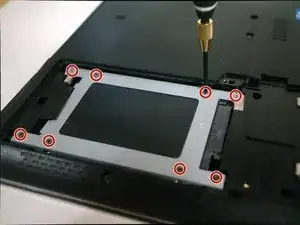
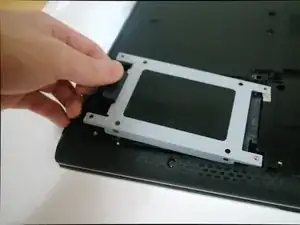
Отверните восемь маленьких винтов, удерживающих жёсткий диск.
Крышку отсека жёсткого диска теперь можно снять, подняв язычок слева.
Шаг 5
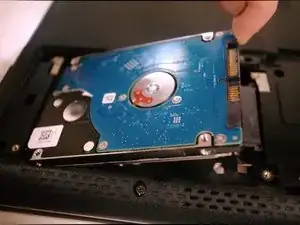
Осторожно сдвиньте жёсткий диск влево к кромке ноутбука, затем поднимите его и извлеките.
Шаг 6
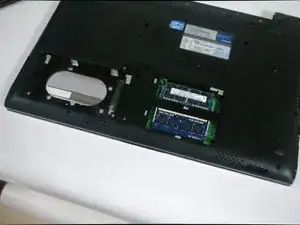
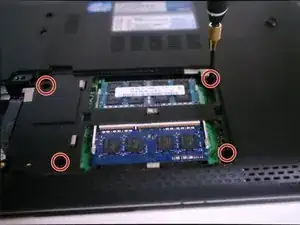
Удалите 4 винта Phillips #00 вокруг модуля оперативной памяти.
Шаг 7
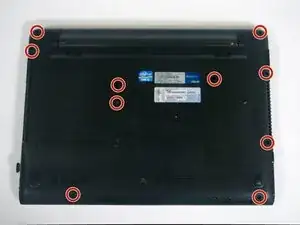
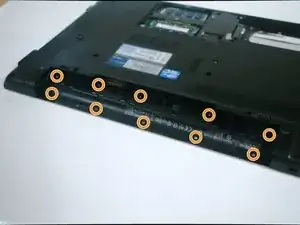
Удалите 10 винтов Phillips #00 с нижней части ноутбука.
Удалите 10 винтов Phillips #000, расположенных под батареей.
Шаг 8
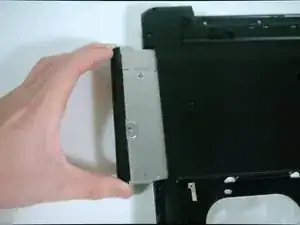
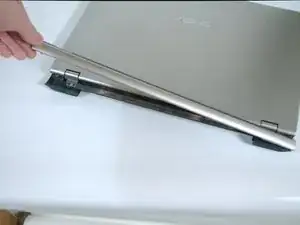
Выдвиньте оптический привод из ноутбука.
Осторожно приподнимите заднюю пластиковую крышку петли, чтобы отделить её от корпуса ноутбука.
Шаг 9
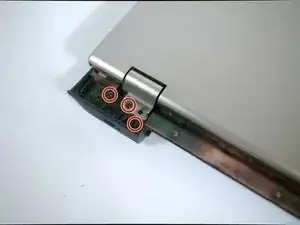
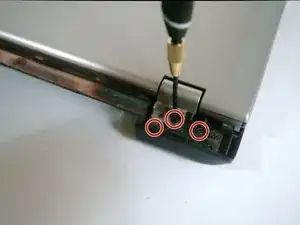
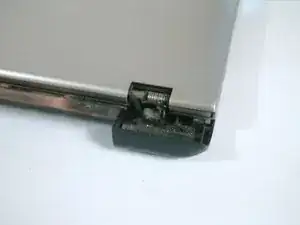
Удалите по 3 винта Phillips #000 с каждой стороны петли (всего шесть винтов).
Осторожно снимите тонкую пластиковую накладку с каждой стороны, чтобы получить доступ к петле ноутбука.
Обратите внимание на тонкие кабели, всё ещё подключённые к экрану.
Шаг 10
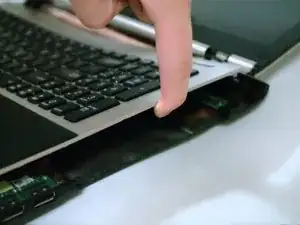
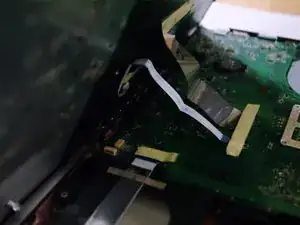
Осторожно приподнимите клавиатуру по периметру, чтобы отделить её от корпуса ноутбука.
Может помочь использование пластиковой поддевальной лопатки.
Будьте осторожны, не тяните слишком сильно за клавиатуру — она соединена с материнской платой тонким ленточным кабелем!
Шаг 11
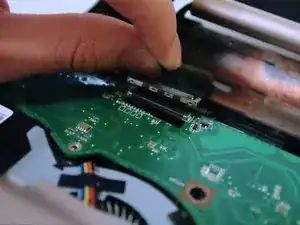
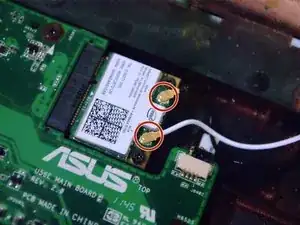
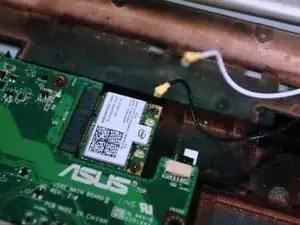
Аккуратно вытащите разъём дисплея, тянув его прямо вверх, чтобы отсоединить от материнской платы.
Осторожно отсоедините белые и чёрные антенны Wi‑Fi от адаптера беспроводной связи.
Шаг 12
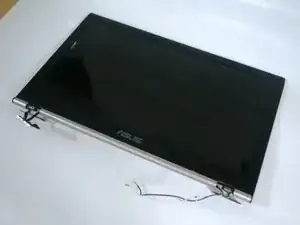
Экран теперь можно безопасно извлечь из ноутбука.
Заключение
Для сборки устройства повторите эти инструкции в обратном порядке.
Перевод руководства с ifixit.com