Замена материнской платы Asus U50F-RBBAG05
Это руководство показывает, как заменить материнскую плату в ноутбуке Asus ASUS U50F-RBBAG05. Перед заменой материнской платы ознакомьтесь со страницей по устранению неполадок: Диагностика материнской платы компьютера
Если вы всё же решили заменить материнскую плату, имейте в виду, что это очень сложная и кропотливая работа из 27 шагов, требующая дисциплины, тонкой моторики и механической интуиции. Большая часть компьютера должна быть разобрана, и некоторые движения трудно передать на фотографиях, поэтому эта операция относится к высокорисковым. Сборка компьютера после замены часто ещё более проблематична и опасна для устройства, особенно в части проводки.
ПРЕДУПРЕЖДЕНИЯ:
НИКОГДА не дергайте провода. Очень аккуратно отсоединяйте провода согласно инструкции. Провода могут быть ломкими или хрупкими.
Избегайте побочного повреждения. Убедитесь полностью перед применением силы при поддевании компонентов и используйте как можно меньше усилий.
Тщательно делайте заметки и записи во время разборки. Каждое действие необходимо будет выполнить в обратном порядке при сборке после замены материнской платы.
ПРИМЕЧАНИЕ: Это руководство заканчивается удалением материнской платы. В нём не описано подробно, как установить новую материнскую плату — подразумевается, что новую плату следует установить так же, как была установлена старая. Шаги нужно внимательно выполнить в обратном порядке; сборка часто оказывается значительно сложнее разборки. Делайте подробные записи во время разборки.
Удачи.
Шаг 1
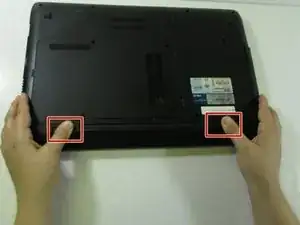
Переверните ноутбук так, чтобы была видна его нижняя часть.
Сдвиньте две защёлки на нижней стороне ноутбука в сторону краёв корпуса.
Сдвиньте левую защёлку влево, чтобы установить её в положение «разблокировано». Красная полоса рядом с защёлкой означает, что она разблокирована.
При удалении батареи вам нужно будет удерживать правую защёлку вправо, чтобы слот оставался разблокированным.
Шаг 2
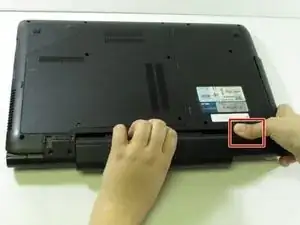
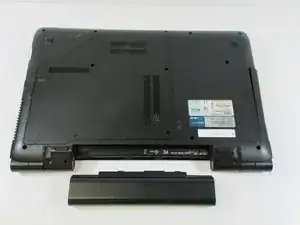
Удерживая правую защёлку нажатой, начните выдвигать батарею.
Извлеките старую батарею.
Далее вставьте новую батарею в пустой отсек. Отпустите правую защёлку, чтобы начать фиксировать новую батарею. Сдвиньте левую защёлку вправо, чтобы полностью зафиксировать батарею в гнезде. Красная полоса, видимая возле левой защёлки, должна исчезнуть. Это означает, что батарея зафиксирована.
Шаг 3
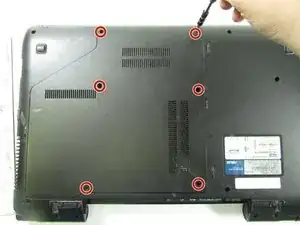
Удалите шесть винтов крестовой отвёрткой Phillips #1.
Шаг 4
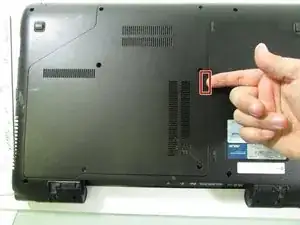
Подденьте нижнюю панель ногтем или лопаткой.
Шаг 5
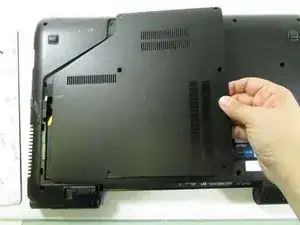
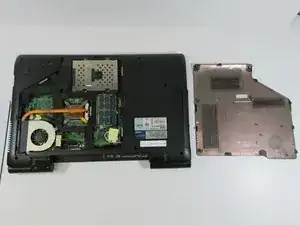
Поднимите панель и снимите её.
Шаг 6
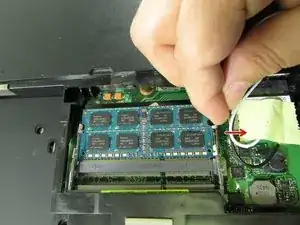
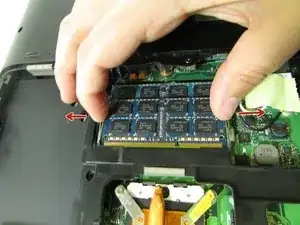
Отодвиньте назад серебристые защёлки, показанные на изображении, пока не услышите/не почувствуете щелчок.
Шаг 7
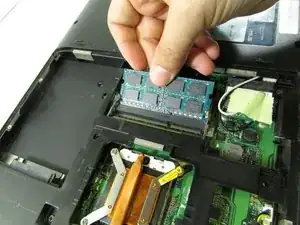
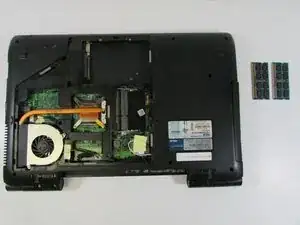
Оттяните модуль оперативной памяти и извлеките его.
Повторите для нижнего модуля оперативной памяти.
Шаг 8
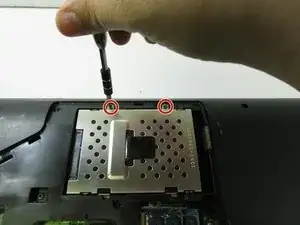
Удалите два винта крестовой отвёрткой Phillips #1.
Шаг 9
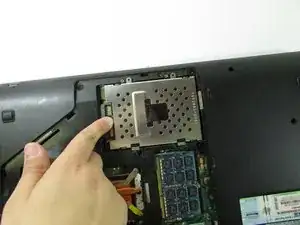
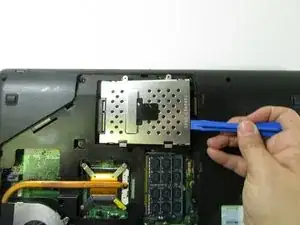
Отодвиньте жёсткий диск обратно с помощью пальца.
Подденьте диск инструментом для открытия (или ногтем).
Шаг 10
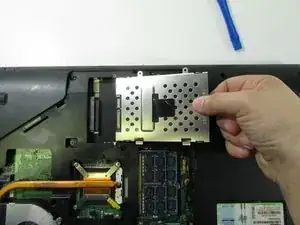
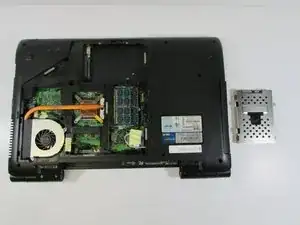
Оттяните жёсткий диск назад и поднимите вверх.
Полностью извлеките компонент.
Шаг 11
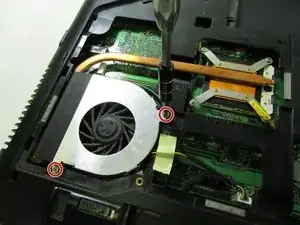
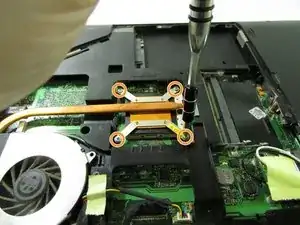
Отверткой Phillips #1 отвинтите два винта, крепящие вентилятор к материнской плате.
Снимите четыре винта на радиаторе.
Шаг 12
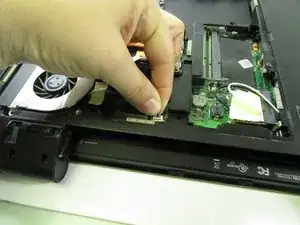
Оттяните собранный кабель от разъёма в том же направлении, в котором идут отдельные провода.
Риск повреждения устройства: тяните равномерно за разъём, чтобы никакие отдельные провода не перегибались чрезмерно.
Шаг 13
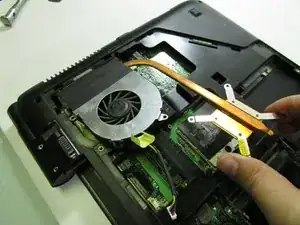
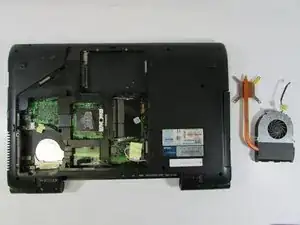
Немного приподнимите радиатор, затем отведите назад.
Над вентилятором есть выступающая часть нижней панели, которую нужно вывести наружу.
Поднимите и снимите вентилятор с радиатором.
Шаг 14
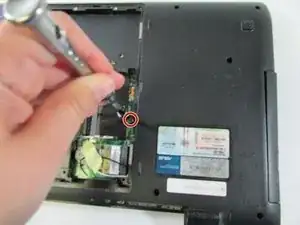
Удалите один винт.
Шаг 15
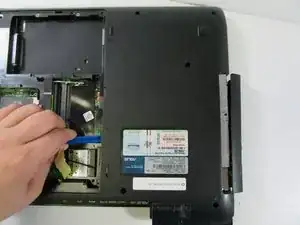
Используйте пластиковый инструмент для поддевания, чтобы выдавить привод с тыльной стороны.
Шаг 16
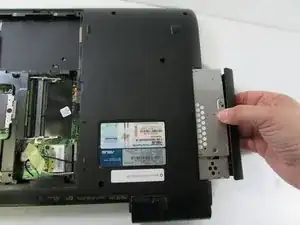
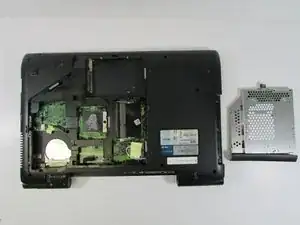
Выньте привод и полностью удалите его.
При сборке привода расположите ноутбук так, чтобы основание было направлено вниз. Затем полностью вставьте привод. В противном случае привод может застрять и его будет трудно установить обратно.
Шаг 17
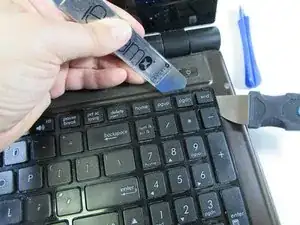
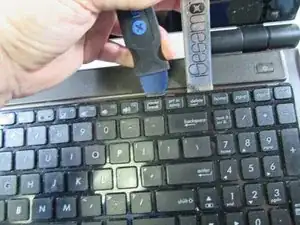
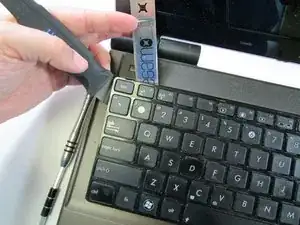
Вставьте один из инструментов для поддевания под верхний угол клавиатуры, а другой инструмент под боковую сторону того же угла. Убедитесь, что инструмент попал под металлическую часть клавиатуры, а не только под верхний пластиковый слой. Затем подденьте угол вниз и выведите из-под выступа, под которым он расположен.
Далее сдвиньте инструмент на верхней стороне к следующему выступу и вставьте второй инструмент с другой стороны. Надавите вниз и подденьте клавиатуру.
Повторяйте тот же процесс до противоположного угла.
Шаг 18
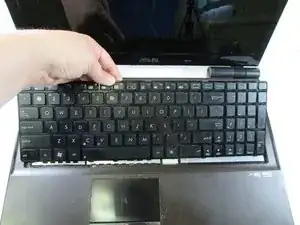
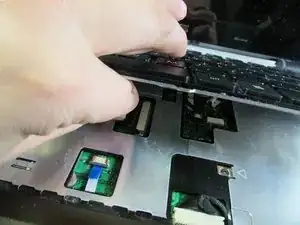
Когда клавиатура освободится, приподнимите её слегка и отключите соединительный кабель снизу.
Шаг 19
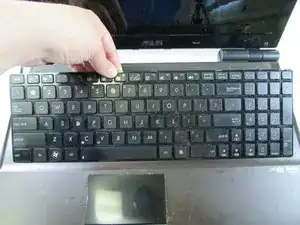
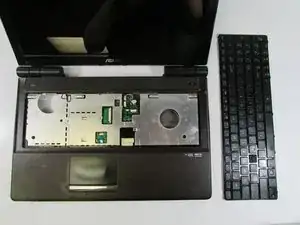
Наконец, полностью снимите клавиатуру с компьютера.
Шаг 20
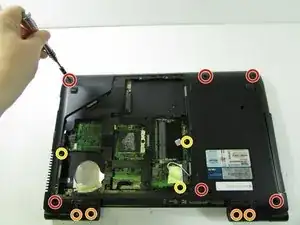
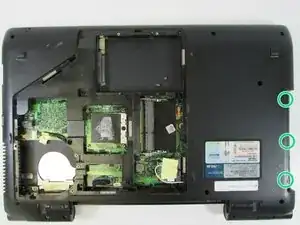
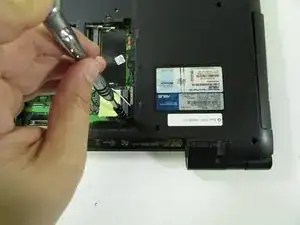
Удалите шесть винтов из внешней нижней крышки.
Удалите четыре винта с петель.
Удалите три винта на внутренней нижней крышке.
Удалите три винта в области оптического привода.
Шаг 21
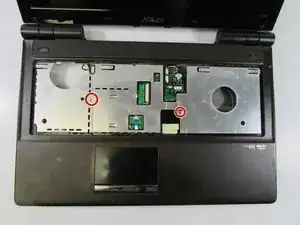
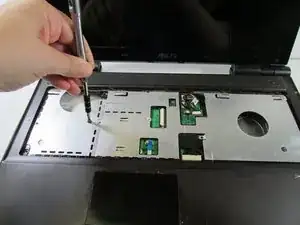
Удалите два винта из металлической рамки.
Шаг 22
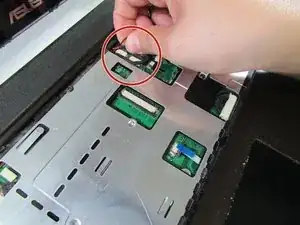
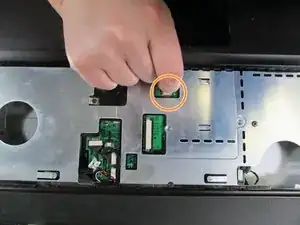
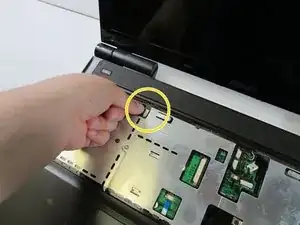
Оттяните два связанные кабеля от разъёма в том же направлении, в котором идут отдельные провода.
Возможность повреждения устройства: тяните равномерно по всей ширине кабеля, чтобы отдельные провода не испытывали чрезмерного натяжения.
Вытяните ленточный кабель прямо из разъёма.
Возможность повреждения устройства: такие разъёмы встречаются довольно редко, поэтому внимательно проверьте, нет ли способа освободить разъём, прежде чем тянуть за ленточный кабель.
Оттяните один связанный кабель от разъёма в том же направлении, в котором идут отдельные провода.
Возможность повреждения устройства: тяните равномерно по всей ширине кабеля, чтобы отдельные провода не испытывали чрезмерного натяжения.
Шаг 23
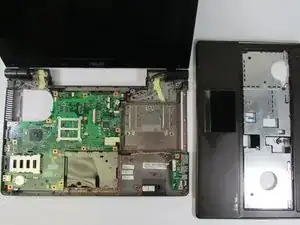
Поднимите и снимите верхнюю крышку.
Шаг 24
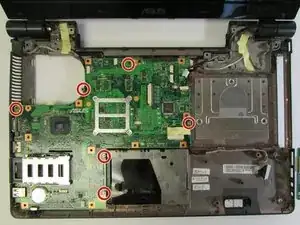
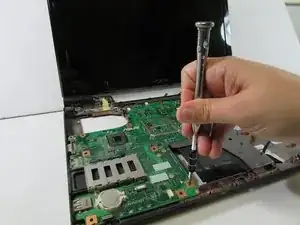
Удалите шесть винтов с материнской платы.
Шаг 25
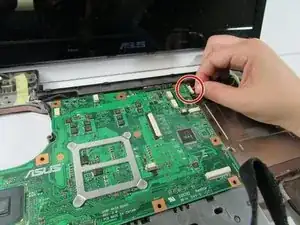
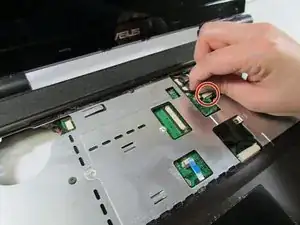
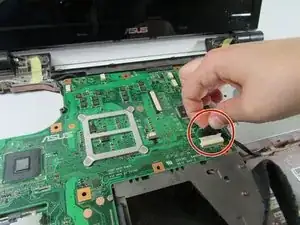
Оттяните три связанных кабеля от их разъёмов в том же направлении, в котором идут отдельные провода.
Возможность повреждения устройства: тяните равномерно по всей ширине каждого кабеля, чтобы отдельные провода не испытывали чрезмерного натяжения.
Шаг 26
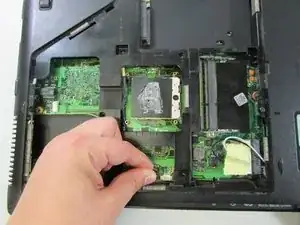
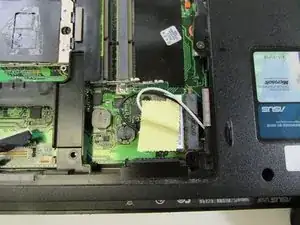
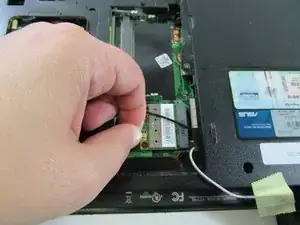
Переверните ноутбук.
Отключите один провод.
Снимите ленту, прикреплённую к белому проводу (которая не должна быть ни к чему подключена, но отключите её, если она подключена) и отключите чёрный провод.
Шаг 27
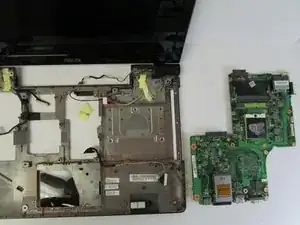
Переверните ноутбук обратно и полностью снимите материнскую плату.
Заключение
Чтобы собрать устройство обратно, выполните эти инструкции в обратном порядке.
Перевод руководства с ifixit.com