Замена оперативной памяти Asus U50F-RBBAG05
В этом руководстве показано, как заменить оперативную память в вашем ноутбуке Asus U50F-RBBAG05.
Данные хранятся и извлекаются с помощью оперативной памяти вашего компьютера. Ваш ноутбук может издавать странные звуки, часто зависать и выдавать ошибки, если оперативная память deteriorирует. Если ваш компьютер сталкивается с отказом оперативной памяти, он может время от времени не загружаться.
Рассмотрите возможность увеличения объема оперативной памяти, если место для хранения заканчивается. Проверьте оставшееся место для хранения, следуя инструкциям здесь. Для этого устройства максимальное количество оперативной памяти, которое может быть установлено, составляет 8 ГБ (DDR3 800/1066).
Убедитесь, что ваш ноутбук полностью выключен и отключен от всех внешних источников питания перед продолжением.
Шаг 1
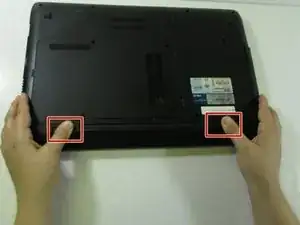
Переверните ноутбук так, чтобы нижняя часть была направлена вверх.
Сдвиньте две вкладки на нижней части ноутбука к краям устройства.
Сдвиньте левую вкладку влево, чтобы зафиксировать ее в разблокированном положении. Красный цвет, видимый рядом с вкладкой, указывает на то, что она разблокирована.
Вам нужно будет удерживать правую вкладку вправо, чтобы сохранить слот разблокированным во время удаления батареи.
Шаг 2
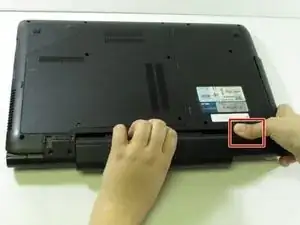
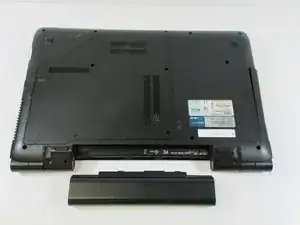
Удерживайте вкладку с правой стороны, затем начните выдвигать батарею.
Удалите старую батарею.
Затем вставьте новую батарею в пустой слот. Отпустите правую вкладку, чтобы начать фиксировать новую батарею на месте. Сдвиньте левую вкладку вправо, чтобы полностью зафиксировать батарею в слоте. Красный цвет рядом с левой вкладкой должен исчезнуть. Это указывает на то, что батарея закреплена на месте.
Шаг 3
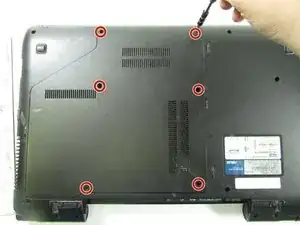
Удалите шесть винтов с помощью отвертки Phillips #1.
Шаг 4
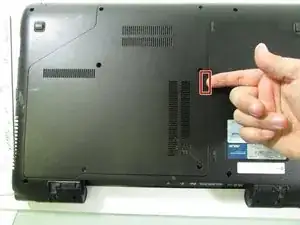
Подденьте нижнюю панель ногтем или лопаткой.
Шаг 5
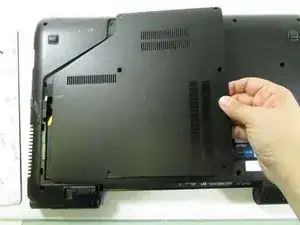
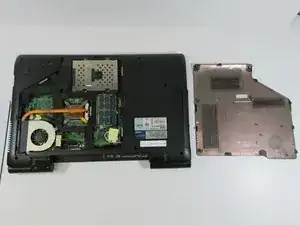
Поднимите панель и удалите ее.
Шаг 6
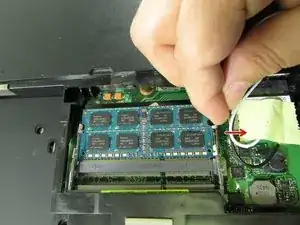
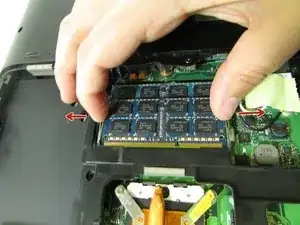
Нажмите на серебристые зажимы, показанные на изображении, пока не услышите/не почувствуете щелчок.
Шаг 7
 Перевод руководства с ifixit.com
Читайте также
- Замена портов (USB/аудиоразъем/микрофонный разъем/E-SATA) на Asus U50F-RBBAG05
- Замена оптического привода Asus U50F-RBBAG05
- Замена материнской платы Asus U50F-RBBAG05
- Замена клавиатуры Asus U50F-RBBAG05
- Замена жесткого диска Asus U50F-RBBAG05
- Замена вентилятора и радиатора Asus U50F-RBBAG05
- Замена батареи Asus U50F-RBBAG05
- Замена материнской платы Asus U47VC-DS51
- Замена ЖК-экрана Asus U47VC-DS51
- Замена клавиатуры Asus U47VC-DS51
- Замена нижней панели Asus U50F-RBBAG05
- Замена верхней крышки корпуса Asus U50F-RBBAG05
- Замена жесткого диска ASUS U52F-BBG6
- Замена задней крышки ASUS U52F-BBG6
- Замена батареи ASUS U52F-BBG6
- Замена камеры ASUS U52F-BBG6
- Замена CD-привода ASUS U52F-BBG6
- Замена клавиатуры ASUS U52F-BBG6
- Замена оперативной памяти (RAM) ASUS U52F-BBG6
- Замена экрана ASUS U52F-BBG6