Замена экрана ASUS U52F-BBG6
Используйте этот руководство, чтобы заменить дисплейный экран. Будьте осторожны при снятии экрана, поскольку многие детали хрупкие. Для работы использовались различные инструменты, в том числе отвертка J1, монтажные клинья и лопатка для разъёма.
Шаг 1
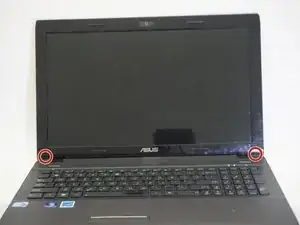
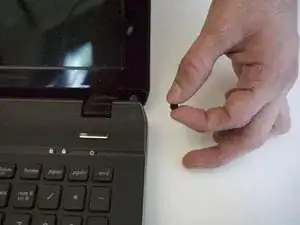
Соскребите чёрные резиновые подкладки круговой формы указательным пальцем с нижней рамки экрана.
Подкладки могут уже не держаться, и для их повторного закрепления может понадобиться немного клея.
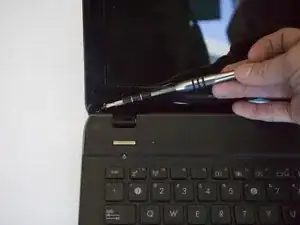
Отвинтите два 3 мм винта с крестообразным шлицем, спрятанные под подкладками, используя отвертку J1.
Шаг 2
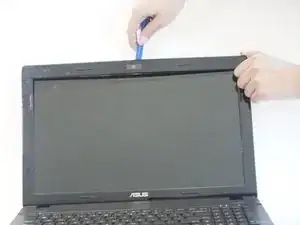
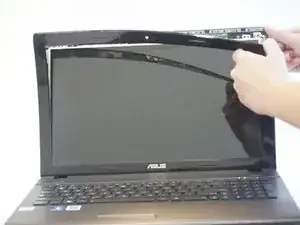
Вставьте пластиковый монтажный инструмент в щель там, где пластиковая рамка экрана соединяется с корпусом в верхней части.
Будьте осторожны, чтобы не поцарапать экран монтажным инструментом.
Аккуратно поворачивайте и сдвигайте инструмент, чтобы открыть его. Пластик щёлкнет при освобождении рамки.
Защёлки, удерживающие рамку в корпусе, хрупкие.
Продолжайте поддевать рамку инструментом или используйте пальцы, пока верхняя часть рамки не освободится.
Оттяните рамку экрана на себя, чтобы образовался зазор между рамкой и экраном.
Шаг 3
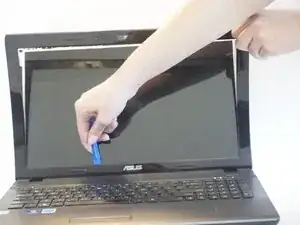
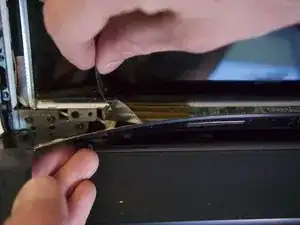
Вставьте монтажный инструмент в образовавшийся зазор.
Старайтесь не поцарапать экран монтажным инструментом.
Подденьте рамку монтажным инструментом так же, как показано в шаге 2.
Отклейте металлическую ленту, прикреплённую к нижней части рамки внутри корпуса.
Шаг 4
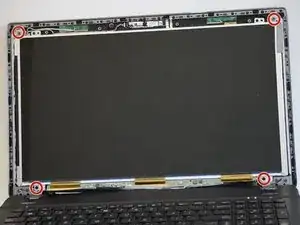
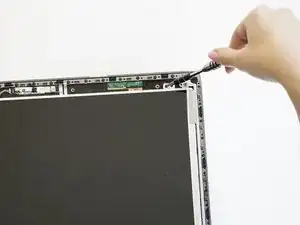
Отвинтите четыре 3 мм винта с крестообразным шлицем с помощью отвертки J0 в каждом углу экрана.
Шаг 5
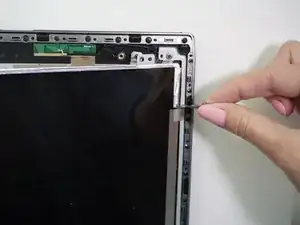
Отклейте металлическую ленту в правом верхнем углу экрана.
Шаг 6
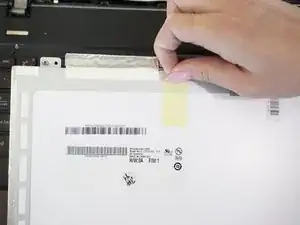
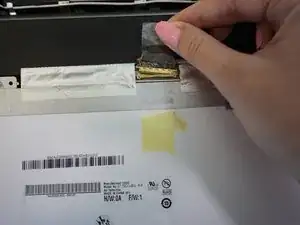
Аккуратно положите экран плоско на клавиатуру.
Отклейте жёлтую ленту, затем металлическую ленту, удерживающую соединение экрана с компьютером.
Металлическая лента спрятана под жёлтой лентой.
Шаг 7
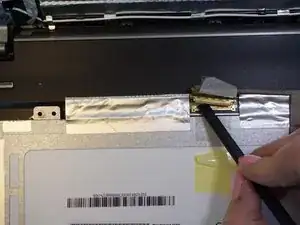
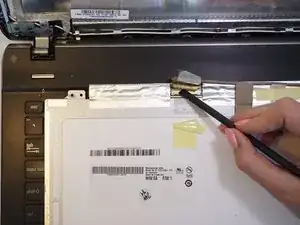
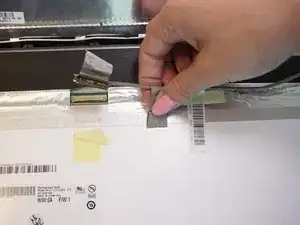
Отстегните золотой разъём под металлической лентой с помощью плоской стороны нейлоновой лопатки.
Аккуратно поднимите разъём и оттяните металлическую ленту, чтобы отсоединить провод с правой стороны, который его фиксирует.
Поднимите теперь освобождённый экран.
Заключение
Для сборки устройства выполните эти действия в обратном порядке.
Перевод руководства с ifixit.com