Замена портов (USB/аудиоразъем/микрофонный разъем/E-SATA) на Asus U50F-RBBAG05
В этом руководстве показано, как снять и заменить порты (USB/аудиоразъем/микрофонный разъем/E-SATA) на ноутбуке серии Asus U50. Замена портов требуется, если какой-либо из них не отвечает или не работает. Например, если при подключении нескольких флеш-накопителей к одному порту компьютер не распознаёт ни один из них, это признак необходимости замены. Обратите внимание, что все порты расположены на одной панели и должны сниматься все вместе. После этого можно поочерёдно работать с тем портом, который нуждается в замене.
БУДЬТЕ ОСТОРОЖНЫ при выполнении этого ремонта: здесь много мелких винтов, которые можно легко потерять. Также имеется множество жгутов проводов, которые можно легко повредить при грубом и неаккуратном снятии. Наконец, убедитесь, что все компоненты надёжно уложены и не роняются, так как это может привести к долгосрочным повреждениям.
Шаг 1
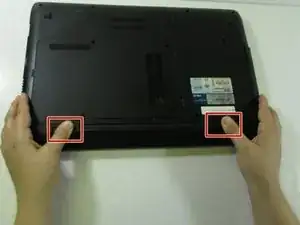
Переверните ноутбук так, чтобы была видна нижняя часть.
Сдвиньте две защёлки на дне ноутбука к краям.
Сдвиньте левую защёлку влево, чтобы перевести её в положение «разблокировано». Видимая рядом с защёлкой красная метка означает, что она разблокирована.
Чтобы извлечь батарею, потребуется удерживать правую защёлку вправо, чтобы удерживать слот в разблокированном положении.
Шаг 2
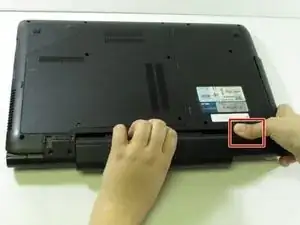
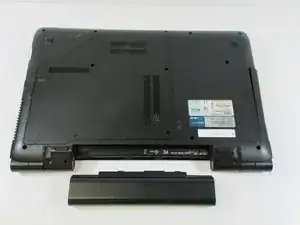
Удерживая защёлку с правой стороны, начните выдвигать батарею.
Извлеките старую батарею.
Далее вставьте новую батарею в пустой слот. Отпустите правую защёлку, чтобы начать фиксировать новую батарею на месте. Сдвиньте левую защёлку вправо, чтобы полностью зафиксировать батарею в слоте. Красная метка у левой защёлки должна исчезнуть. Это означает, что батарея зафиксирована.
Шаг 3
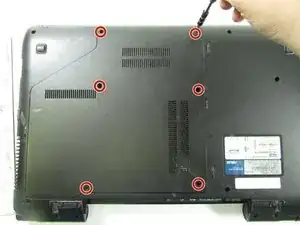
Отверните шесть винтов крестовой отвёрткой Phillips #1.
Шаг 4
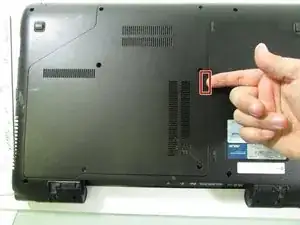
Подденьте нижнюю панель ногтем или пластиковой лопаткой.
Шаг 5
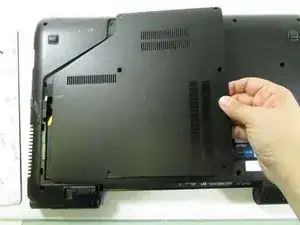
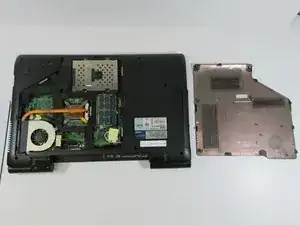
Поднимите панель и снимите её.
Шаг 6
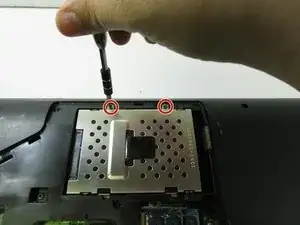
Отверните два винта крестовой отвёрткой Phillips #1.
Шаг 7
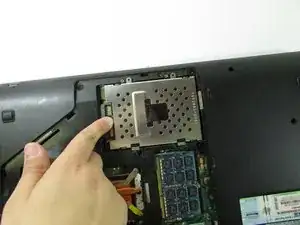
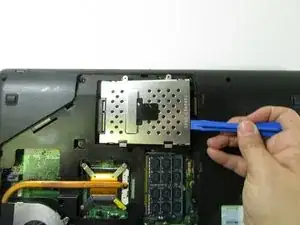
С помощью пальца отодвиньте жёсткий диск назад.
Подденьте диск открывающим инструментом (или ногтем).
Шаг 8
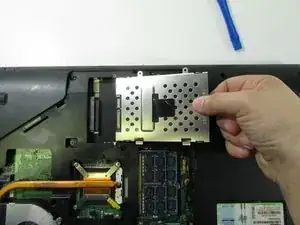
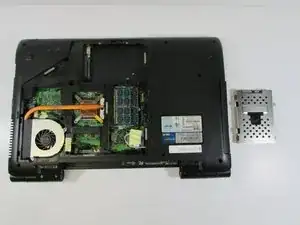
Оттяните жёсткий диск назад и поднимите вверх.
Полностью извлеките компонент.
Шаг 9
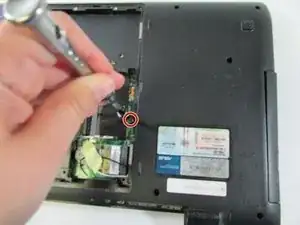
Отверните единственный винт.
Шаг 10
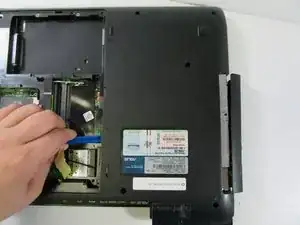
Используйте пластиковый инструмент, чтобы выдавить привод с задней стороны.
Шаг 11
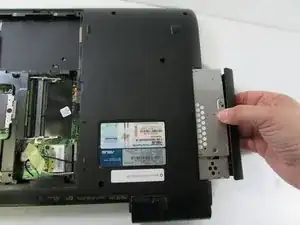
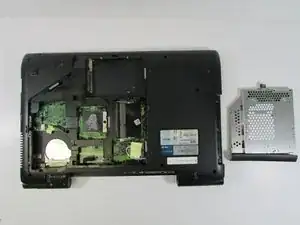
Выньте привод и полностью извлеките его.
При сборке привода положите ноутбук основанием вниз. Затем вставьте привод до конца. В противном случае привод может застрять и его будет трудно вернуть на место.
Шаг 12
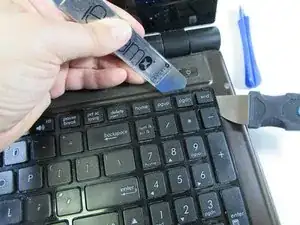
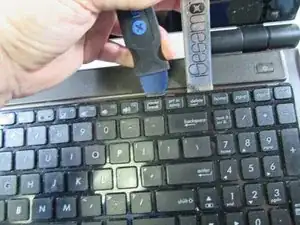
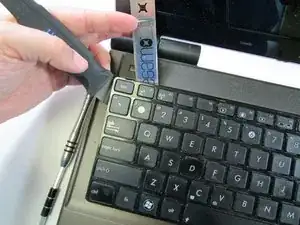
Вставьте один из монтажных инструментов под верхний угол, а другой инструмент под сторону того же угла. Убедитесь, что вы попадаете под металлическую часть клавиатуры, а не только под первый слой пластика. Затем подденьте угол вниз и выведите его из-под небольшого выступа, под которым он находится.
Далее сдвиньте верхний инструмент к следующему выступу и вставьте второй инструмент с другой стороны. Нажмите вниз и подденьте клавиатуру.
Повторите тот же процесс вдоль всей длины до противоположного угла.
Шаг 13
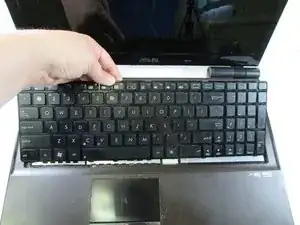
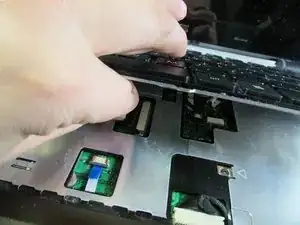
Когда клавиатура освободится, слегка приподнимите её и отсоедините кабель под ней.
Шаг 14
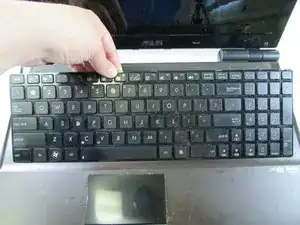
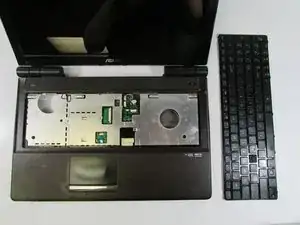
Наконец, полностью снимите клавиатуру с компьютера.
Шаг 15
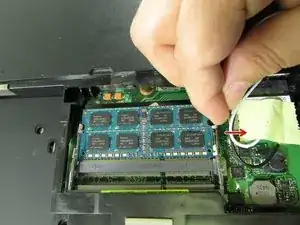
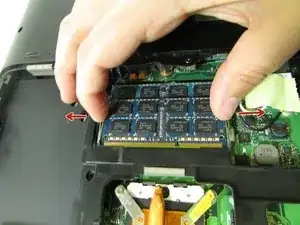
Нажмите назад на показанные серебристые защёлки до щелчка/ощущения защёлкивания.
Шаг 16
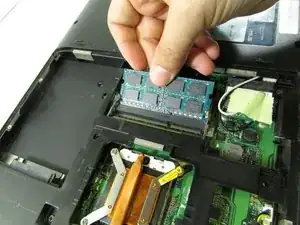
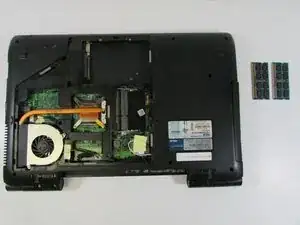
Оттяните модуль оперативной памяти и извлеките его.
Повторите для нижнего модуля оперативной памяти.
Шаг 17
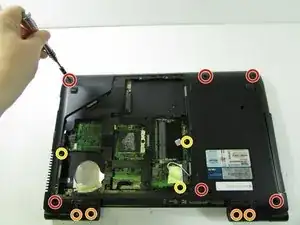
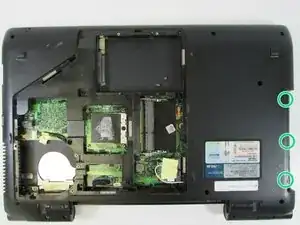
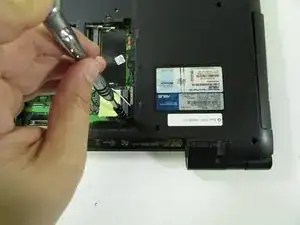
Отвинтите шесть винтов с внешней нижней крышки.
Отвинтите четыре винта петлей.
Отвинтите три винта с внутренней нижней крышки.
Отвинтите три винта в области оптического привода.
Шаг 18
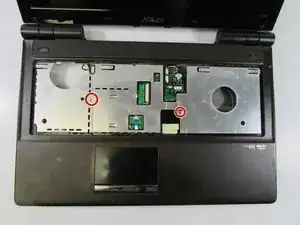
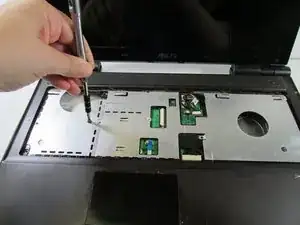
Отвинтите два винта с металлической рамки.
Шаг 19
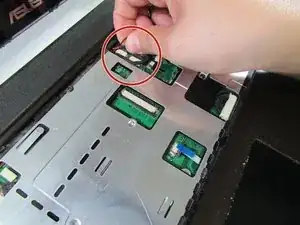
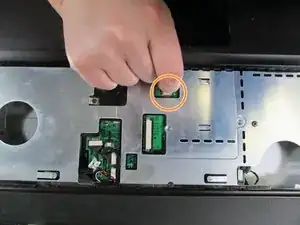
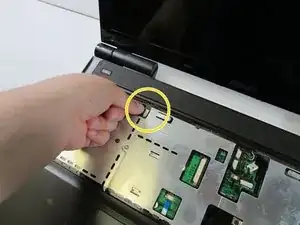
Оттяните два связанных кабеля от разъёма в том же направлении, в котором проходят отдельные провода.
Возможность повреждения устройства: Тяните равномерно по всей ширине кабеля, чтобы ни один отдельный провод не подвергался чрезмерной нагрузке.
Вытащите лентовый кабель прямо из разъёма.
Возможность повреждения устройства: Такие разъёмы встречаются довольно редко, поэтому тщательно проверьте наличие способа освободить разъём, прежде чем тянуть за лентовый кабель.
Оттяните один связанный кабель от разъёма в том же направлении, в котором проходят отдельные провода.
Возможность повреждения устройства: Тяните равномерно по всей ширине кабеля, чтобы ни один отдельный провод не подвергался чрезмерной нагрузке.
Шаг 20
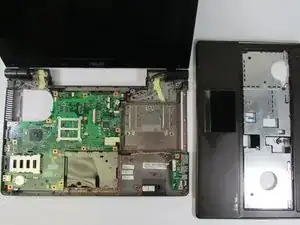
Поднимите и снимите верхнюю крышку.
Шаг 21
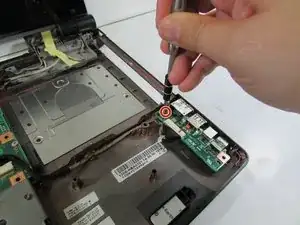
Удалите один винт.
Шаг 22
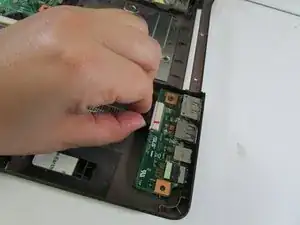
Оттяните кабель от разъёма в том же направлении, в котором проходят отдельные провода.
Тяните равномерно по всей ширине кабеля, чтобы ни один отдельный провод не подвергался чрезмерной нагрузке.
Шаг 23
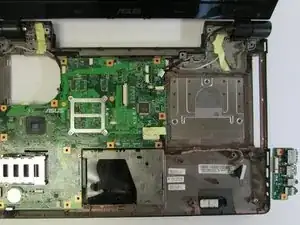
Поднимите и снимите панель с портами.
Заключение
Чтобы собрать устройство обратно, выполните эти инструкции в обратном порядке.
Перевод руководства с ifixit.com