Замена верхней части корпуса (Upper Case Assembly) HP Pavilion g7-2023cl
Тачпад и кнопка питания встроены в верхнюю часть корпуса этого устройства. Причины замены верхней части корпуса могут быть разными: корпус может быть повреждён, смещён, тачпад перестал работать или сломалась кнопка питания. Независимо от причины, в этом руководстве показано, как заменить верхнюю часть корпуса.
Шаг 1
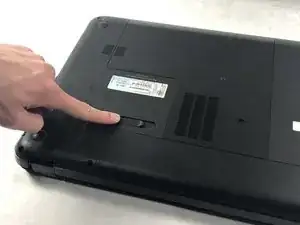
Выключите устройство и отключите сетевой кабель. Отключите все внешние устройства, подключённые к ноутбуку.
Поместите палец на ползунок фиксатора батареи и нажмите в сторону центра ноутбука, чтобы разблокировать батарею.
Фиксатор щелкнет, указывая на то, что батарея разблокирована.
Шаг 2
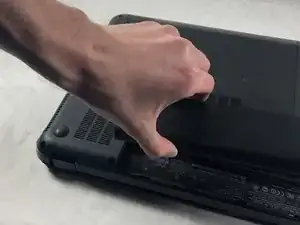
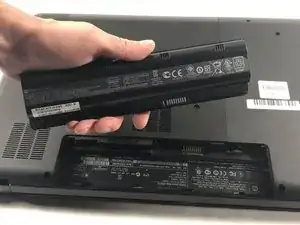
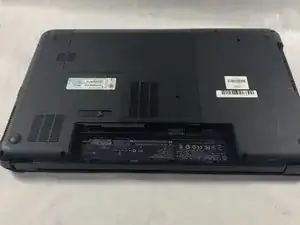
Используйте большой палец, чтобы поддеть край батареи и выньте её из устройства.
При установке батареи совместите выемку на батарее с фиксатором батареи на устройстве. Аккуратно нажмите на батарею, пока не услышите щелчок фиксатора — это означает, что батарея надёжно зафиксирована.
Шаг 3
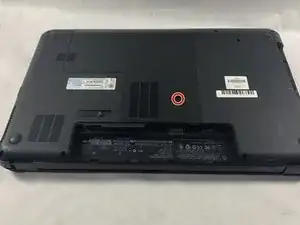
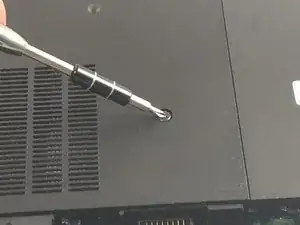
Отвинтите винт крышки отсека, используя крестовую отвертку Phillips #0.
Это удерживаемый винт, который останется прикреплённым к крышке отсека.
Шаг 4
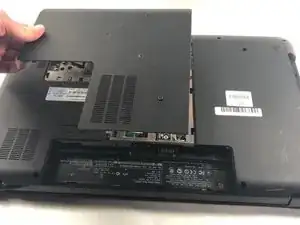
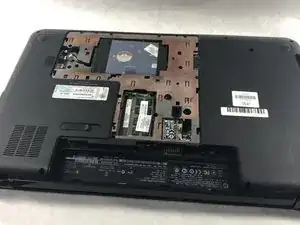
Поднимите крышку отсека вверх и отведите её от устройства.
Шаг 5
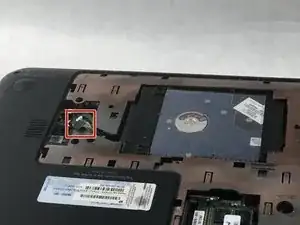
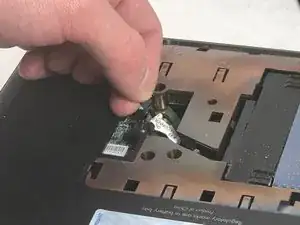
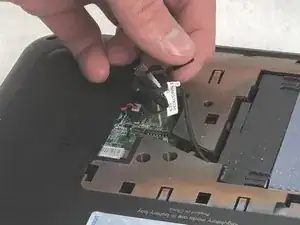
Найдите язычок разъёма кабеля жёсткого диска.
Сожмите язычок и тяните вверх от материнской платы, чтобы отсоединить кабель жёсткого диска.
Для повторного подключения кабеля совместите его так, чтобы кабель от разъёма был обращён к батарее и кабель лежал в канавке основания корпуса.
Шаг 6
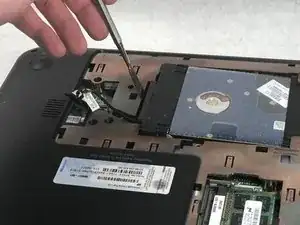
Используйте лопатку или другой инструмент, безопасный при работе с электростатикой, чтобы приподнять одну сторону жёсткого диска и вынуть его из основания корпуса.
Возможно, вы сможете приподнять жёсткий диск только пальцами.
Шаг 7
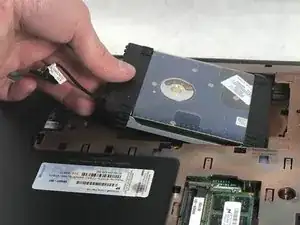
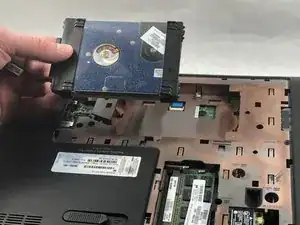
Возьмитесь за край жёсткого диска.
Выньте жёсткий диск из основания корпуса под углом.
Для установки жёсткого диска вставьте его под тем же углом, под которым вы его удаляли, и сдвиньте назад в основание корпуса до полного опирания.
Шаг 8
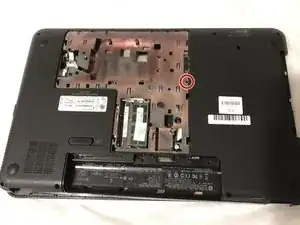
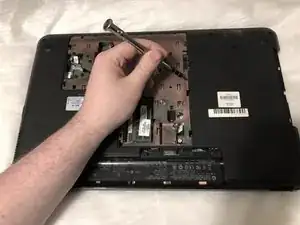
Отверткой Phillips #0 отвинтите крепёжный винт оптического привода.
Шаг 9
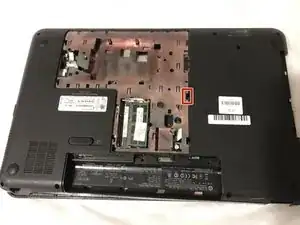
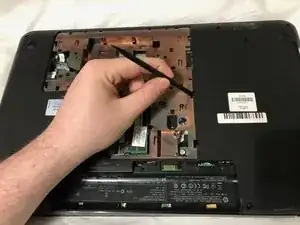
Вставьте плоский конец лопатки в отверстие доступа для сброса оптического привода.
Шаг 10
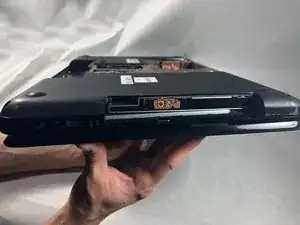
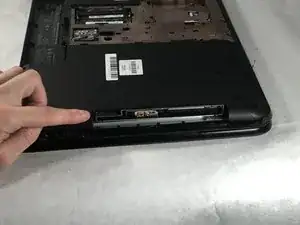
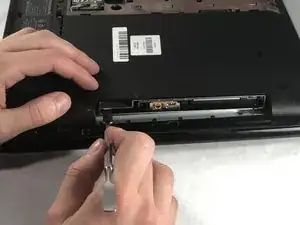
Разверните устройство так, чтобы можно было вынуть оптический привод.
Если отсутствует лицевая панель привода или она установлена, эти же шаги подходят для извлечения оптического привода.
С помощью лопатки выдвиньте оптический привод настолько, чтобы можно было схватить его рукой.
Шаг 11
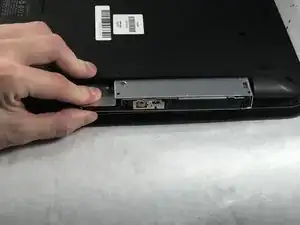
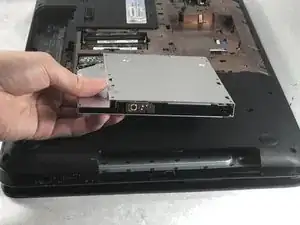
Извлеките оптический привод, вытянув его из устройства.
При установке оптического привода вставьте его полностью в слот так, чтобы он был заподлицо.
Шаг 12
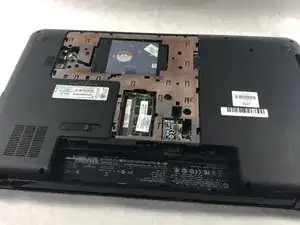
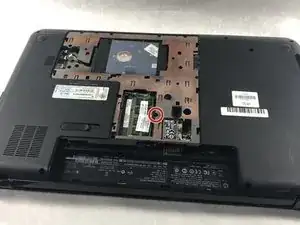
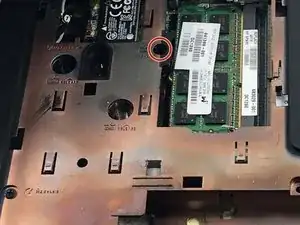
Найдите винт, который фиксирует клавиатуру.
Он расположен рядом с модулем оперативной памяти; отверстие для винта отмечено символом клавиатуры с подписью M2.5×6.5.
Шаг 13
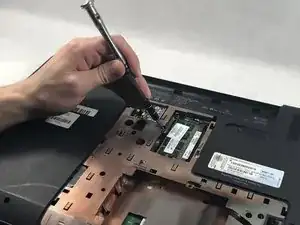
Отвинтите винт Phillips M2.5×6.5, фиксирующий клавиатуру, используя отвертку Phillips #0.
Шаг 14
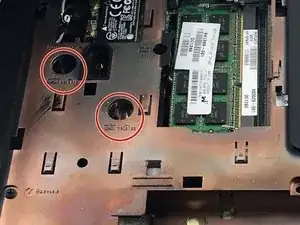
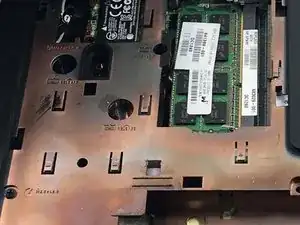
Вставьте острый конец лопатки в два отверстия для снятия клавиатуры и нажмите вниз, чтобы освободить клавиатуру от корпуса.
Отверстия для освобождения находятся на основании корпуса и обозначены символом клавиатуры с надписью «release» рядом с ними.
Шаг 15
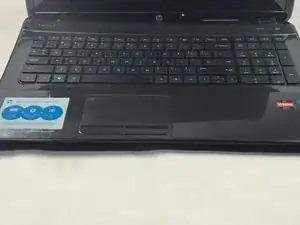
Переверните устройство и откройте ноутбук.
Шаг 16
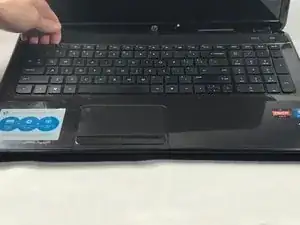
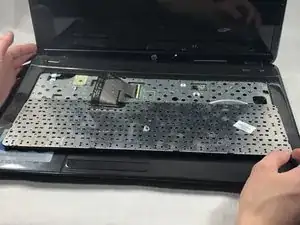
Возьмите клавиатуру за угол(а) пальцами и приподнимите к панели дисплея.
Переложите клавиатуру клавишами вниз на верхнюю панель так, чтобы она лёгла на тачпад.
Шаг 17
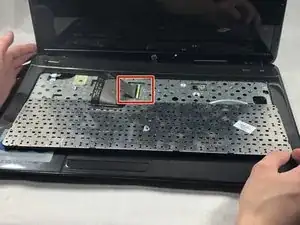
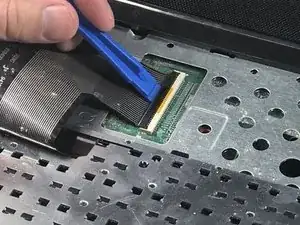
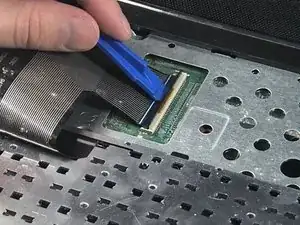
Найдите разъём кабеля клавиатуры.
С помощью пластикового инструмента для вскрытия поднимите фиксирующую планку на разъёме без усилия вставки (ZIF).
Шаг 18
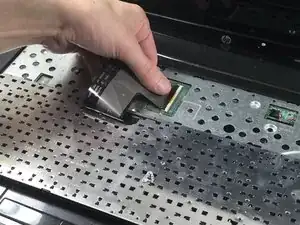
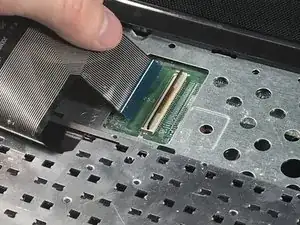
Выньте ленточный кабель клавиатуры из разъёма.
Шаг 19
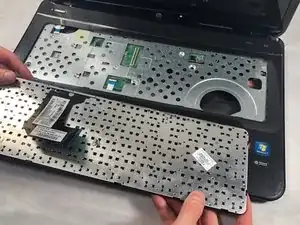
Снимите клавиатуру с устройства.
Шаг 20
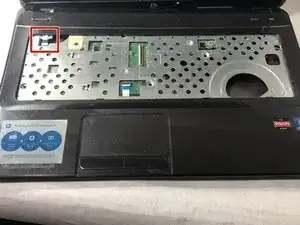
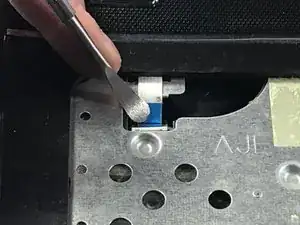
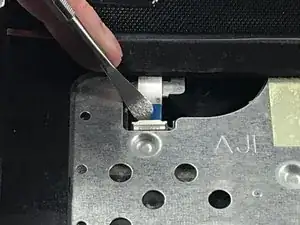
Найдите кабель кнопки питания в верхнем левом углу узла верхней крышки.
С помощью лопатки откиньте фиксатор ленточного кабеля кнопки питания.
Шаг 21
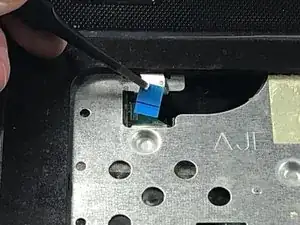
Пинцетом вытяните ленточный кабель питания из разъёма.
Шаг 22
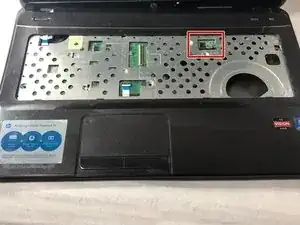
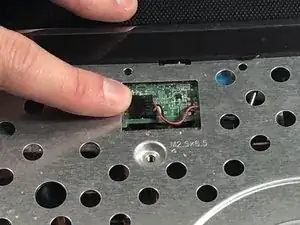
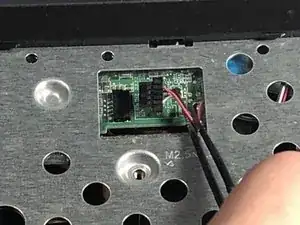
Пинцетом или пластиковым инструментом для вскрытия отключите кабель динамика от чёрного разъёма, расположенного рядом с правой стороной ноутбука.
Шаг 23
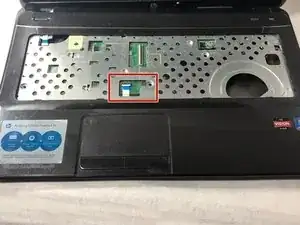
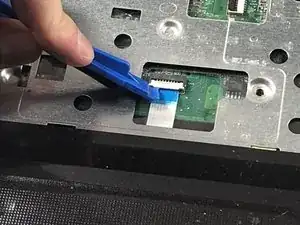
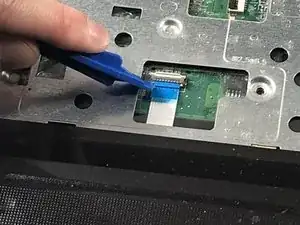
Найдите кабель трекпада рядом с самим трекпадом.
Пластиковым инструментом для вскрытия откиньте фиксатор в разъёме нулевого усилия вставки.
Шаг 24
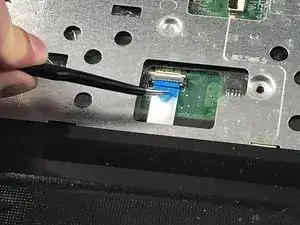
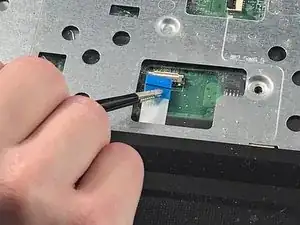
Пинцетом выньте ленточный кабель трекпада из разъёма на материнской плате.
Шаг 25
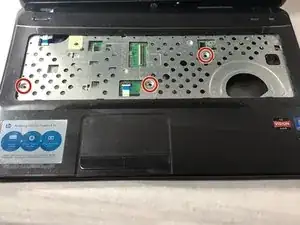
Найдите три винта Phillips M2.5 x 6.5 на узле верхней крышки.
Шаг 26
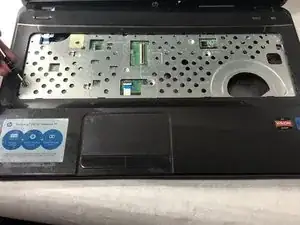
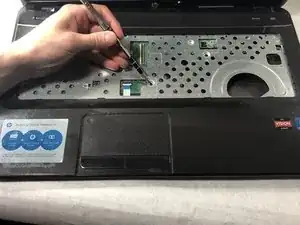
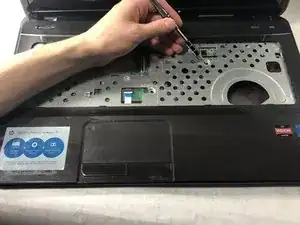
Снимите три винта Phillips M2.5 x 6.5 с узла верхней крышки с помощью отвёртки Phillips #0.
Шаг 27
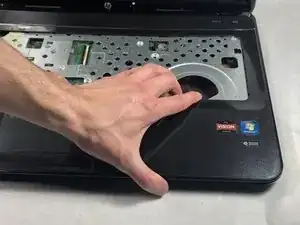
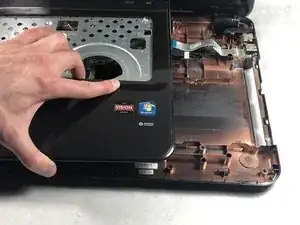
Снимите узел верхней крышки, подняв его от остальной части ноутбука.
Заключение
Для сборки устройства выполните эти инструкции в обратном порядке.
Перевод руководства с ifixit.com