Замена жёсткого диска HP Pavilion g7-2275dx
Произошёл сбой жёсткого диска? Или Вы хотите получить более высокую скорость или ёмкость от нового жёсткого диска? В этом руководстве подробно описана замена жёсткого диска
Шаг 1
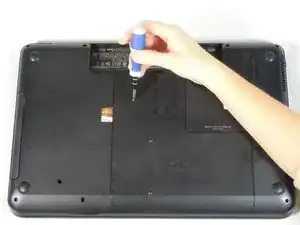
Открутите один винт Phillips #1 с задней панели.
Винт находится на пружине и закреплён на панели. Он выскочит, но не отделяется от задней панели.
Шаг 2
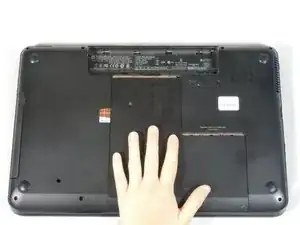
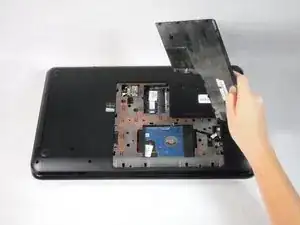
Сдвиньте заднюю панель вниз и снимите её вверх.
Шаг 3
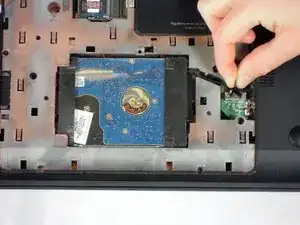
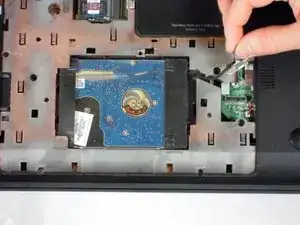
Статическое электричество может повредить компоненты ноутбука. Перед прикосновением к жёсткому диску убедитесь, что на Вас надет антистатический браслет.
Используя чёрный язычок на разъёме или инструмент для вскрытия, поднимите кабель чёрного жёсткого диска, чтобы отключить его от зелёной печатной платы.
Вытяните чёрный кабель вверх и из задней панели. Это значительно упростит извлечение жёсткого диска.
Шаг 4
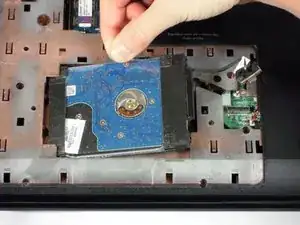
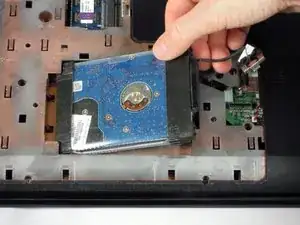
Осторожно потяните за пластиковый язычок, прикреплённый к жёсткому диску.
Вытяните жёсткий диск вверх и вправо, чтобы полностью удалить его из ноутбука.
Шаг 5
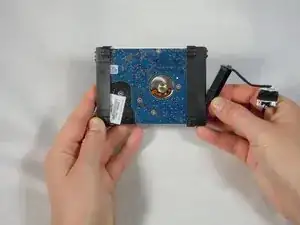
Отсоедините чёрный кабель SATA от жёсткого диска.
Шаг 6
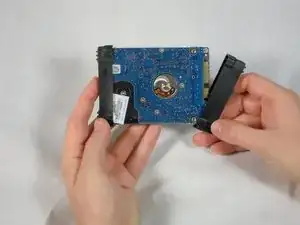
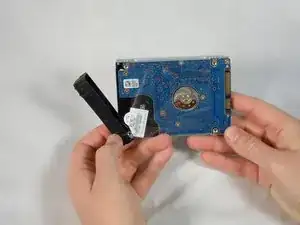
Снимите чёрные резиновые заглушки с концов.
Шаг 7
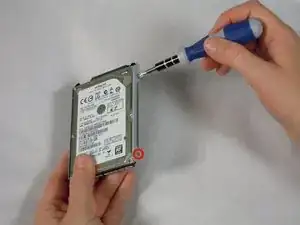
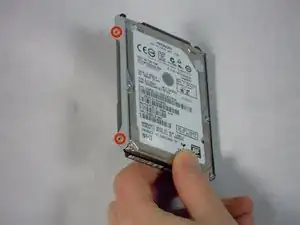
Открутите четыре серебристых винта Phillips #1 длиной 5 мм от жёсткого диска.
Шаг 8
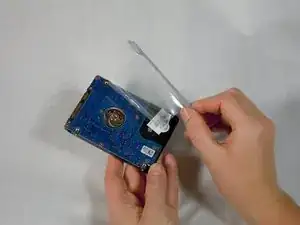
Снимите пластиковую крышку с жёсткого диска.
Заключение
Чтобы собрать ноутбук обратно или установить новый жёсткий диск, выполните указанные действия в обратном порядке, используя рабочий диск.
Перевод руководства с ifixit.com