Замена процессора HP Pavilion g7-2275dx
Перепробовали все остальное для устранения проблем с производительностью компьютера, но проблемы остались? Можно попробовать заменить процессор.
Мы рекомендуем это только для продвинутых пользователей, которые уверенно выполняют ремонт своих устройств. Для помощи с нанесением термопасты вы можете обратиться к руководству iFixit по нанесению термопасты.
Шаг 1
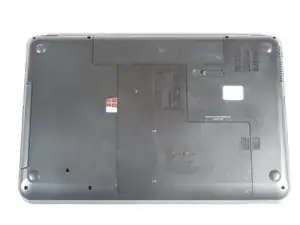
Работа с устройством при включённом питании может привести к удару электричеством. Перед началом обязательно выключите устройство и отключите его от сети.
Переверните устройство так, чтобы нижняя панель была направлена вверх.
Шаг 2
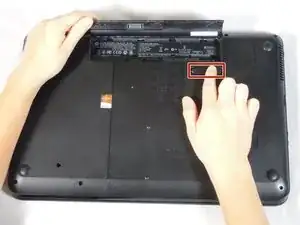
Батарея удерживается защёлкой спереди и фиксаторами сзади.
Переместите замок влево, в сторону центра компьютера.
Поднимите батарею, поворачивая её вверх и от себя, затем вытяните её наружу.
Чтобы вставить батарею обратно, совместите её с отсеком для батареи и отверстиями для фиксаторов. Затем поверните батарею к себе и нажмите вниз до щелчка защёлки.
Шаг 3
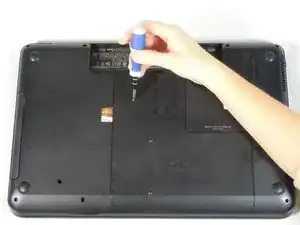
Отверткой Phillips #1 отвинтите один винт на задней панели.
Винт находится на пружине и прикреплён к панели. Он выскочит, но не отделится от задней панели.
Шаг 4
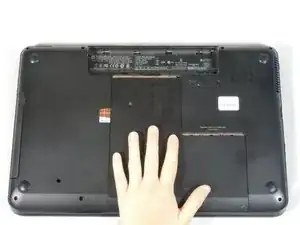
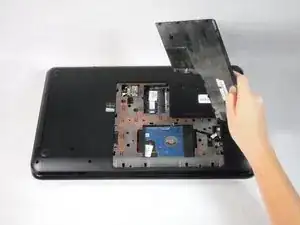
Сдвиньте заднюю панель вниз и потяните её вверх.
Шаг 5
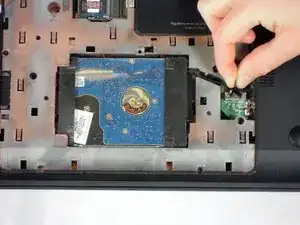
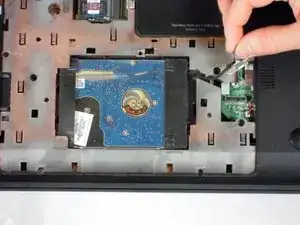
Статическое электричество может повредить компоненты ноутбука. Убедитесь, что вы носите антистатический браслет перед касанием жёсткого диска.
Используя чёрную язычок на разъёме и/или лопаткой, приподнимите, чтобы отсоединить чёрный кабель жёсткого диска от зелёной платы.
Вытащите чёрный кабель из задней панели. Это облегчит извлечение жёсткого диска.
Шаг 6
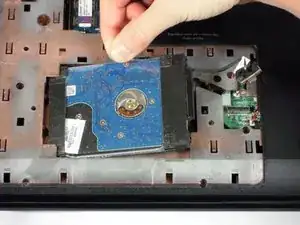
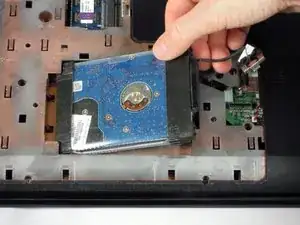
Осторожно потяните за пластиковую язычок, прикреплённую к жёсткому диску.
Поднимите жёсткий диск и сдвиньте его вправо, чтобы полностью извлечь из ноутбука.
Шаг 7
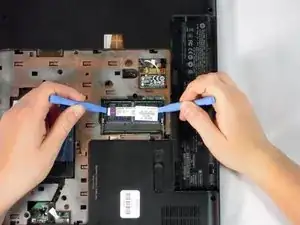
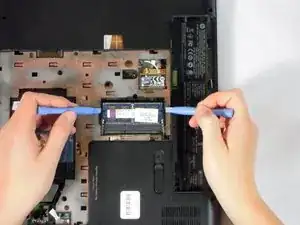
Используйте пальцы, пластиковые лопатки или плоскогубцы, чтобы отвести серебряные скобы от модуля оперативной памяти.
Модуль оперативной памяти должен откинуться под углом примерно 35 градусов.
Шаг 8
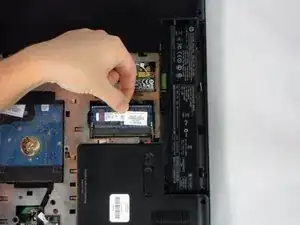
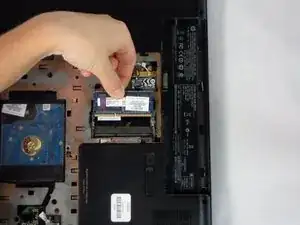
Осторожно вытащите модуль оперативной памяти прямо в направлении, в котором он сейчас ориентирован.
При установке новой оперативной памяти вставьте модуль в чёрный разъём под углом 35 градусов (он будет сидеть свободно), затем нажмите вниз до щелчка в серебряные скобы.
Этот компьютер поддерживает два модуля оперативной памяти. Чтобы добавить второй модуль, повторите описанный шаг для верхнего чёрного разъёма. (Убедитесь, что у вас правильный размер и тип оперативной памяти перед установкой).
Шаг 9
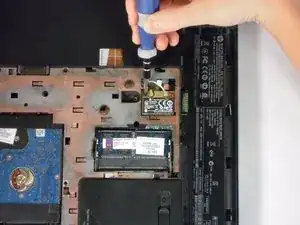
Отверткой Phillips #1 отвинтите чёрный винт Phillips #1 длиной 4 мм на беспроводной карте.
Шаг 10
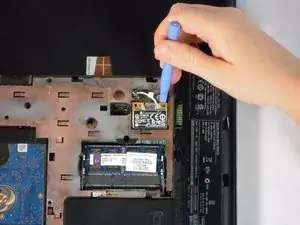
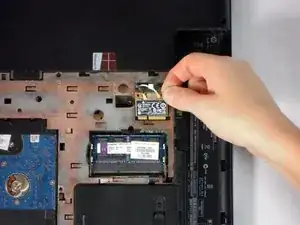
Используйте пластиковую лопатку, чтобы приподнять беспроводную карту и вынуть её из разъёма.
Шаг 11
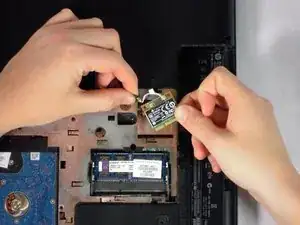
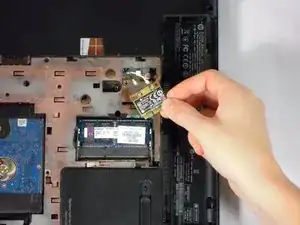
Снимите чёрный и белый провода с беспроводной карты, потянув их вверх и отжав.
Удалите беспроводную карту.
Шаг 12
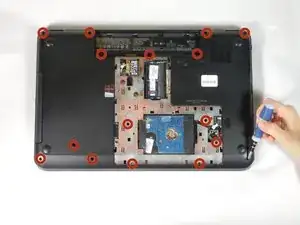
Удалите шестнадцать винтов Phillips #1 длиной 7 мм.
Шаг 13
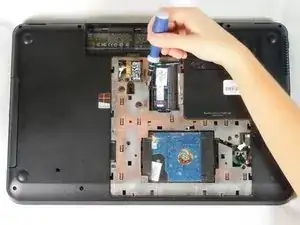
Отвинтите винт Phillips #1 длиной 7 мм рядом с иконкой клавиатуры.
Шаг 14
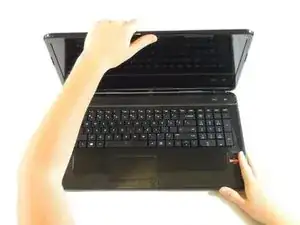
Переверните ноутбук и откройте экран.
Шаг 15
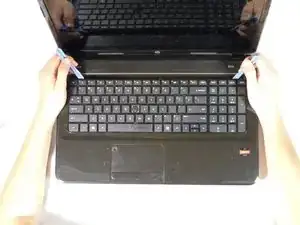
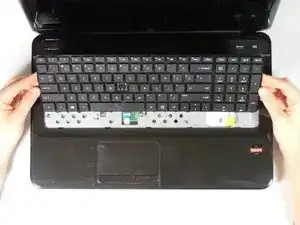
К задней части клавиатуры прикреплён ленточный кабель. Избегайте подъёма или перемещения клавиатуры более чем на пару сантиметров до отключения ленточного кабеля, иначе вы можете его повредить.
Осторожно подденьте один из верхних углов клавиатуры лопаткой. Проведите инструментом вдоль верха клавиатуры, чтобы освободить её из корпуса. Потяните верхнюю часть клавиатуры к себе на один–два сантиметра.
При отщёлкивании клавиатуры из корпуса вы можете услышать треск — это нормально.
Поднимите клавиатуру вверх и от себя; она удерживается защёлками спереди. Она ещё не отключена.
Шаг 16
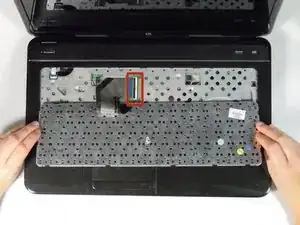
Осторожно переверните клавиатуру к себе, чтобы открыть серебристую ленточную шлейф.
Шаг 17
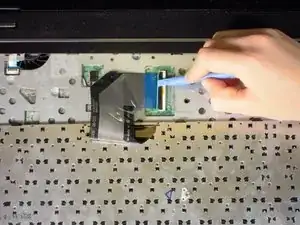
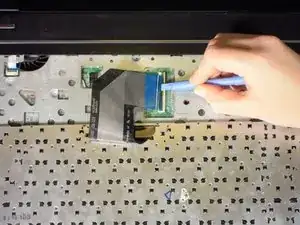
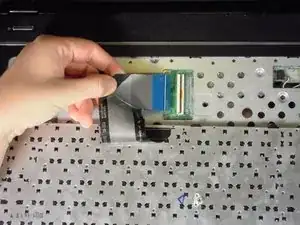
С помощью лопатки переверните чёрную защёлку вверх и вправо. Вытяните серебристый кабель влево — клавиатура теперь отключена от ноутбука.
Шаг 18
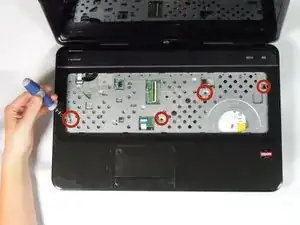
Отвинтите четыре винта Phillips #1 длиной 7 мм на плате.
Шаг 19
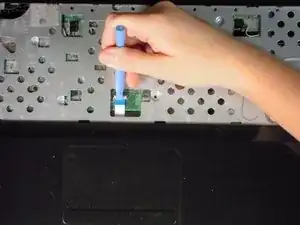
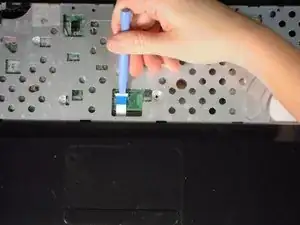
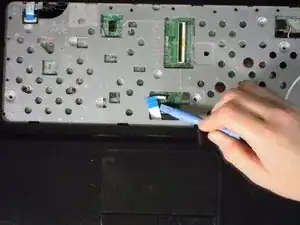
Используйте пластиковую лопатку, чтобы поднять белую защёлку вверх, в сторону экрана.
Оттяните белый кабель с синей головкой от защёлки.
Шаг 20
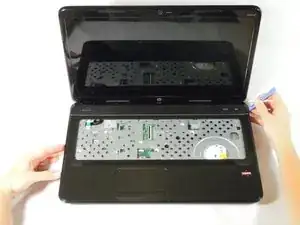
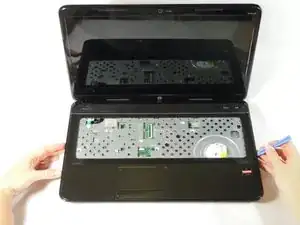
С помощью пластикового монтажного инструмента подденьте боковую часть или угол верхней панели. Проведите инструментом по периметру панели, чтобы освободить её из защёлок.
Если нужно приложить большое усилие, возможно, вы не выкрутили все необходимые винты. Проверьте это ещё раз.
Вы должны услышать щелчки — защёлки, отсоединяющиеся от платы.
Шаг 21
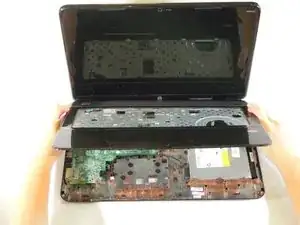
Слишком быстрое или резкое поднятие верхней панели может повредить кабель динамика, который всё ещё подключён снизу.
Поверните верхнюю панель от себя, удерживая заднюю часть рядом с петлёй ноутбука, чтобы не повредить кабель динамика.
Шаг 22
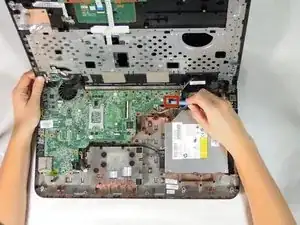
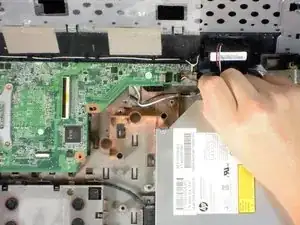
Используя пластиковый монтажный инструмент, отсоедините чёрный разъём динамика в верхнем правом углу материнской платы.
Отложите верхнюю панель в сторону до тех пор, пока не будете готовы к сборке ноутбука.
Шаг 23
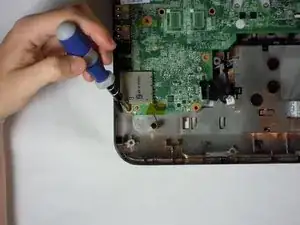
Выверните один винт Phillips #1 длиной 7 мм в нижнем левом углу материнской платы.
Шаг 24
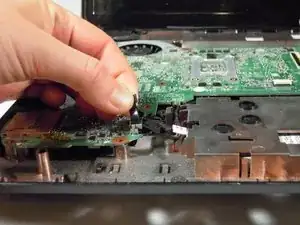
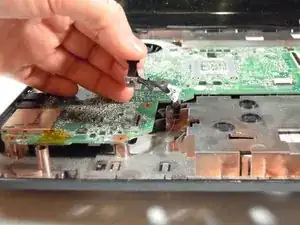
Поднимите чёрный язычок разъёма кабеля оптического привода в нижнем левом углу материнской платы.
Отсоедините его от материнской платы пальцами или пластиковым монтажным инструментом.
Шаг 25
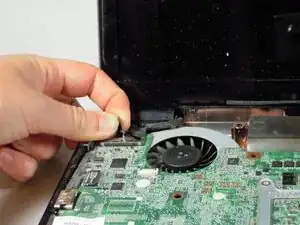
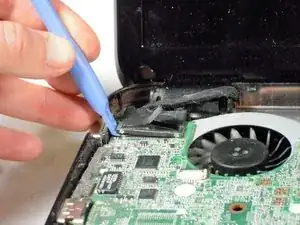
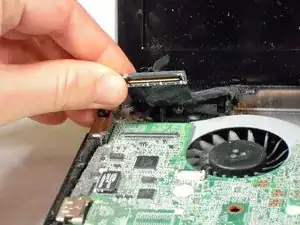
Поднимите большим пальцем и указательным или пластиковым монтажным инструментом крупный чёрный кабель дисплея в верхнем левом углу материнской платы.
Шаг 26
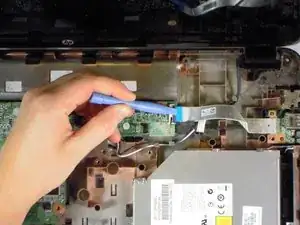
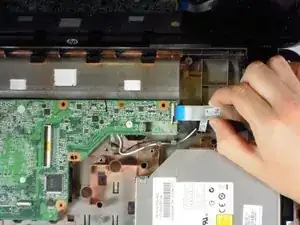
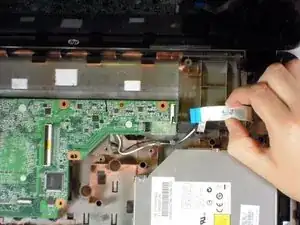
Используйте пластиковый монтажный инструмент, чтобы приподнять чёрный зажим от серебристого кабеля в верхнем правом углу компьютера.
Оттяните серебристый кабель от материнской платы.
Шаг 27
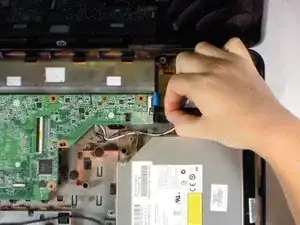
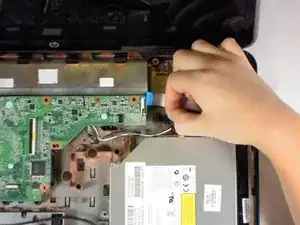
С небольшим усилием сдвиньте чёрный кабель, расположенный под только что снятым серебристым кабелем, вправо и уберите его в сторону.
Шаг 28
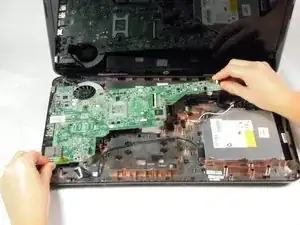
Поднимите правую сторону материнской платы примерно под углом 45 градусов и потяните вправо, чтобы снять её.
Шаг 29
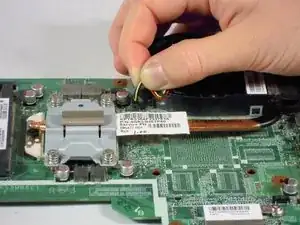
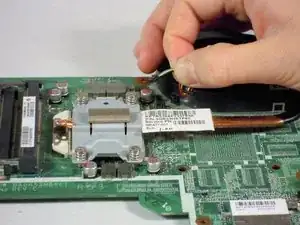
Теперь, когда материнская плата вынута, переверните её и начните работу с обратной стороны.
Снимите с материнской платы набор проводов красного, синего и жёлтого цветов.
Шаг 30
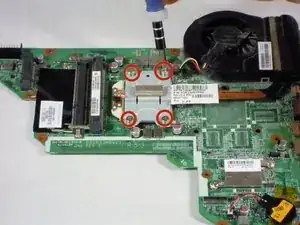
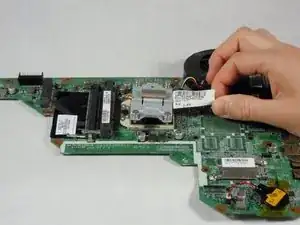
Винты на радиаторе удерживаются стопорными элементами; они выкручиваются, но не вынимаются из радиатора. Не откручивайте их слишком сильно, иначе можно повредить крепление с обратной стороны процессора.
Используя отвертку Phillips #1, выкрутите четыре винта радиатора.
При затяжке винтов при сборке затягивайте их крест-накрест (сначала верхний левый, затем нижний правый, затем верхний правый и, наконец, нижний левый).
Поднимите кронштейн с материнской платы.
Шаг 31
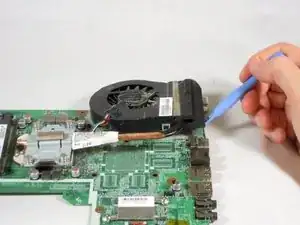
Поскольку вентилятор приклеен, вам, вероятно, потребуется инструмент для поддевания и небольшое усилие, чтобы оторвать вентилятор от материнской платы.
Обязательно нанесите тонкий слой термопасты на процессор перед тем, как снова прикрутить радиатор. Для помощи с нанесением термопасты можно обратиться к руководству iFixit по нанесению термопасты
Шаг 32
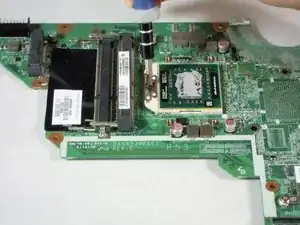
Используя плоскую отвертку или лопаточку, поверните чёрный винт-язычок от процессора.
Шаг 33
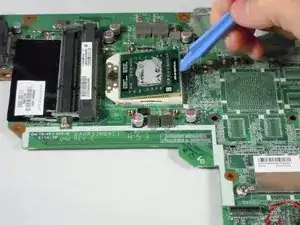
Наденьте антистатический браслет и избегайте касания золотых контактов на нижней стороне процессора. Процессоры очень хрупки и могут быть повреждены малейшим статическим разрядом.
Осторожно поднимите процессор для извлечения. Для снятия процессора не требуется почти никакого усилия.
При установке процессора ориентируйте его так, чтобы маркировка совпадала с маркировкой в отсеке оперативной памяти. Процессор должен легко сесть на место без приложения усилий. НЕ заставляйте процессор встать в разъём. Если он не встаёт, поверните его на девяносто градусов и попробуйте снова.
Заключение
Для сборки устройства выполните эти инструкции в обратном порядке.
Перевод руководства с ifixit.com