Замена жесткого диска HP Pavilion g7-2023cl
Существует несколько причин для замены жесткого диска. Жесткий диск вышел из строя и система не загружается, жесткий диск повреждён, или вам просто нужно больше места для хранения данных. Какой бы ни была причина замены жесткого диска, это руководство покажет, как это сделать.
Это руководство написано с расчётом на установку жесткого диска максимальной ёмкости. Поэтому в списке деталей указан жёсткий диск на 1 терабайт — это наибольший диск, который поддерживает это устройство. Вы можете выбрать любой жесткий диск для установки, при условии, что он является 9.5 мм × 6.35 см SATA жестким диском.
В руководстве предполагается, что вы заменяете жесткий диск вместе с установленным крепёжным комплектом. Если вы не знаете, как установить крепёжный комплект для жесткого диска, пожалуйста, следуйте этому руководству HP Pavilion g7-2023cl Замена крепёжного комплекта жесткого диска. В настоящее время на рынке редко продаются 9.5 мм × 6.35 см SATA жесткие диски с предварительно установленным крепёжным комплектом.
Шаг 1
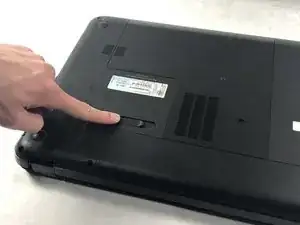
Выключите устройство и отключите сетевой кабель питания. Отключите все внешние устройства, подключённые к ноутбуку.
Поместите палец на слайдер фиксатора аккумулятора и сдвиньте его в сторону центра ноутбука, чтобы разблокировать аккумулятор.
Вы услышите щелчок фиксатора, указывающий на то, что аккумулятор разблокирован.
Шаг 2
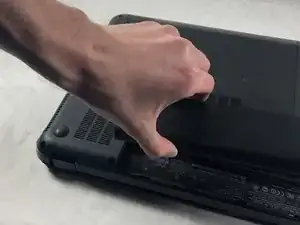
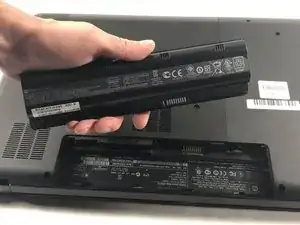
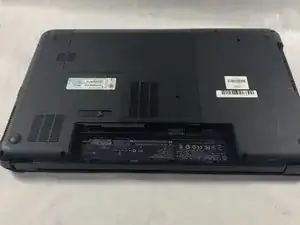
Используйте большой палец, чтобы приподнять край аккумулятора и вынуть его из устройства.
При установке аккумулятора совместите вырез на аккумуляторе с фиксатором на устройстве. Аккуратно надавите на аккумулятор до щелчка фиксатора, что будет означать, что аккумулятор зафиксирован.
Шаг 3
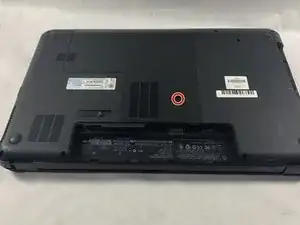
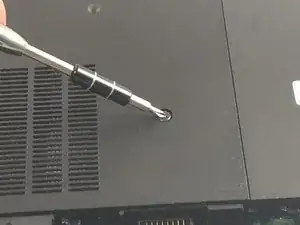
Отверткой Phillips #0 ослабьте винт сервисной крышки.
Это невыворачиваемый винт, который останется прикреплённым к сервисной крышке.
Шаг 4
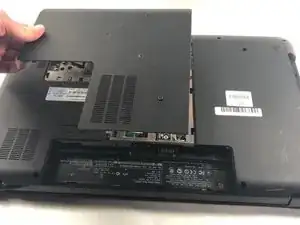
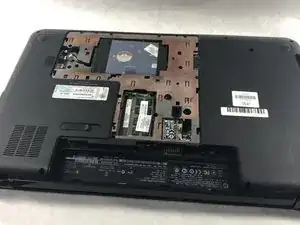
Поднимите сервисную крышку и отведите её от устройства.
Шаг 5
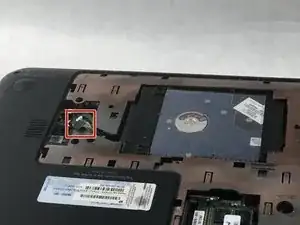
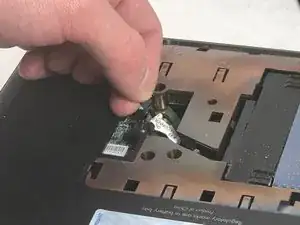
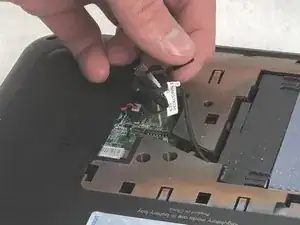
Найдите язычок разъёма кабеля жесткого диска.
Сожмите язычок и потяните вверх от материнской платы, чтобы отсоединить кабель жесткого диска.
Чтобы подключить кабель обратно, совместите его так, чтобы кабель от разъёма был направлен к аккумулятору, и уложите кабель в канавку основания корпуса.
Шаг 6
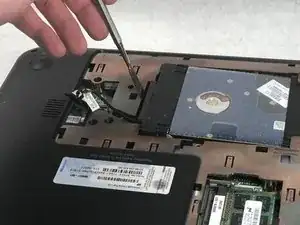
Используйте лопатку или другой антистатический инструмент для поддевания, чтобы приподнять одну сторону жесткого диска и вынуть его из основания корпуса.
Возможно, вы сможете приподнять жесткий диск только пальцами.
Шаг 7
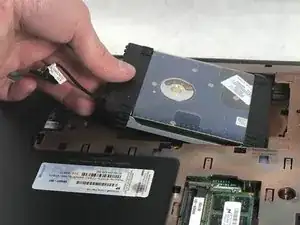
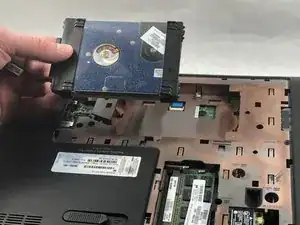
Возьмитесь за торец жесткого диска.
Выньте жесткий диск из основания корпуса под углом.
Чтобы установить жесткий диск, вставьте его под тем же углом, под которым вы его извлекали, и сдвиньте обратно в основание корпуса до упора, чтобы диск лёг ровно.
Заключение
Для сборки устройства выполните эти шаги в обратном порядке.
Перевод руководства с ifixit.com