Замена узла дисплея HP Pavilion g7-2023cl
Существуют несколько причин, по которым может потребоваться замена узла дисплея. Узел дисплея сломан, узел дисплея проколот, повреждены большинство компонентов узла дисплея или вы предпочитаете заменить весь узел дисплея целиком вместо отдельной детали. Какой бы ни была причина, это руководство покажет, как заменить узел дисплея.
Шаг 1
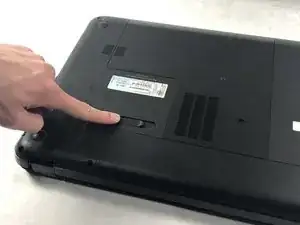
Выключите устройство и отключите сетевой кабель. Отключите все внешние устройства, подключенные к устройству.
Поместите палец на ползунок фиксатора батареи, нажмите в направлении к центру ноутбука, чтобы разблокировать батарею.
Фиксатор щелкнет, сообщая вам, что батарея разблокирована.
Шаг 2
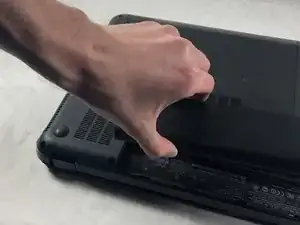
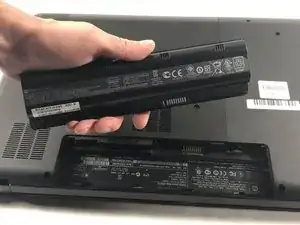
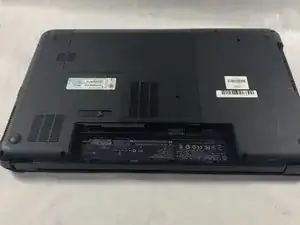
Используйте большой палец, чтобы приподнять край батареи и вынуть её из устройства.
При установке батареи совместите вырез на батарее с защёлкой батареи на устройстве. Аккуратно нажмите на батарею до тех пор, пока не услышите щелчок фиксатора, что означает, что батарея зафиксирована.
Шаг 3
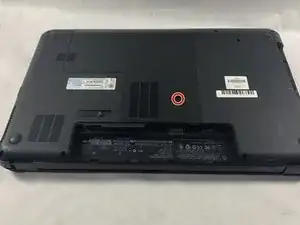
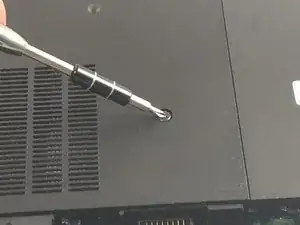
С помощью отвёртки Phillips #0 ослабьте винт сервисной крышки.
Это удерживаемый винт, который останется прикреплённым к сервисной крышке.
Шаг 4
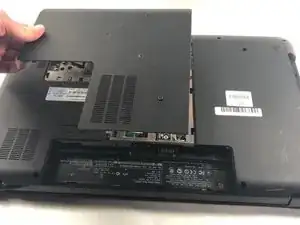
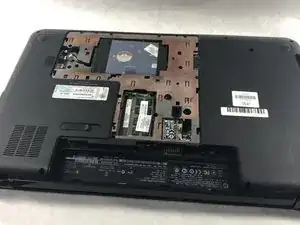
Поднимите сервисную крышку вверх и отведите её от устройства.
Шаг 5
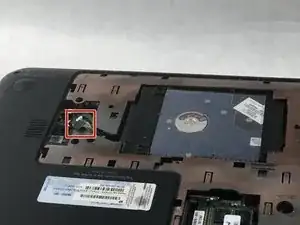
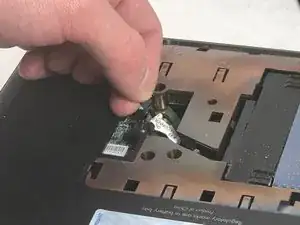
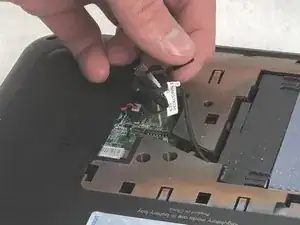
Найдите язычок разъёма кабеля жёсткого диска.
Сожмите язычок и потяните вверх от материнской платы, чтобы отключить кабель жёсткого диска.
Чтобы заново подключить кабель, совместите его так, чтобы кабель от разъёма был направлен к батарее и кабель лежал в канавке корпуса основания.
Шаг 6
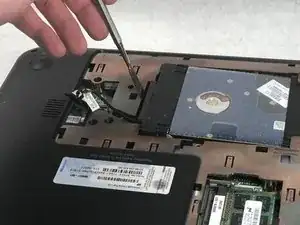
Используйте лопатку или другой инструмент для поддевания, безопасный для ЭСР, чтобы приподнять одну сторону жёсткого диска и вынуть её из корпуса основания.
Возможно, вы сможете приподнять жёсткий диск только пальцами.
Шаг 7
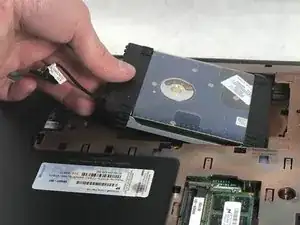
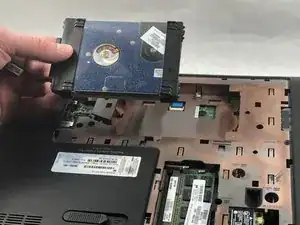
Возьмитесь за конец жёсткого диска.
Выньте жёсткий диск из корпуса основания под углом.
Для установки нового жёсткого диска вставьте его под тем же углом, под которым вы его сняли, и сдвиньте обратно в корпус основания до тех пор, пока он не ляжет ровно.
Шаг 8
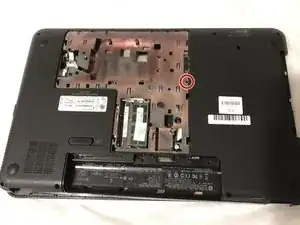
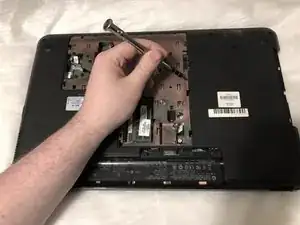
С помощью отвёртки Phillips #0 извлеките крепящий винт оптического привода.
Шаг 9
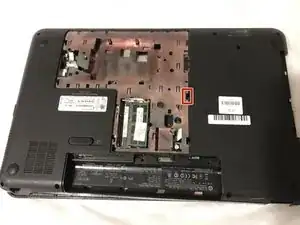
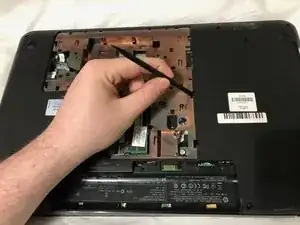
Вставьте плоский конец лопатки в отверстие доступа для освобождения оптического привода.
Шаг 10
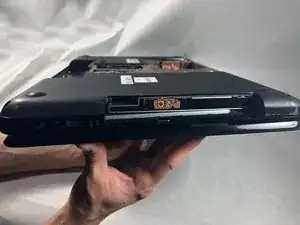
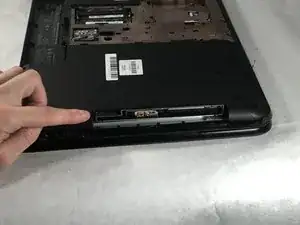
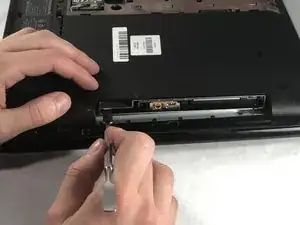
Ориентируйте устройство так, чтобы вы могли извлечь оптический привод.
Если у вас отсутствует облицовка (лицевая панель оптического привода) или облицовка на месте — эти же шаги подходят для снятия оптического привода.
С помощью лопатки выдвиньте оптический привод настолько, чтобы вы могли схватить его рукой.
Шаг 11
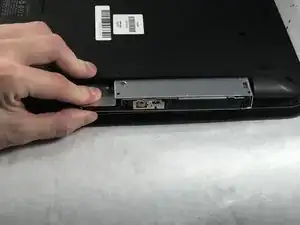
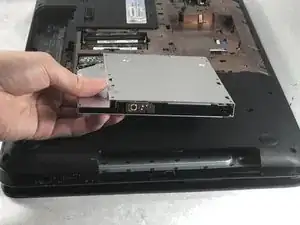
Удалите оптический привод, вытащив его из устройства.
При установке оптического привода задвиньте его полностью в слот так, чтобы он был заподлицо.
Шаг 12
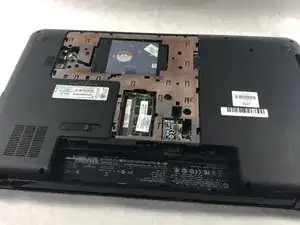
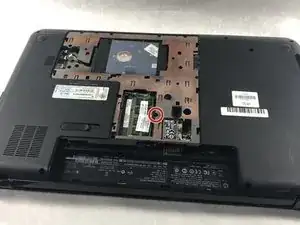
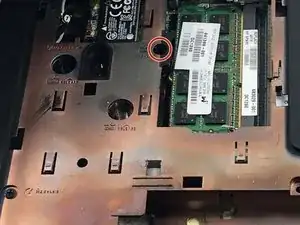
Найдите винт, который фиксирует клавиатуру.
Он расположен рядом с модулем ОЗУ, а отверстие для винта обозначено символом клавиатуры с подписью M2.5×6.5.
Шаг 13
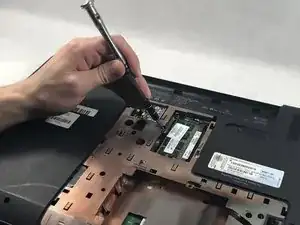
С помощью отвёртки Phillips #0 отвинтите винт Phillips M2.5×6.5, который фиксирует клавиатуру.
Шаг 14
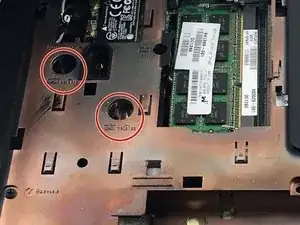
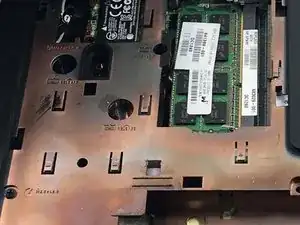
Вставьте заострённый конец лопатки в два отверстия для освобождения клавиатуры и нажмите вниз, чтобы освободить клавиатуру от устройства.
Отверстия для освобождения находятся на корпусе основания и обозначены символом клавиатуры с надписью "release" рядом.
Шаг 15
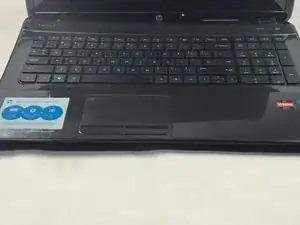
Переверните устройство и откройте ноутбук.
Шаг 16
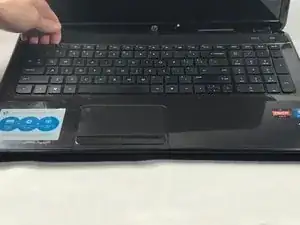
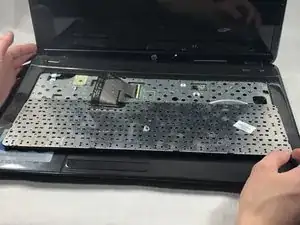
Возьмитесь пальцами за угол(ы) клавиатуры и поднимите вверх в направлении панели дисплея.
Сложите клавиатуру клавишами вниз на верхнюю крышку так, чтобы она лежала на сенсорной панели.
Шаг 17
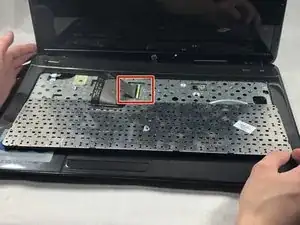
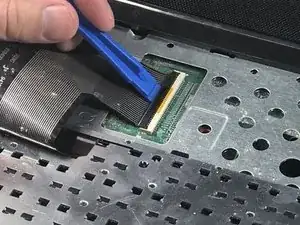
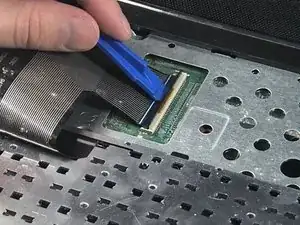
Найдите разъём кабеля клавиатуры.
С помощью пластикового монтажного инструмента поднимите защёлку на разъёме типа Zero Insertion Force (ZIF).
Шаг 18
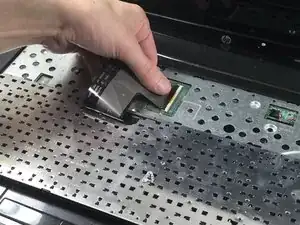
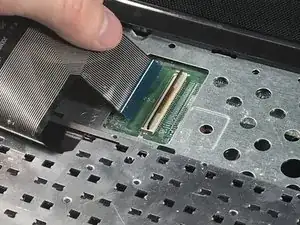
Вытащите плоский шлейф клавиатуры из разъёма.
Шаг 19
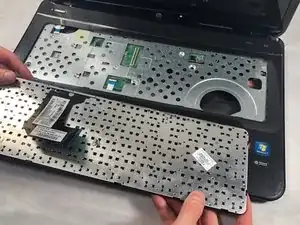
Снимите клавиатуру с устройства.
Шаг 20
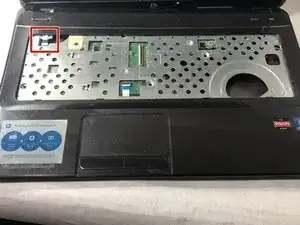
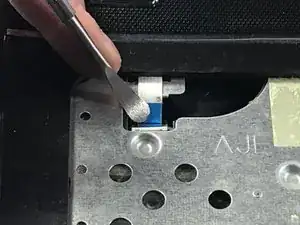
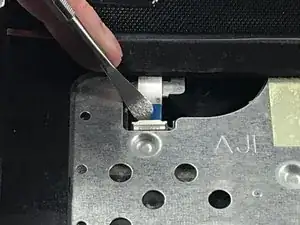
Найдите кабель кнопки питания в верхнем левом углу верхней части корпуса.
С помощью лопатки приподнимите фиксационный язычок ленточного кабеля кнопки питания.
Шаг 21
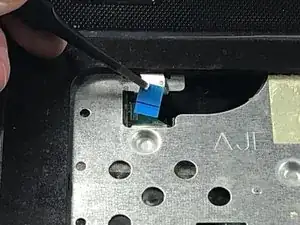
С помощью пинцета вытащите ленточный кабель питания из разъема.
Шаг 22
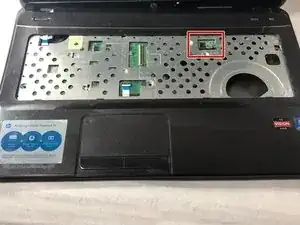
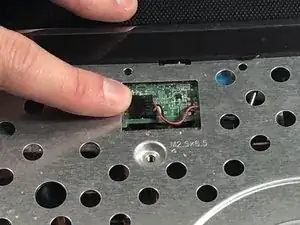
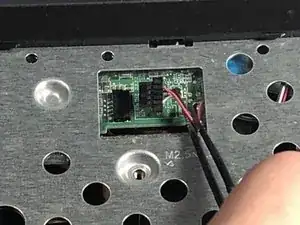
С помощью пинцета или пластиковой лопатки отключите кабель динамика от черного разъема, расположенного рядом с правой стороной ноутбука.
Шаг 23
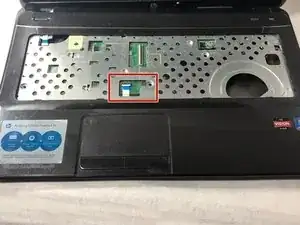
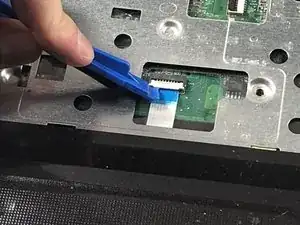
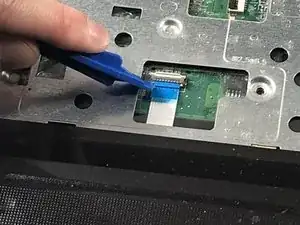
Найдите кабель тачпада рядом с самим тачпадом.
С помощью пластиковой лопатки приподнимите фиксирующий язычок на разъеме с нулевым усилием вставки (ZIF).
Шаг 24
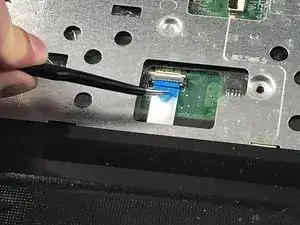
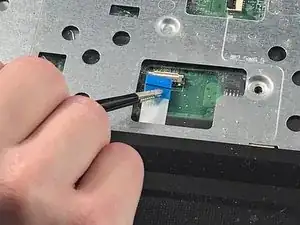
С помощью пинцета вытяните ленточный кабель тачпада из разъема на материнской плате.
Шаг 25
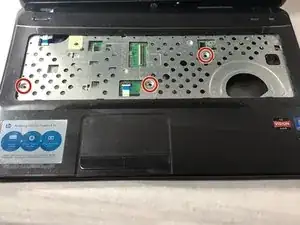
Найдите три винта Phillips M2.5 x 6.5 на верхней части корпуса.
Шаг 26
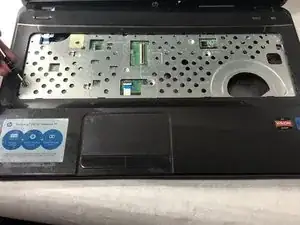
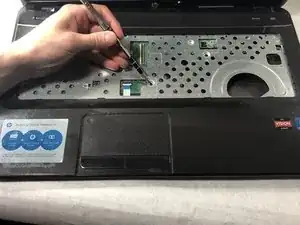
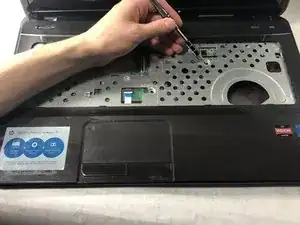
Снимите три винта Phillips M2.5 x 6.5 с верхней части корпуса с помощью отвертки Phillips #0.
Шаг 27
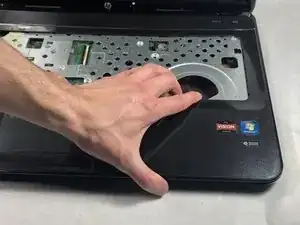
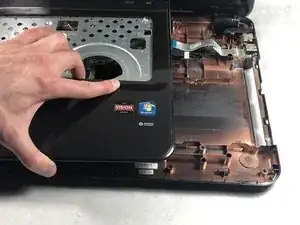
Снимите верхнюю часть корпуса, приподняв её от остальной части ноутбука.
Шаг 28
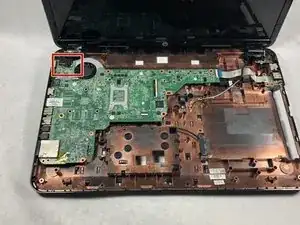
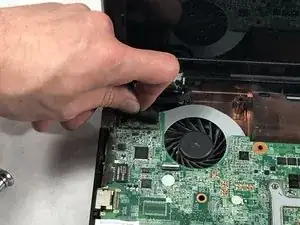
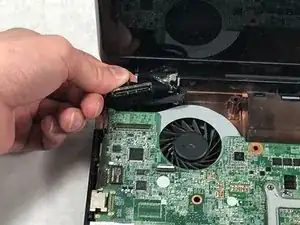
Найдите кабель панели дисплея.
Отключите кабель панели дисплея.
Шаг 29
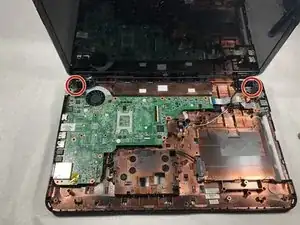
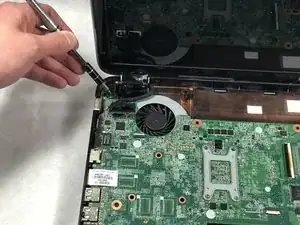
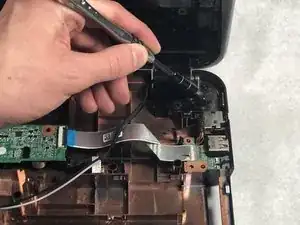
С помощью отвертки Phillips #0 снимите все шесть винтов, крепящих петли сборки дисплея к ноутбуку.
Шаг 30
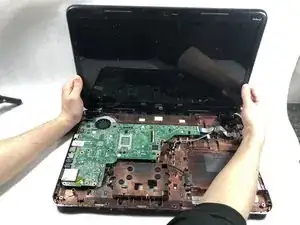
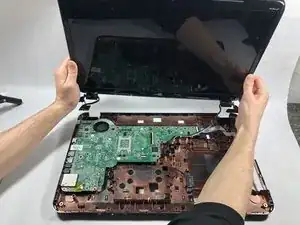
Поднимите и снимите сборку дисплея с ноутбука.
Заключение
Для повторной сборки устройства выполните эти действия в обратном порядке.
Перевод руководства с ifixit.com