Замена вентиляторов Toshiba Satellite A75-S226
Шаг 1
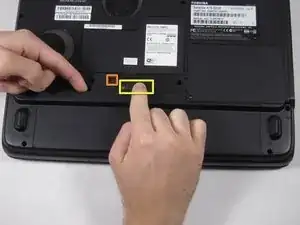
Убедитесь, что фиксатор батареи находится в положении «разблокировано».
Сдвиньте кнопку влево.
Шаг 2
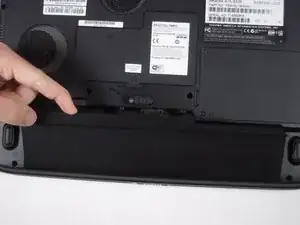
Выньте батарею из компьютера.
Шаг 3
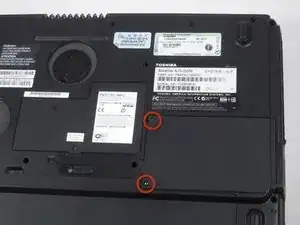
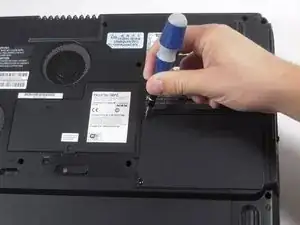
Отверните два винта 5,62 мм с крышки оптического привода.
Шаг 4
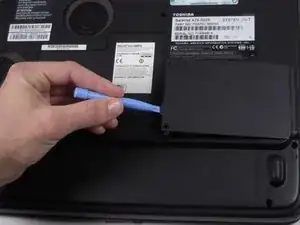
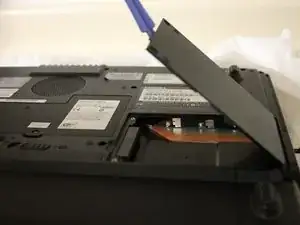
Снимите крышку оптического привода.
Для подъёма из паза может помочь пластиковый инструмент для вскрытия или ноготь.
Шаг 5
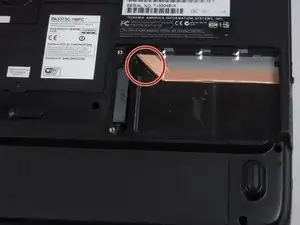
Используя вырез, выдвиньте оптический привод из ноутбука и снимите.
Шаг 6
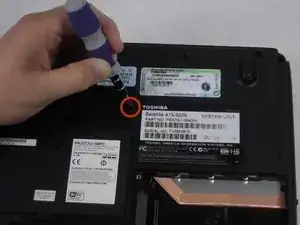
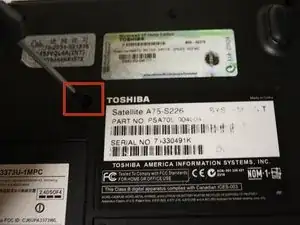
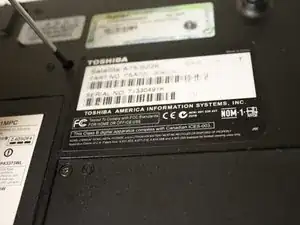
Отверните винт 8,6 мм.
Шаг 7
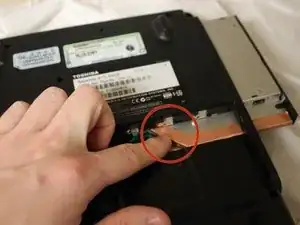
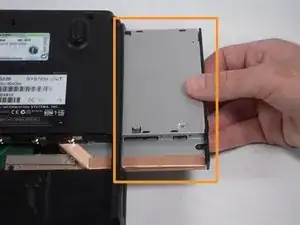
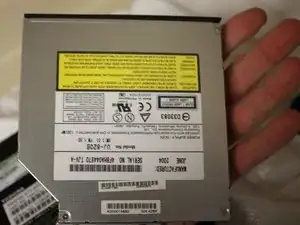
Нажмите на нижний левый угол CD-привода, пока привод не выступит из корпуса.
Когда достаточная часть привода появится справа, аккуратно полностью вытяните его.
Шаг 8
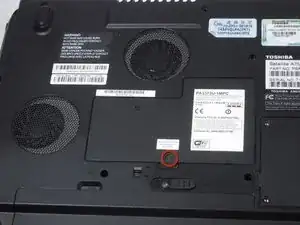
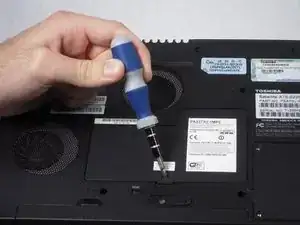
Отверните винт 5,75 мм с крышки панели.
Переверните ноутбук, чтобы экран был обращён вниз.
Шаг 9
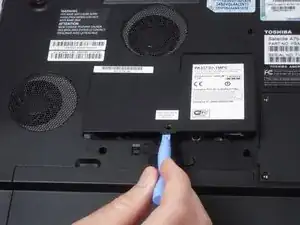
Подденьте крышку панели с помощью пластикового инструмента для вскрытия и приподнимите её.
Шаг 10
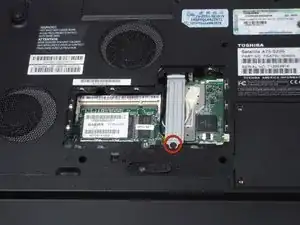
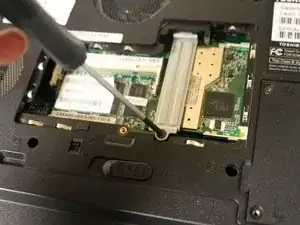
Отверните винт 5,64 мм на дне перекладины.
Снимите перекладину.
Шаг 11
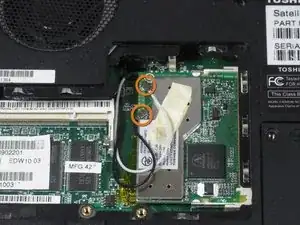
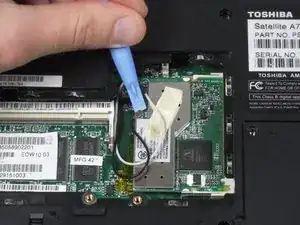
С помощью пластикового инструмента отсоедините разъёмы чёрного и белого антенных кабелей от Wi‑Fi карты.
Обратите внимание, что чёрный провод подключён к порту, маркированному «main».
Шаг 12
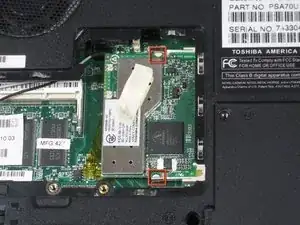
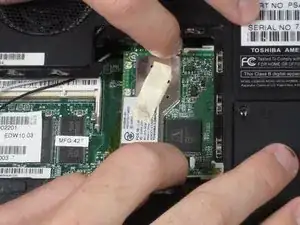
Отодвиньте защёлки от карты памяти пальцами.
Шаг 13
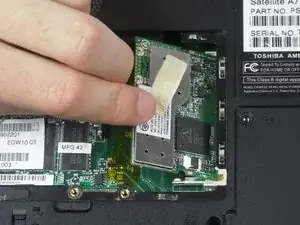
Извлеките Wi‑Fi карту пальцами.
Шаг 14
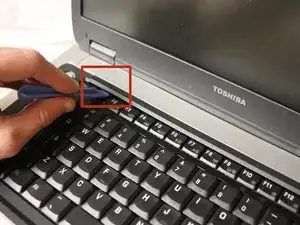
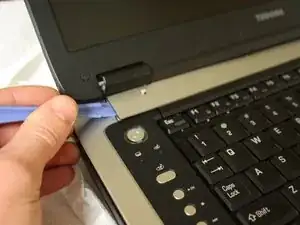
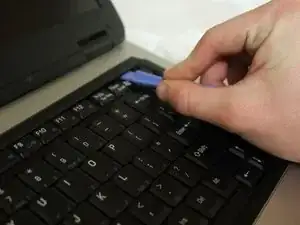
С помощью пластикового инструмента приподнимите верхнюю панель вдоль всей клавиатуры, пока она не ослабнет.
Полезно сначала поддеть задние крышки петель (не показано), чтобы освободить их. Затем вставьте пластиковый инструмент под боковые и переднюю кромку верхней панели.
Шаг 15
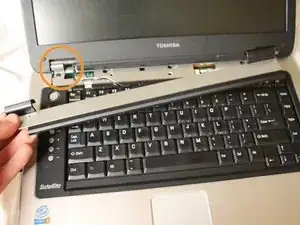
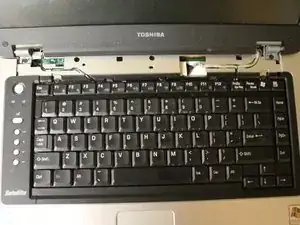
Снимите верхнюю панель, отщёлкнув панель из верхней левой посадочной точки, затем повторите с правой стороны.
Шаг 16
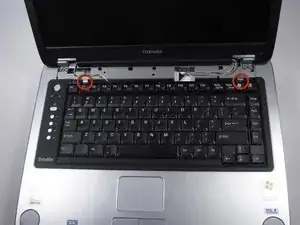
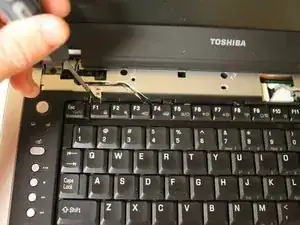
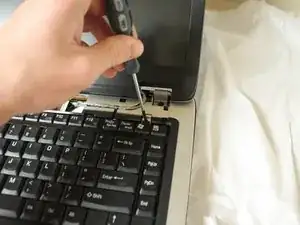
Отвинтите два винта 3,67 мм в верхних углах клавиатуры.
Шаг 17
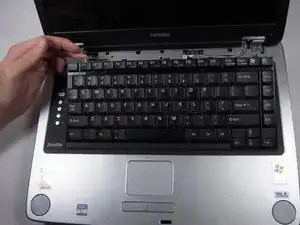
Поднимите клавиатуру за верхнюю кромку пальцами.
Не пытайтесь полностью снять клавиатуру — она всё ещё подключена к плате.
Шаг 18
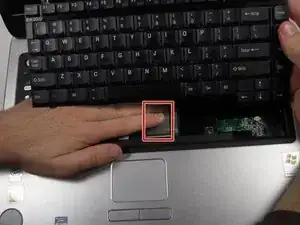
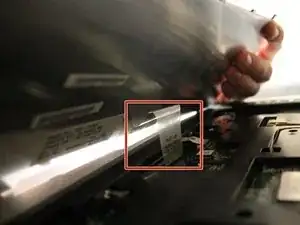
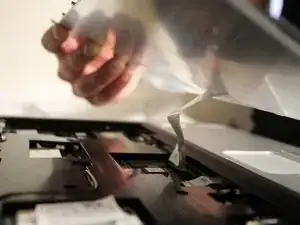
Отсоедините кабель, соединяющий клавиатуру с материнской платой.
Учтите, что фиксирующие язычки с каждой стороны разъёма ленточного кабеля отодвигаются примерно на 2 мм, чтобы освободить кабель.
Поднимите и снимите клавиатуру.
Шаг 19
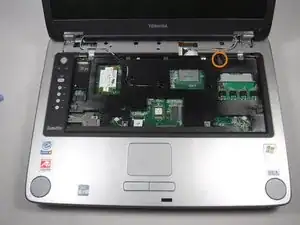
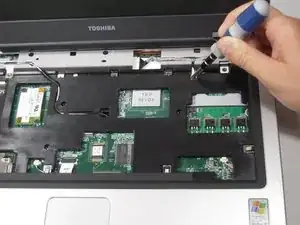
Отверните винт 3,76 мм, фиксирующий провод заземления.
Шаг 20
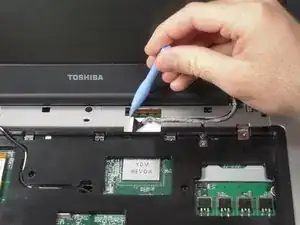
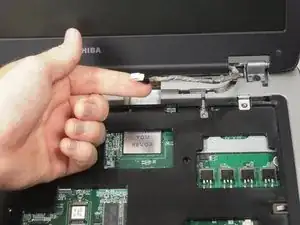
С помощью пластикового инструмента снимите провод.
Шаг 21
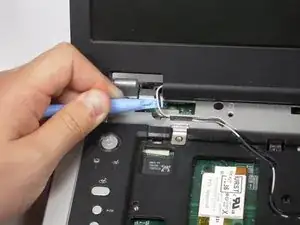
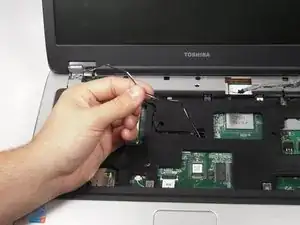
Осторожно вытащите чёрный и белый провода из верхнего корпуса.
Не тяните провода слишком сильно, чтобы не повредить их.
Шаг 22
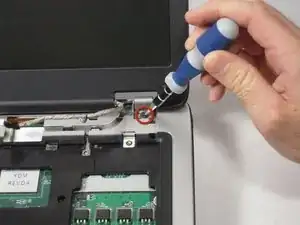
Отверните винт 8,6 мм с левой стороны верхнего корпуса.
Шаг 23
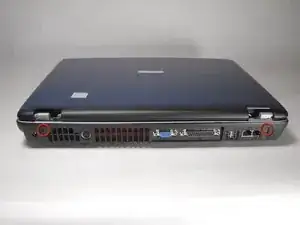
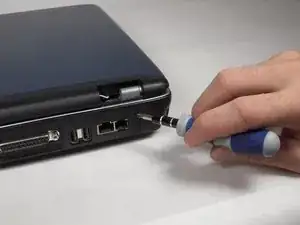
Отверните два винта 8,6 мм в задних углах ноутбука.
Шаг 24
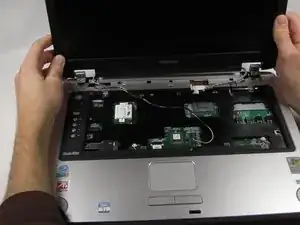
Поднимите узел дисплея и снимите его.
Шаг 25
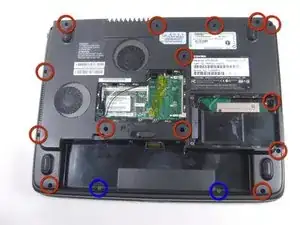
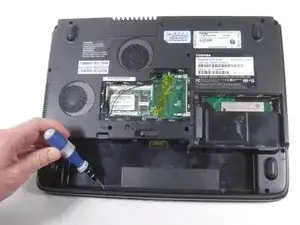
Используйте крестовую отвертку, чтобы отвинтить два винта 3,7 мм в отсеке аккумулятора.
Затем снимите четырнадцать винтов 8,6 мм с нижней части корпуса.
Шаг 26
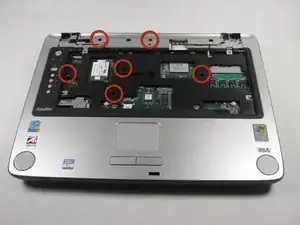
Используя отвертку, снимите шесть винтов 8,6 мм с верхней части корпуса.
Шаг 27
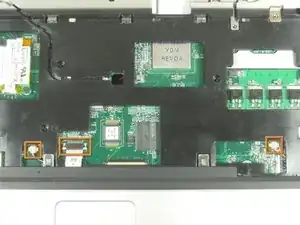
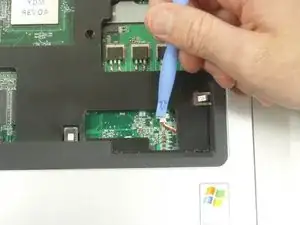
Используйте пластиковый инструмент для вскрытия, чтобы отсоединить два разъёма динамиков и разъём тачпада от материнской платы.
Шаг 28
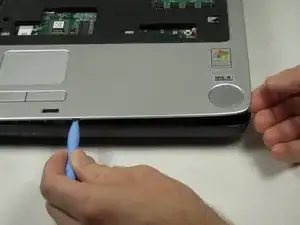
Пластиковым инструментом для вскрытия подденьте по всему периметру ноутбука, чтобы отделить верхнюю панель корпуса.
Шаг 29
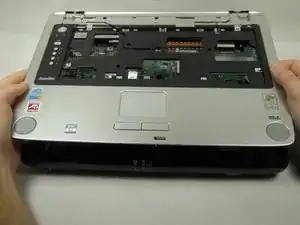
Поднимите верхнюю панель и снимите её.
Шаг 30
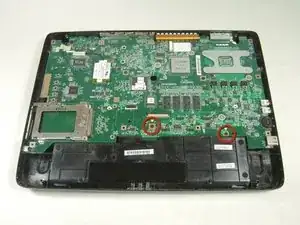
С помощью крестовой отвертки отвинтите два винта 8,6 мм на переднем крае материнской платы.
Шаг 31
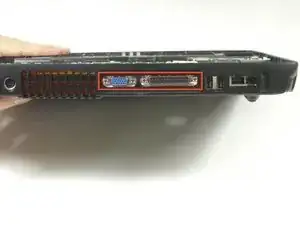
Снимите четыре винта, крепящие разъёмы к задней панели, используя ключ 3/16".
Шаг 32
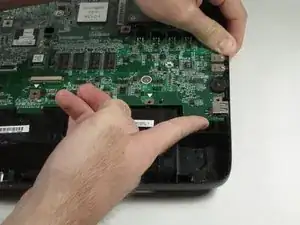
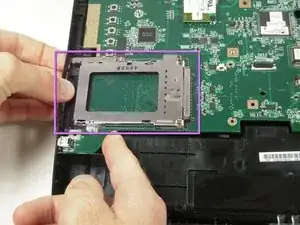
Поднимите передний край материнской платы и аккуратно подденьте корпус у разъёмов на правой стороне компьютера.
Повторите с левой стороны.
Слева на компьютере есть кнопка для слота карты, которая может выскочить при нажатии. Эту кнопку нужно удерживать на месте при снятии материнской платы.
Шаг 33
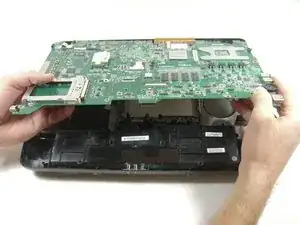
Поднимите передний край материнской платы вверх, затем сдвиньте её вперёд.
Шаг 34
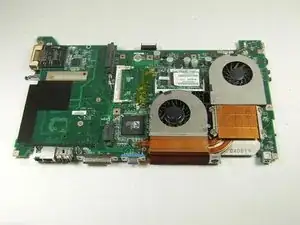
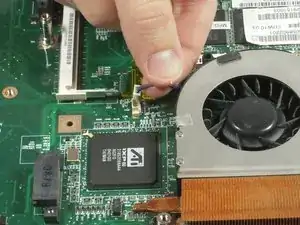
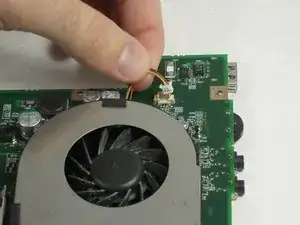
Отсоедините кабели, соединяющие вентиляторы с материнской платой.
Шаг 35
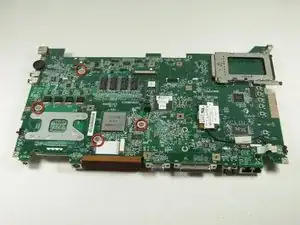
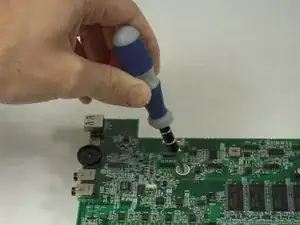
Переверните материнскую плату.
Снимите четыре серебристых винта крестовой отверткой.
Шаг 36
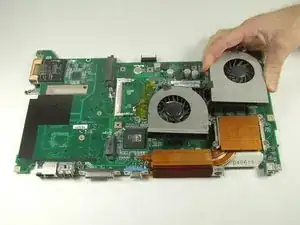
Переверните материнскую плату.
Поднимите вентиляторы и снимите их с материнской платы.
Заключение
Для сборки устройства следуйте этим инструкциям в обратном порядке.
Перевод руководства с ifixit.com