Замена клавиатуры Toshiba Satellite A215 S4697
Вышла из строя клавиатура? Есть новая, чтобы её заменить? Мы покажем, как это сделать!
Шаг 1
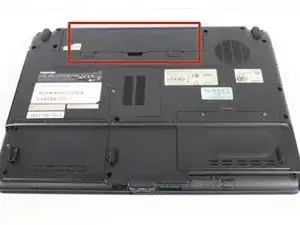
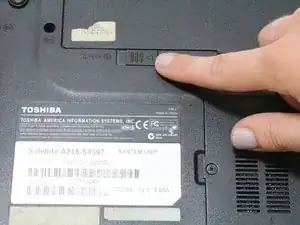
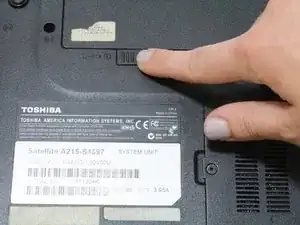
Закройте ноутбук и переверните его так, чтобы основание смотрело вверх, а задняя панель была направлена от Вас.
Найдите отсек для батареи.
Сдвиньте левый фиксатор, расположенный прямо под отсеком батареи, в самое крайнее левое положение.
Шаг 2
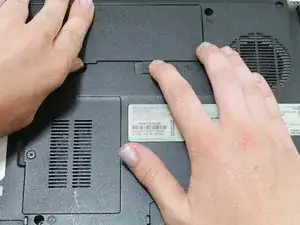
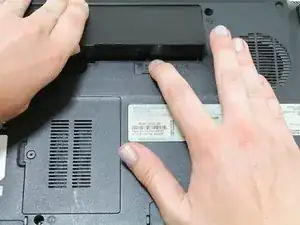
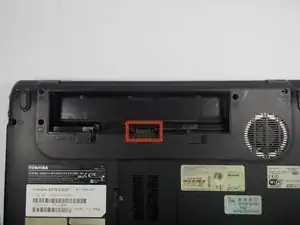
Сдвиньте правый фиксатор в крайнее правое положение и удерживайте его. Извлеките батарею из отсека.
Не прикасайтесь к золотистым контактам внутри отсека.
Шаг 3
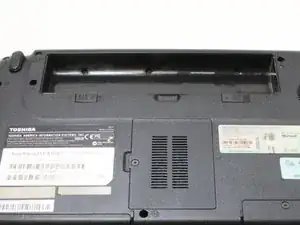
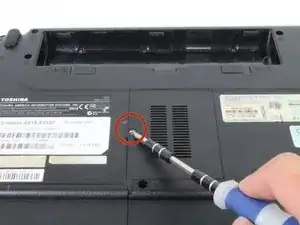
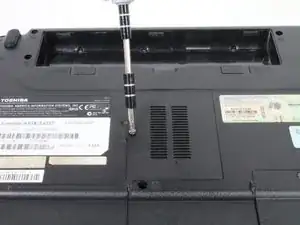
Переверните ноутбук так, чтобы отсек для батареи смотрел вверх и находился в верхней части.
Найдите и открутите один закреплённый винт Phillips #1, расположенный в центре.
Закреплённый винт нельзя полностью отделить от компонента устройства.
Шаг 4
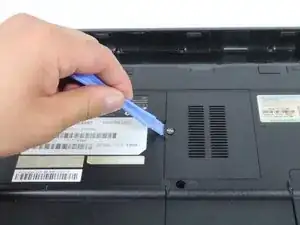
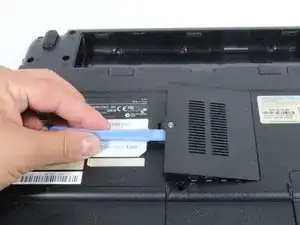
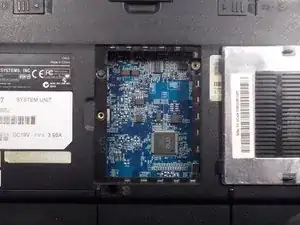
Используйте пластиковый инструмент для вскрытия, чтобы снять крышку доступа к материнской плате.
Не прикасайтесь к материнской плате.
Шаг 5
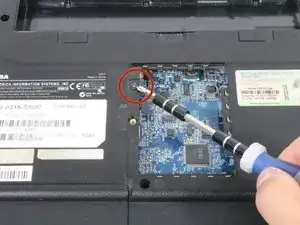
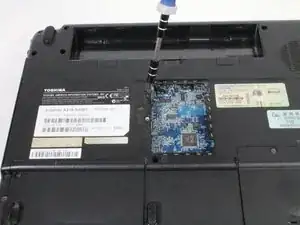
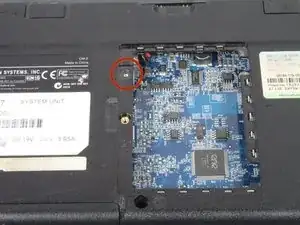
Удалите один винт Phillips #1 длиной 1,5 мм, расположенный в верхнем левом углу отверстия.
Шаг 6
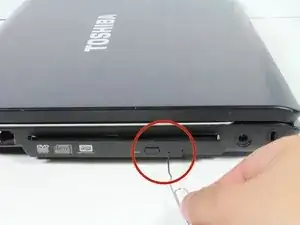
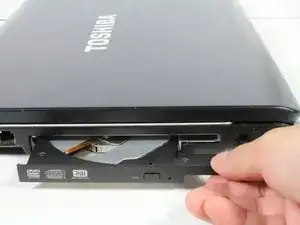
Поверните устройство лицевой стороной вверх и разверните его так, чтобы оптический привод оказался напротив Вас.
Вставьте скрепку в ручной рычаг освобождения, расположенный справа от кнопки автоматического освобождения.
Оптический привод не откроется, если вставить скрепку по диагонали. Убедитесь, что скрепка вставлена прямо в рычаг.
Шаг 7
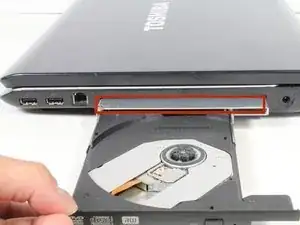
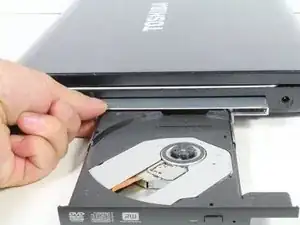
Аккуратно вытяните диск-привод, пока не увидите металлический корпус оптического привода.
Держитесь за металлический корпус и продолжайте вытягивать привод на себя.
Шаг 8
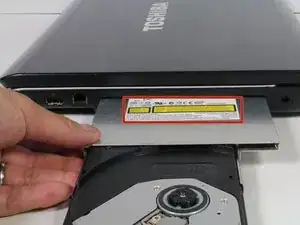
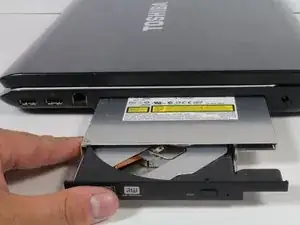
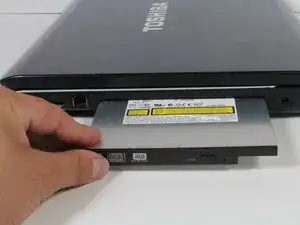
Как только Вы увидите жёлтые метки на дисководе, полностью задвиньте крепление диска, пока не услышите щелчок.
Шаг 9
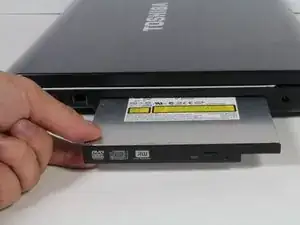
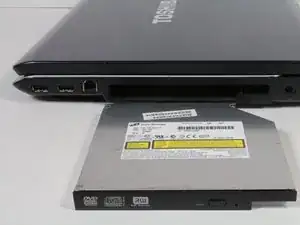
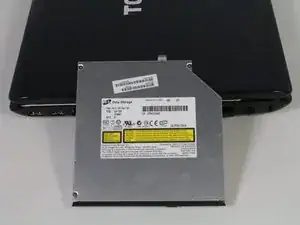
Продолжайте тянуть привод на себя, пока он полностью не выйдет из корпуса ноутбука.
Шаг 10
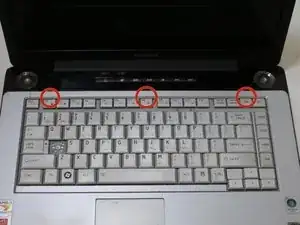
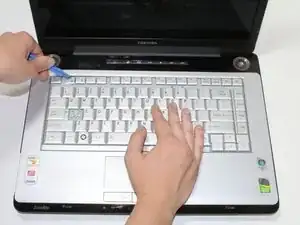
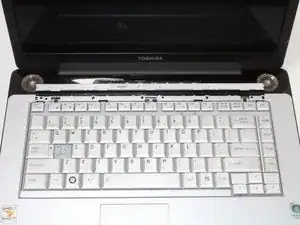
Поставьте ноутбук лицевой стороной вверх на ровную и чистую поверхность. Откройте его.
Найдите полоску прямо над клавиатурой и локализуйте зазоры за клавишами F1, F8 и Insert.
Снимите полоску, вставляя поочерёдно пластиковый инструмент для вскрытия в эти зазоры и потянув вверх.
Шаг 11
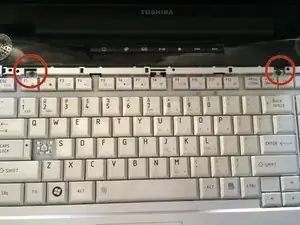
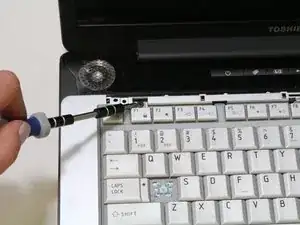
Найдите два винта Phillips #1 длиной 2,3 мм в верхней части клавиатуры, которые крепят её к раме за ней.
Удалите винты.
Шаг 12
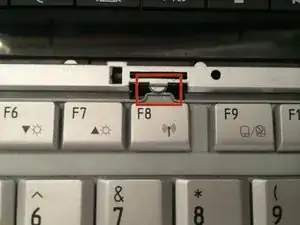
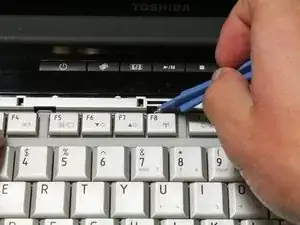
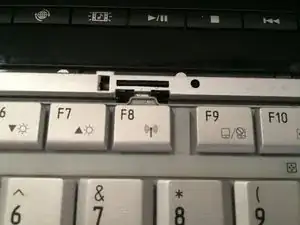
Найдите защёлку над клавишей F8, которая перекрывается клавиатурой.
Используйте пластиковый инструмент для вскрытия, чтобы нажать вниз на фиксатор клавиатуры, пока она не освободится.
Шаг 13
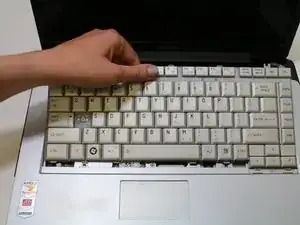
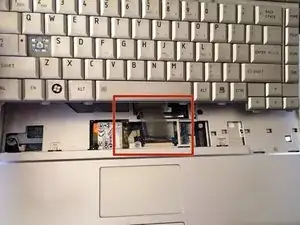
Вытяните клавиатуру вперёд, в сторону экрана, и приподнимите.
ОСТОРОЖНО: Пока не вытаскивайте её полностью. Она всё ещё подключена к ноутбуку кабелем.
Шаг 14
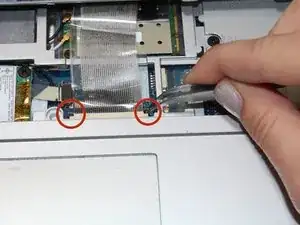
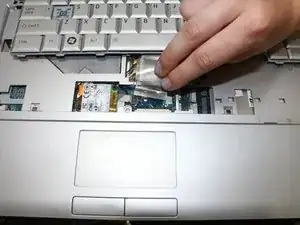
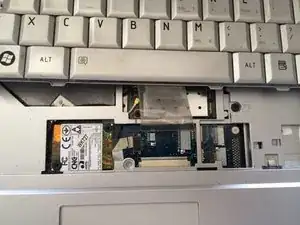
Найдите ленточный кабель, соединяющий клавиатуру с ноутбуком. Найдите чёрные защёлки по обеим сторонам кабеля на стороне подключения к ноутбуку.
С помощью пинцета потяните чёрные защёлки по обеим сторонам разъёма кабеля в сторону экрана, пока кабель не освободится.
Извлеките кабель и полностью удалите клавиатуру.
Завершение
Чтобы собрать устройство, выполните данные инструкции в обратном порядке.
Перевод руководства с ifixit.com