Замена верхней части Toshiba Satellite A75-S226
Шаг 1
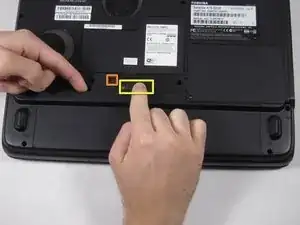
Убедитесь, что замок батареи находится в положении разблокировки.
Переместите кнопку влево.
Шаг 2
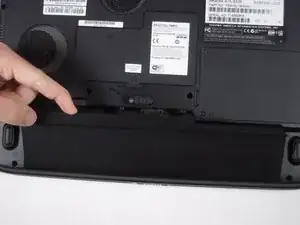
Поднимите батарею из компьютера.
Шаг 3
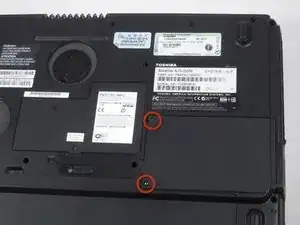
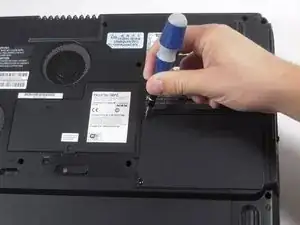
Удалите два винта 5,62 мм с крышки оптического привода.
Шаг 4
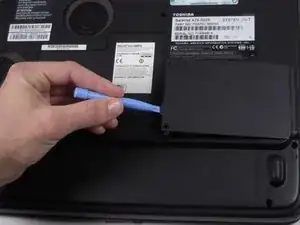
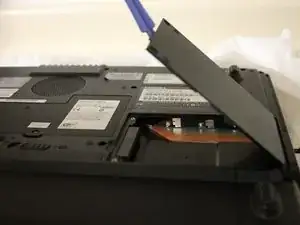
Снимите крышку оптического привода.
Пластиковый инструмент для открытия или ноготь может помочь поднять его из паза.
Шаг 5
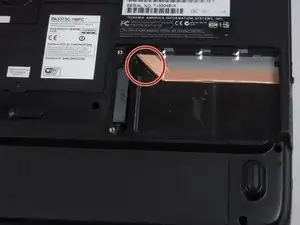
Используя углубление, вытолкните оптический привод из ноутбука для удаления.
Шаг 6
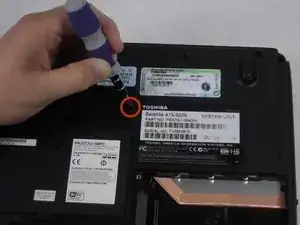
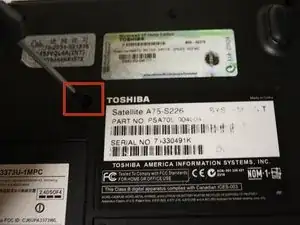
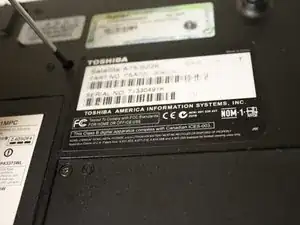
Удалите винт 8,6 мм.
Шаг 7
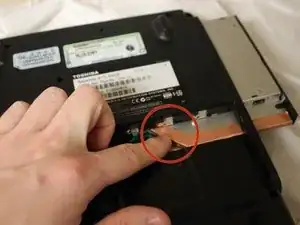
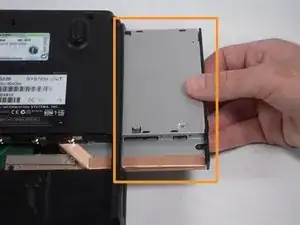
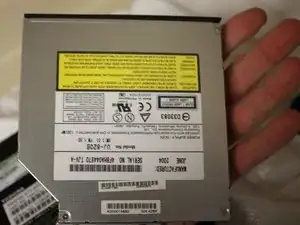
Нажмите на нижний левый угол CD-привода, пока привод не выступит из корпуса.
Когда большая часть CD-привода будет видна с правой стороны, аккуратно вытяните его полностью.
Шаг 8
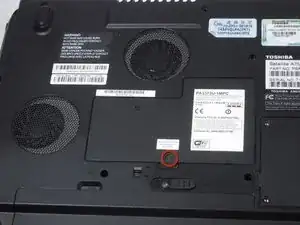
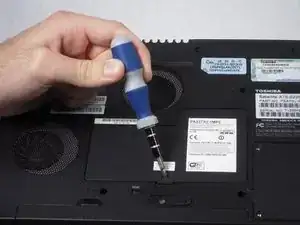
Удалите винт 5,75 мм с крышки панели.
Переверните ноутбук экраном вниз.
Шаг 9
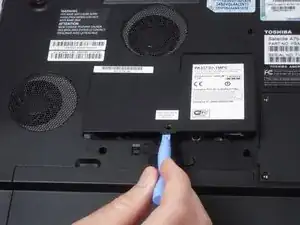
Поднимите крышку панели с помощью пластикового инструмента для открытия.
Шаг 10
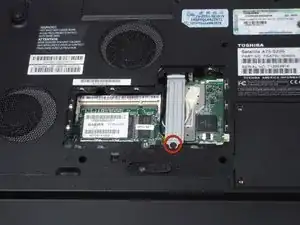
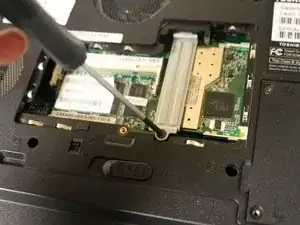
Удалите винт 5,64 мм снизу поперечной планки.
Снимите поперечную планку.
Шаг 11
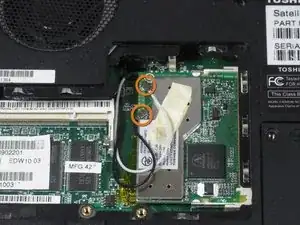
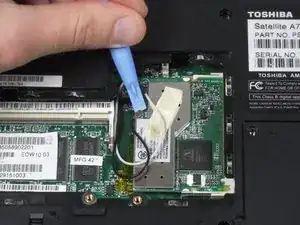
Используйте пластиковый инструмент для открытия, чтобы отключить разъемы черного и белого антенн от Wi-Fi карты.
Обратите внимание, что черный провод подключен к порту, помеченному как главный.
Шаг 12
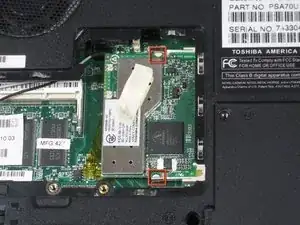
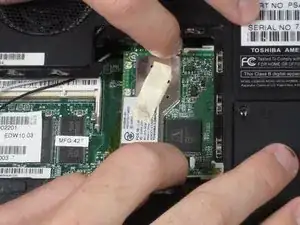
Используйте пальцы, чтобы отодвинуть зажимы от карты памяти.
Шаг 13
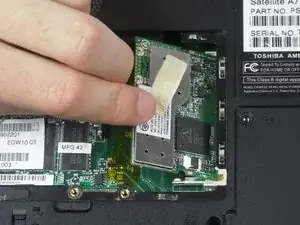
Используйте пальцы, чтобы удалить Wi-Fi карту.
Шаг 14
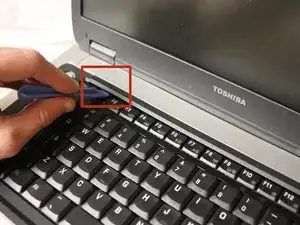
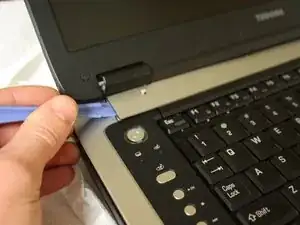
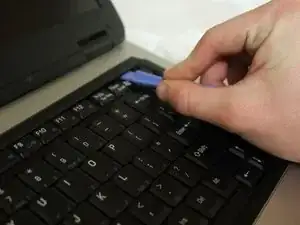
Используйте пластиковый инструмент для открытия, чтобы поднять верхнюю панель по всей длине клавиатуры до тех пор, пока она не ослабнет.
Сначала может быть полезно приподнять заднюю часть крышек петель (не показано), чтобы освободить их. Затем вставьте пластиковый инструмент под боковые стороны верхней панели, а затем передний край.
Шаг 15
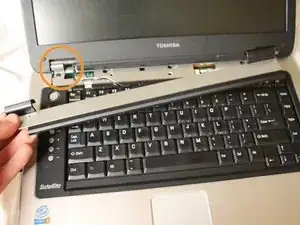
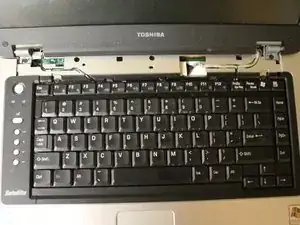
Снимите верхнюю панель, вытащив панель из верхнего левого разъема, затем поступите так же с правой стороны.
Шаг 16
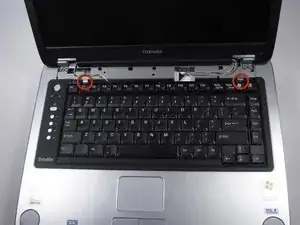
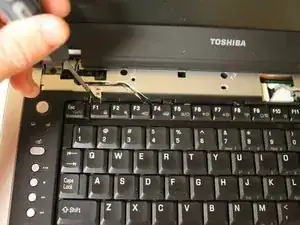
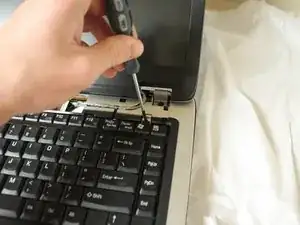
Удалите два винта 3,67 мм из верхних углов клавиатуры.
Шаг 17
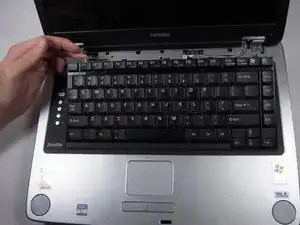
Используйте пальцы, чтобы поднять клавиатуру с верхней стороны.
Не пытайтесь полностью удалить клавиатуру, так как она все еще подключена к материнской плате.
Шаг 18
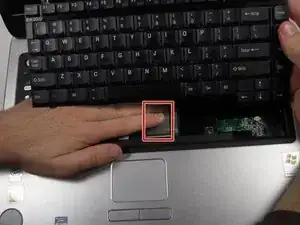
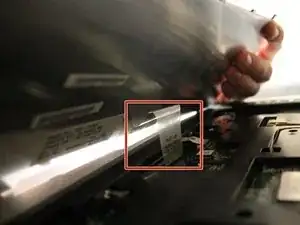
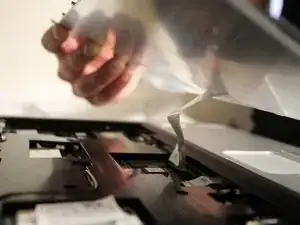
Удалите кабель, соединяющий клавиатуру с материнской платой.
Будьте внимательны к замковым зажимам с каждой стороны разъема шлейфа — они сдвигаются назад примерно на 2 мм, чтобы освободить кабель.
Поднимите и удалите клавиатуру.
Шаг 19
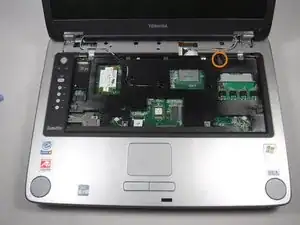
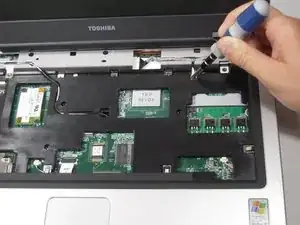
Удалите винт 3,76 мм из провода заземления.
Шаг 20
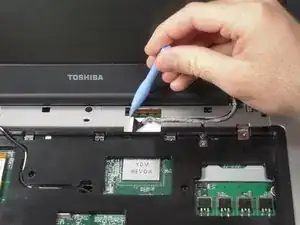
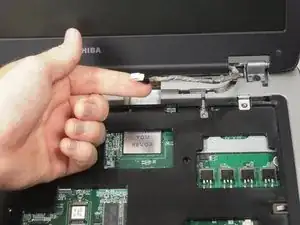
Используйте пластиковый инструмент для открытия, чтобы удалить провод.
Шаг 21
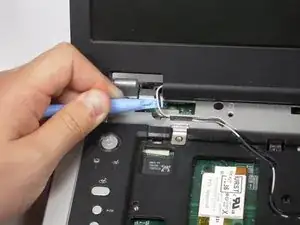
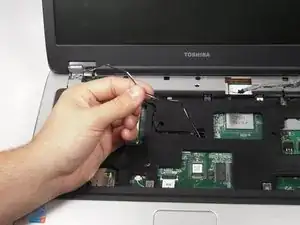
Аккуратно вытяните черные и белые провода из верхней части корпуса.
Не тяните провод слишком сильно, иначе вы можете повредить провод.
Шаг 22
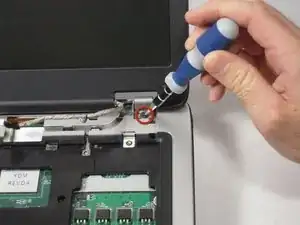
Удалите винт 8,6 мм с левой стороны верхней части корпуса.
Шаг 23
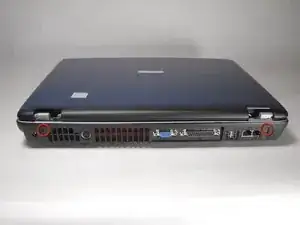
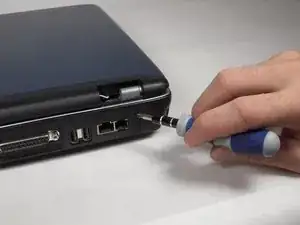
Удалите два винта 8,6 мм на задних углах ноутбука.
Шаг 24
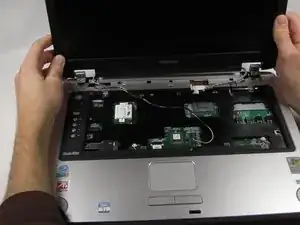
Поднимите сборку дисплея для ее удаления.
Шаг 25
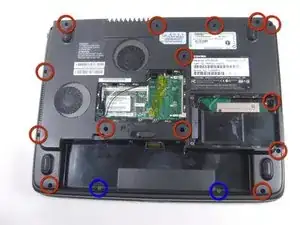
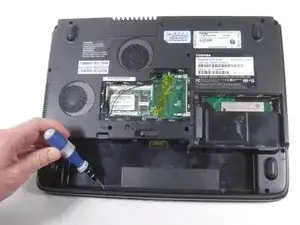
Используйте отвертку Phillips, чтобы удалить два винта размером 3.7 мм из отсета для батареи.
Затем удалите четырнадцать винтов размером 8.6 мм с нижней части корпуса.
Шаг 26
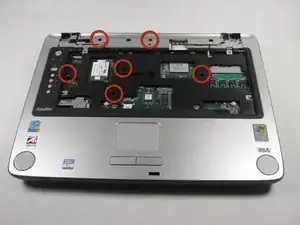
Используйте отвертку, чтобы удалить шесть винтов размером 8.6 мм с верхней части корпуса.
Шаг 27
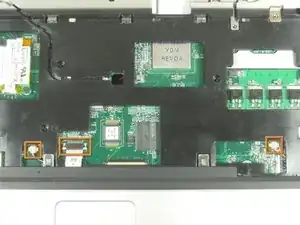
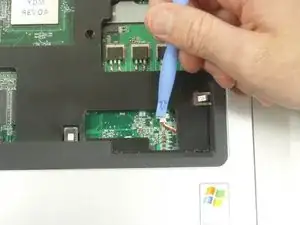
Используйте пластиковый инструмент для открытия, чтобы удалить два разъема проводов динамика и разъем трекпада с материнской платы.
Шаг 28
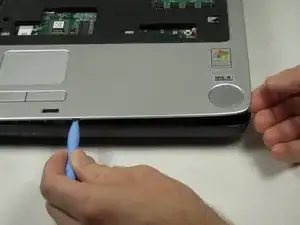
С помощью пластикового инструмента для открытия подденьте по всему ноутбуку, чтобы отделить верхнюю крышку.
Шаг 29
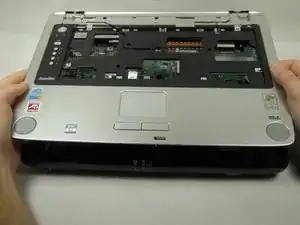
Поднимите верхнюю крышку, чтобы удалить её.
Заключение
Для сборки устройства следуйте этим инструкциям в обратном порядке.
Перевод руководства с ifixit.com