Замена динамиков Toshiba Satellite A75-S226
Шаг 1
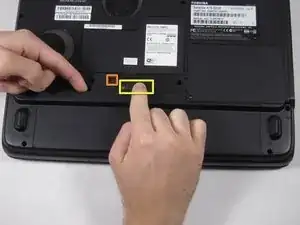
Убедитесь, что фиксатор батареи находится в положении «разблокировано».
Сдвиньте кнопку влево.
Шаг 2
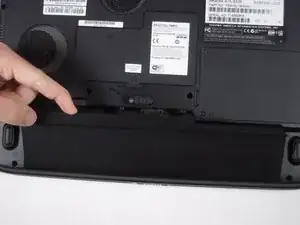
Поднимите батарею и извлеките её из компьютера.
Шаг 3
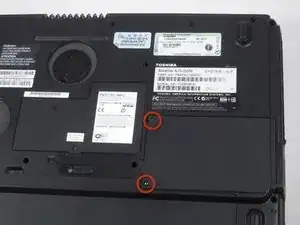
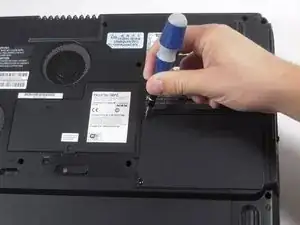
Снимите два винта 5.62 мм с крышки оптического привода.
Шаг 4
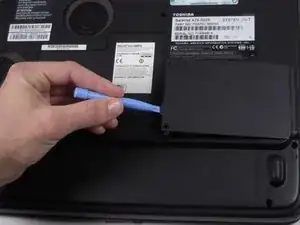
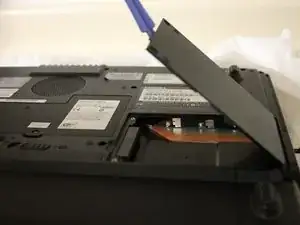
Снимите крышку оптического привода.
Для подъёма из паза может пригодиться пластиковый инструмент для вскрытия или ноготь.
Шаг 5
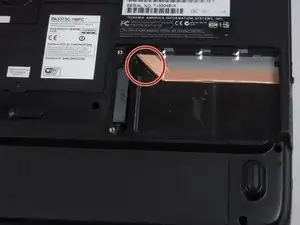
Используя углубление, вытолкните оптический привод из ноутбука и извлеките его.
Шаг 6
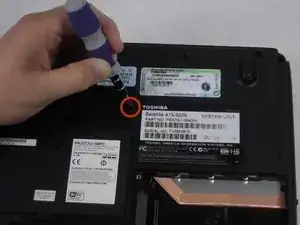
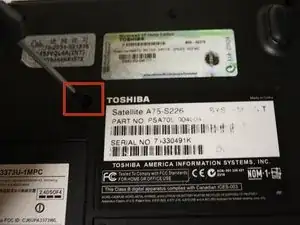
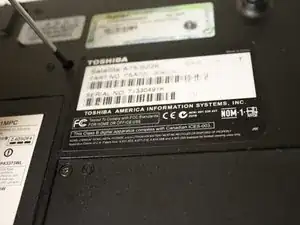
Снимите винт 8.6 мм.
Шаг 7
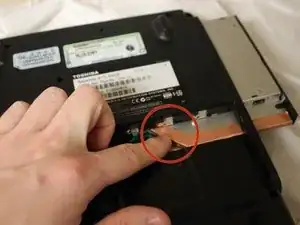
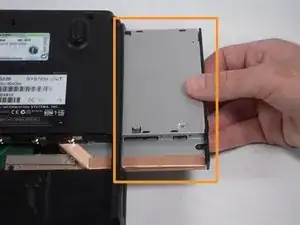
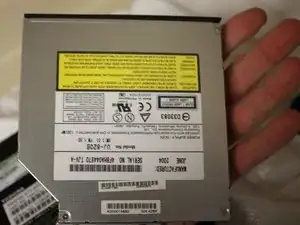
Надавите на нижний левый угол привода CD, пока привод не выступит из корпуса.
Когда значительная часть привода появится с правой стороны, аккуратно вытяните его полностью.
Шаг 8
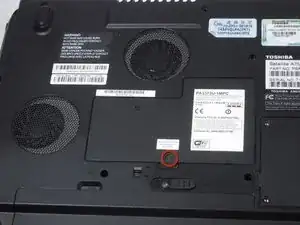
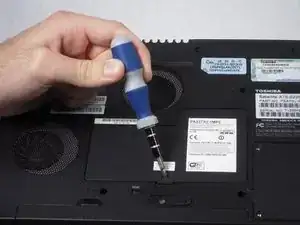
Снимите винт 5.75 мм с крышки панели.
Переверните ноутбук экраном вниз.
Шаг 9
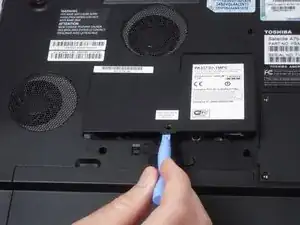
Подденьте крышку панели пластиковым инструментом для вскрытия и снимите её.
Шаг 10
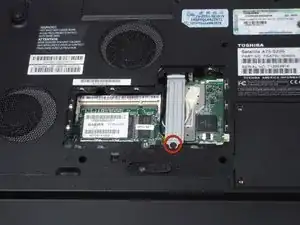
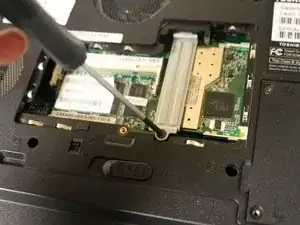
Снимите винт 5.64 мм с нижней части перекладины.
Снимите перекладину.
Шаг 11
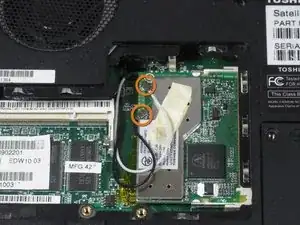
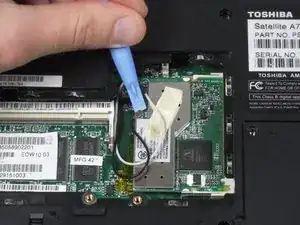
Используя пластиковый инструмент для вскрытия, отсоедините разъёмы чёрного и белого кабелей антенны от модуля Wi‑Fi.
Обратите внимание: чёрный провод подключён к порту, обозначенному как main.
Шаг 12
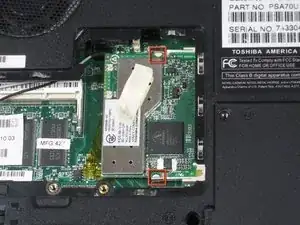
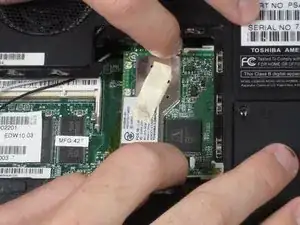
Сдвиньте защёлки пальцами, отодвинув их от карты памяти.
Шаг 13
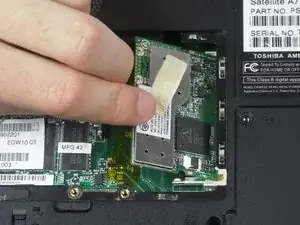
Пальцами извлеките модуль Wi‑Fi.
Шаг 14
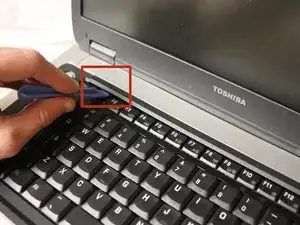
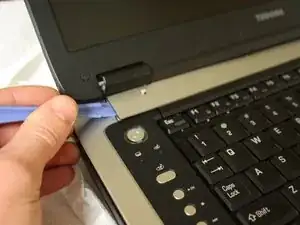
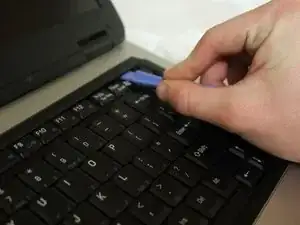
Используйте пластиковый инструмент для вскрытия, чтобы приподнять верхнюю панель вдоль всей клавиатуры, пока она не ослабнет.
Полезно сначала поддеть задние крышки петель, чтобы освободить их. Затем вставьте пластиковый инструмент под боковые и передний края верхней панели.
Шаг 15
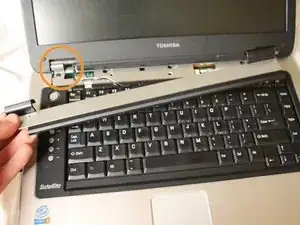
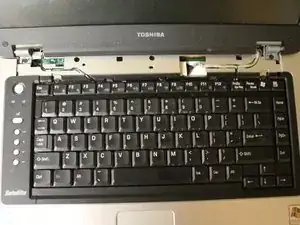
Снимите верхнюю панель, выдавив панель из верхнего левого гнезда, затем проделайте то же с правой стороны.
Шаг 16
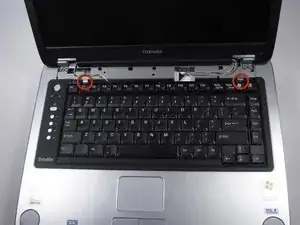
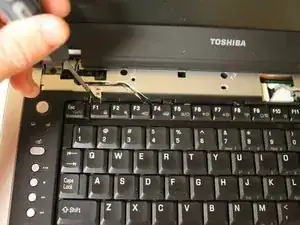
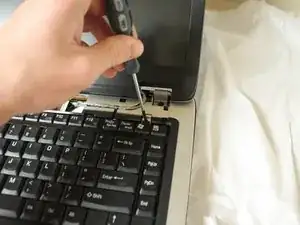
Снимите два винта 3.67 мм с верхних углов клавиатуры.
Шаг 17
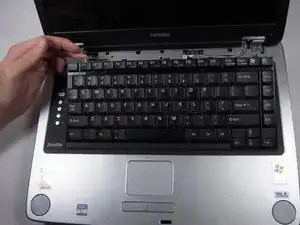
Пальцами приподнимите клавиатуру сверху.
Не пытайтесь полностью извлечь клавиатуру — она всё ещё подключена к материнской плате.
Шаг 18
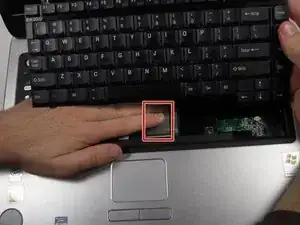
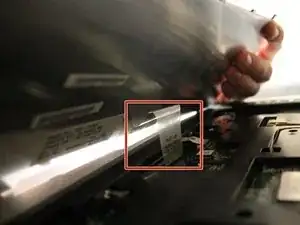
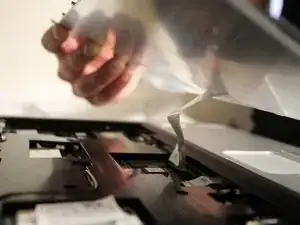
Отсоедините кабель, соединяющий клавиатуру с материнской платой.
Учтите, что фиксирующие язычки по обеим сторонам разъёма ленточного кабеля отодвигаются назад примерно на 2 мм для освобождения кабеля.
Поднимите и извлеките клавиатуру.
Шаг 19
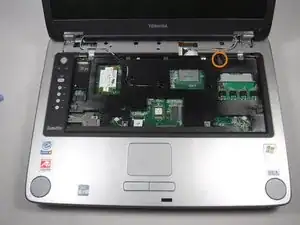
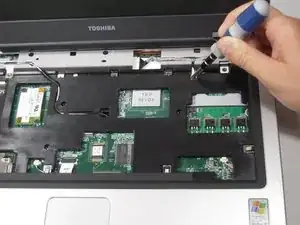
Снимите винт 3.76 мм, крепящий провод заземления.
Шаг 20
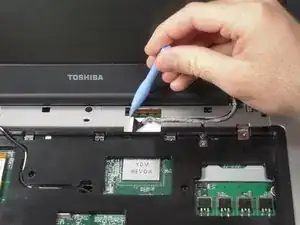
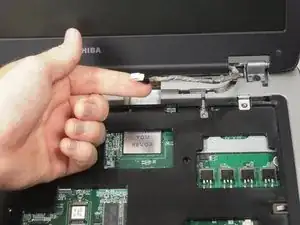
Используйте пластиковый инструмент для вскрытия, чтобы отсоединить провод.
Шаг 21
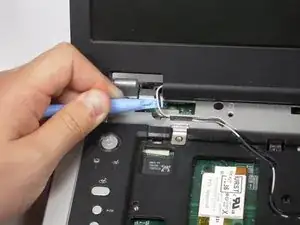
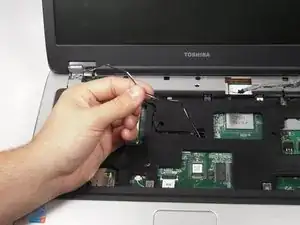
Аккуратно вытяните чёрный и белый провода из верхней части корпуса.
Не тяните провод слишком сильно — вы можете повредить его.
Шаг 22
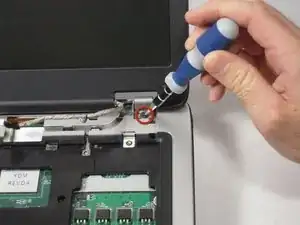
Снимите винт 8.6 мм с левой стороны верхней части корпуса.
Шаг 23
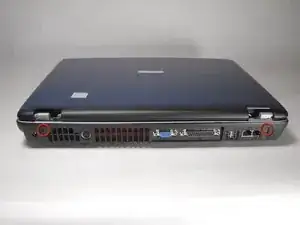
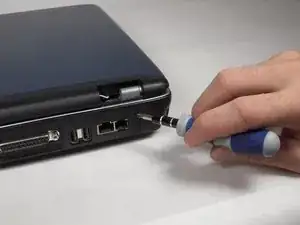
Снимите два винта 8.6 мм в задних углах ноутбука.
Шаг 24
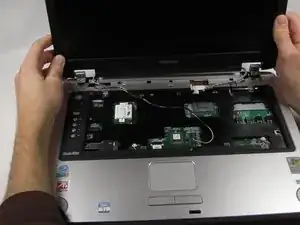
Поднимите узел дисплея и извлеките его.
Шаг 25
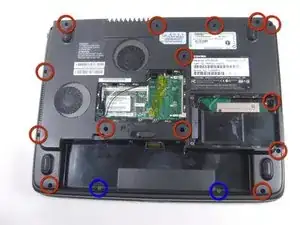
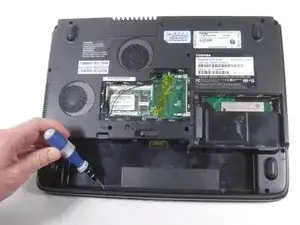
Используйте крестовую отвертку, чтобы вынуть два винта 3,7 мм из отсека аккумулятора.
Затем выньте четырнадцать винтов 8,6 мм с нижней части корпуса.
Шаг 26
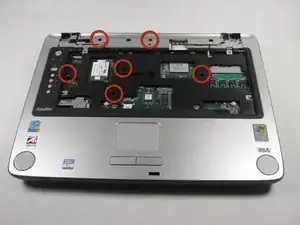
Используйте отвертку, чтобы вынуть шесть винтов 8,6 мм с верхней части корпуса.
Шаг 27
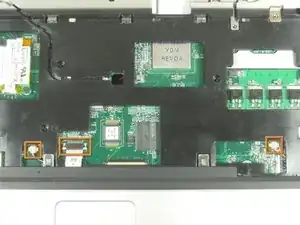
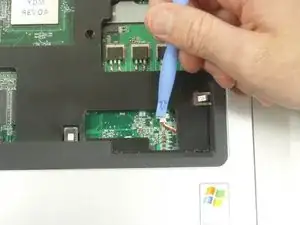
С помощью пластикового инструмента для вскрытия отсоедините два разъёма проводов динамиков и разъём трекпада от материнской платы.
Шаг 28
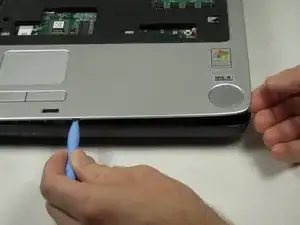
Пластиковым инструментом для вскрытия подденьте по периметру весь ноутбук, чтобы отделить верхнюю часть корпуса.
Шаг 29
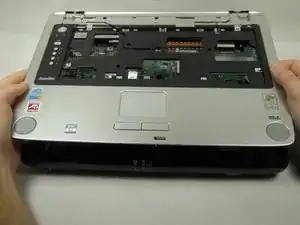
Поднимите верхнюю часть корпуса и снимите её.
Шаг 30
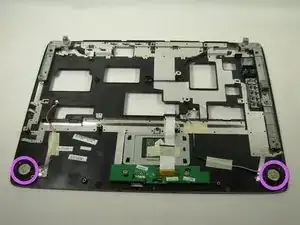
Найдите два динамика на внутренней стороне верхней части корпуса.
Шаг 31
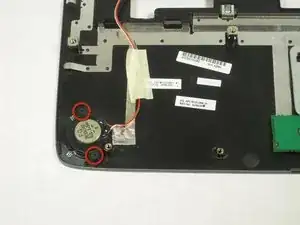
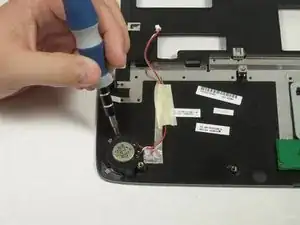
Снимите по два винта с каждого динамика с помощью крестовой отвертки.
Шаг 32
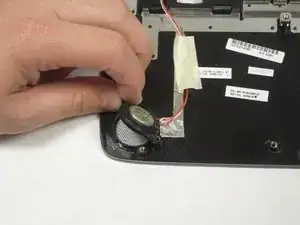
Поднимите динамики из корпуса и снимите их.
Заключение
To reassemble your device, follow these instructions in reverse order.
Перевод руководства с ifixit.com