Замена экрана Toshiba Satellite A215 S4697
В этом руководстве показано, как разобрать ноутбук и заменить экран на новый. Для сборки выполните шаги в обратном порядке. Не забудьте сохранять порядок и маркировку винтов!
Шаг 1
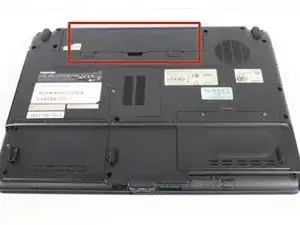
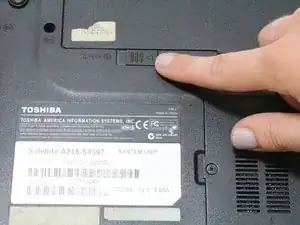
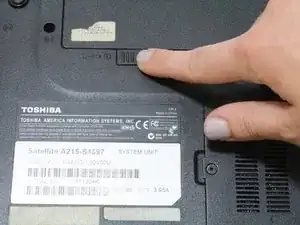
Закройте ноутбук и переверните его так, чтобы основание было обращено вверх, а шов — от Вас.
Найдите отсек аккумулятора.
Сдвиньте левый фиксатор, расположенный чуть ниже отсека аккумулятора, в его крайнее левое положение.
Шаг 2
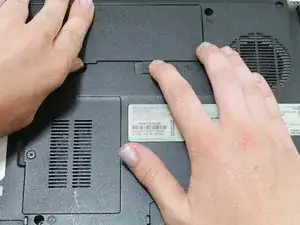
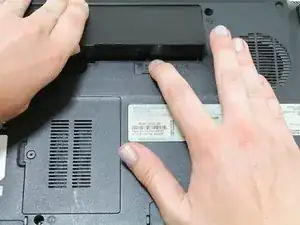
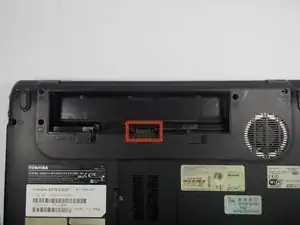
Сдвиньте и удерживайте правый фиксатор в его крайнее правое положение. Поднимите аккумулятор из отсека.
Не прикасайтесь к золотым контактам внутри отсека.
Шаг 3
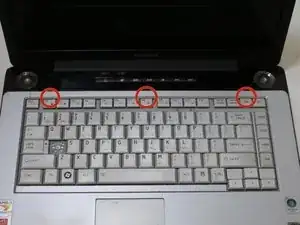
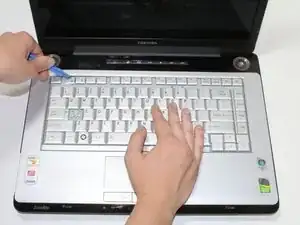
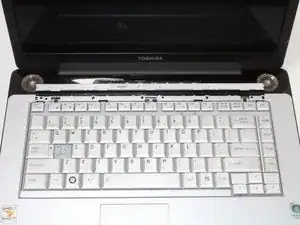
Поставьте ноутбук правой стороной вверх на ровную чистую поверхность. Откройте ноутбук.
Найдите планку непосредственно над клавиатурой и определите зазоры за клавишами F1, F8 и Insert.
Снимите планку, последовательно вставив пластиковый инструмент для открывания в эти зазоры и поддев её вверх.
Шаг 4
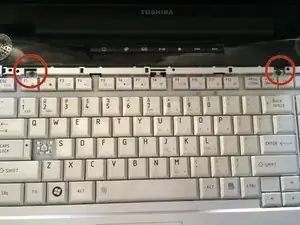
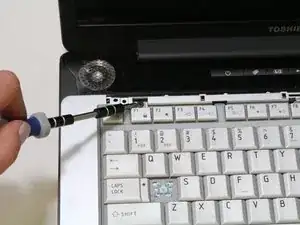
Найдите два винта Phillips #1 длиной 2,3 мм в верхней части клавиатуры, которыми она прикреплена к рамке позади.
Удалите винты.
Шаг 5
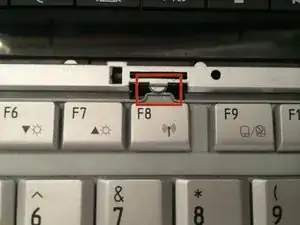
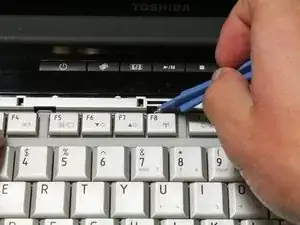
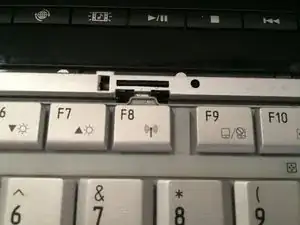
Найдите защёлку над клавишей F8, перекрывающую клавиатуру.
Используйте пластиковый инструмент для открывания, чтобы нажать защёлку клавиатуры вниз, пока клавиатура не освободится.
Шаг 6
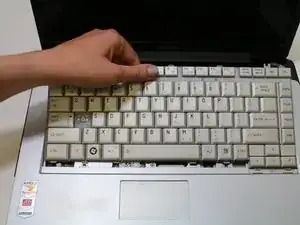
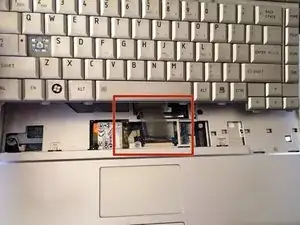
Сдвиньте клавиатуру вперёд в сторону экрана и приподнимите её, чтобы вытащить.
ВНИМАНИЕ: не тяните клавиатуру полностью — она всё ещё подключена к ноутбуку кабелем.
Шаг 7
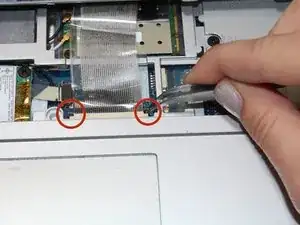
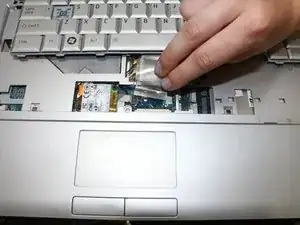
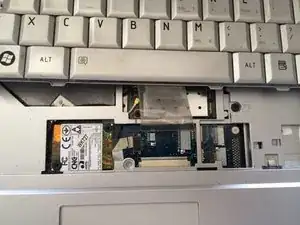
Найдите ленточный кабель, соединяющий клавиатуру с ноутбуком. Обратите внимание на чёрные вкладки по обеим сторонам кабеля у конца, подключённого к ноутбуку.
С помощью пинцета потяните чёрные вкладки по обеим сторонам разъёма к экрану, пока кабель не станет легко выниматься.
Выньте кабель и полностью снимите клавиатуру.
Шаг 8
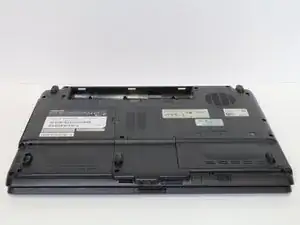
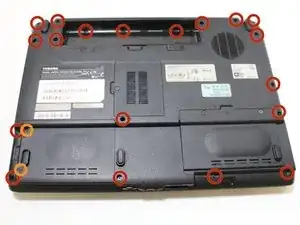
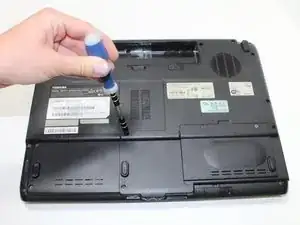
Закройте крышку и переверните ноутбук так, чтобы нижняя сторона была обращена к Вам.
Удалите девятнадцать винтов Phillips #1 длиной 8 мм, отмеченных «F8».
Также найдите и удалите два винта, отмеченных «f4».
Шаг 9
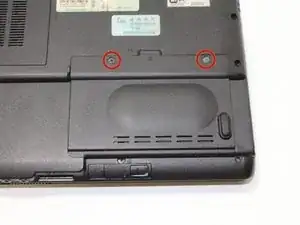
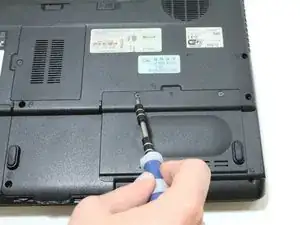
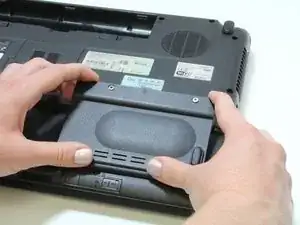
Найдите отсек оперативной памяти.
Отверните два винта Phillips #1 и поднимите крышку.
Обратите внимание, что эти два винта не отделяются от крышки.
Шаг 10
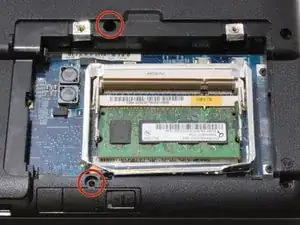
Отверните два винта Phillips #1 длиной 8 мм внутри отсека оперативной памяти.
Шаг 11
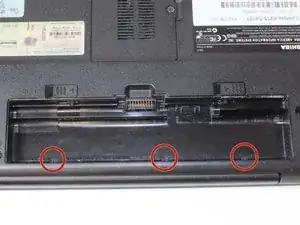
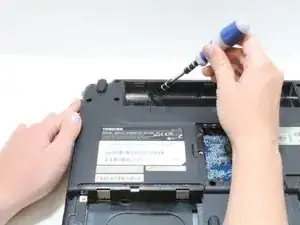
Удалите три винта Phillips #1 длиной 3 мм внутри отсека аккумулятора.
Шаг 12
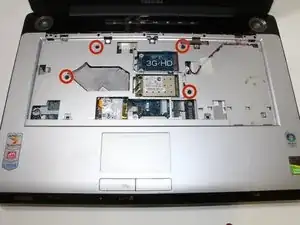
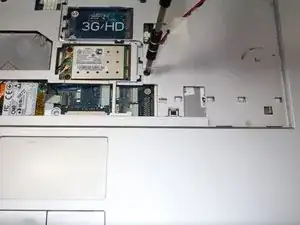
Переверните компьютер и откройте крышку.
Убедитесь, что все винты убраны с устройства, прежде чем переворачивать его.
Удалите четыре винта Phillips #1 длиной 8 мм в слоте, где располагалась клавиатура.
Шаг 13
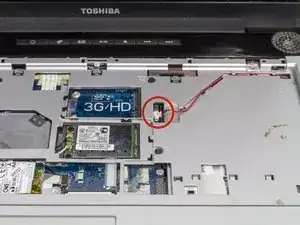
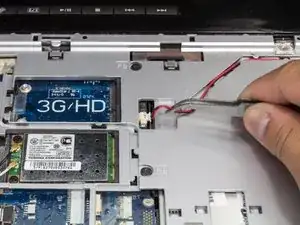
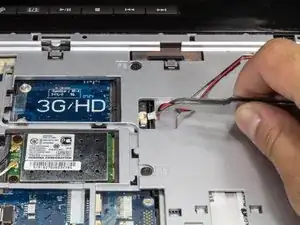
Найдите кабели динамиков в верхнем правом углу.
Аккуратно отключите кабель с помощью пинцета.
Шаг 14
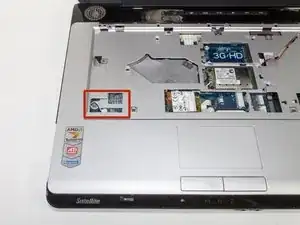
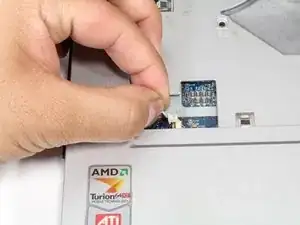
Найдите кабель в нижнем левом углу слота для клавиатуры.
Осторожно вытяните его влево.
Шаг 15
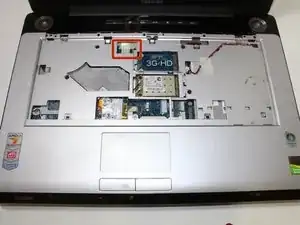
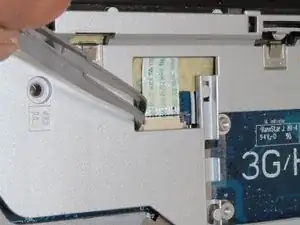
Найдите кабель в верхней части рамки.
С помощью пинцета потяните вкладки по обеим сторонам к экрану и извлеките кабель из разъёма.
Шаг 16
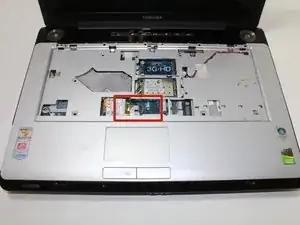
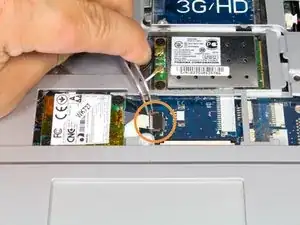
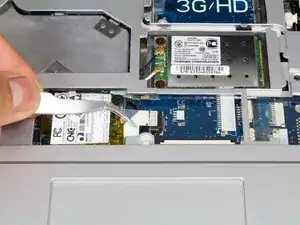
Найдите ещё один ленточный кабель в нижней центральной части слота клавиатуры.
С помощью пинцета потяните вкладки влево и извлеките кабель из разъёма.
Шаг 17
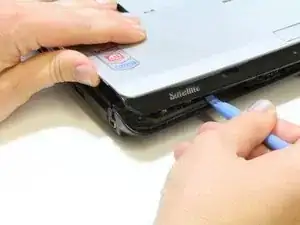
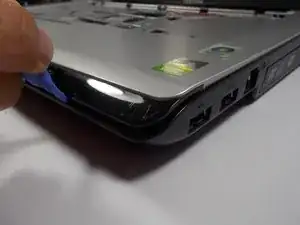
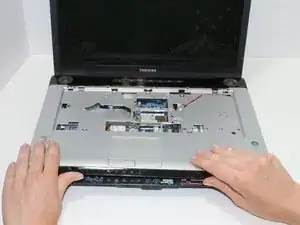
Вставьте пластиковый инструмент для открывания в зазор вокруг ноутбука и отделите серебристую рамку от чёрного нижнего корпуса.
Чёрная кромка на передней части ноутбука является частью верхней серебристой рамки.
Отделите рамку от ноутбука и снимите её.
Шаг 18
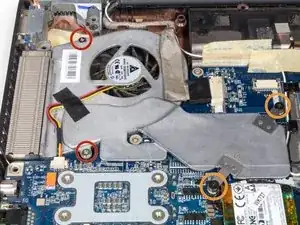
Найдите вентилятор в левом верхнем углу внутренней части ноутбука.
Удалите следующие винты с корпуса вентилятора:
Два винта Phillips #1 длиной 12 мм
Два винта Phillips #1 длиной 2,3 мм.
Шаг 19
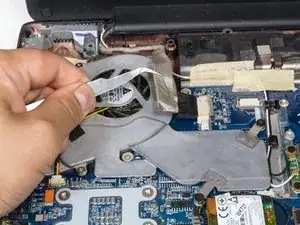
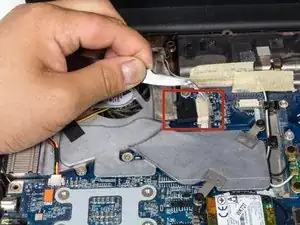
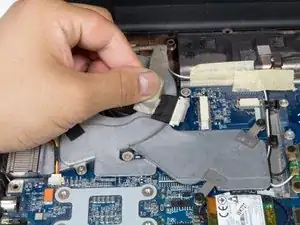
Оттяните серый плоский кабель от вентилятора, чтобы он перестал прилипать к поверхности вентилятора.
Отключите кабель, потянув черный коннектор влево, чтобы он отделился от белой пластиковой части.
Шаг 20
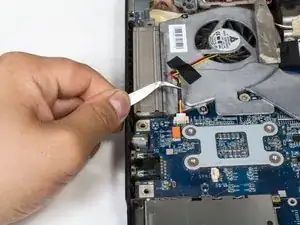
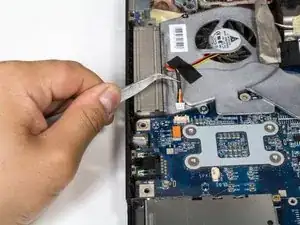
С помощью пинцета отсоедините силовой кабель, аккуратно потянув белый разъем прямо от его гнезда.
Шаг 21
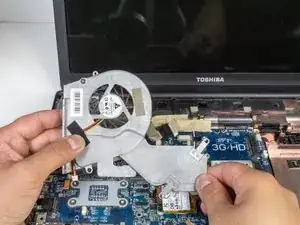
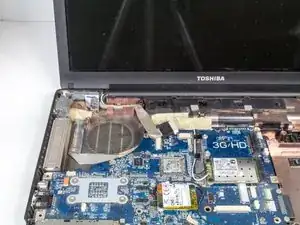
Поднимите вентилятор и извлеките его из ноутбука.
Удалите пыль вручную или используйте баллончик со сжатым воздухом, чтобы очистить вентилятор.
Шаг 22
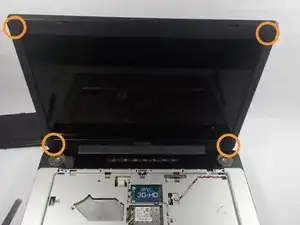
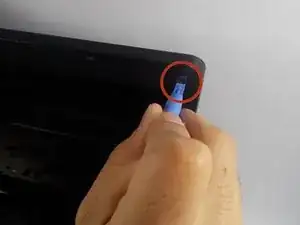
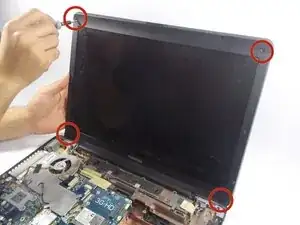
Начните с осторожного снятия резиновых уплотнительных прокладок, расположенных в каждом углу пластиковой рамки экрана.
С помощью отвертки Phillips удалите винты, находящиеся непосредственно под резиновыми прокладками. Не забудьте сохранить снятые винты!
Шаг 23
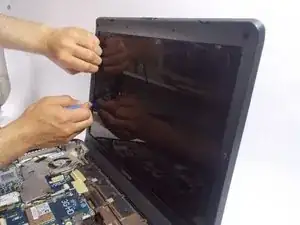
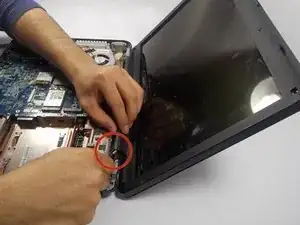
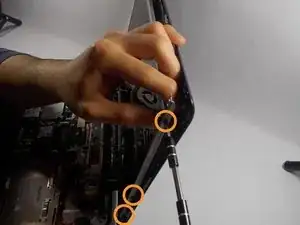
Когда винты будут удалены, с помощью пластиковой лопатки аккуратно подденьте пластиковой рамки экрана, чтобы разъединить её.
Затем осторожно отожмите рамку экрана от петли монитора, чтобы снять пластик.
Наконец, найдите шесть винтов по обеим сторонам экрана компьютера и снимите их.
Шаг 24
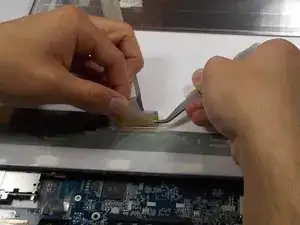
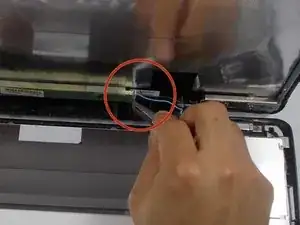
Осторожно положите экран лицевой стороной вниз на корпус ноутбука.
Отсоедините ленту, расположенную над соединением экрана с ноутбуком, и отсоедините соединение пинцетом, потянув назад.
Отсоедините синий провод у основания экрана пинцетом, потянув его прямо наружу.
Заключение
Чтобы собрать устройство, выполните эти инструкции в обратном порядке.
Перевод руководства с ifixit.com