Замена вентилятора охлаждения Toshiba Satellite E105-S1602
Вентилятор охлаждения предотвращает перегрев устройства. Если устройство перегреется, оно может выключиться.
Шаг 1
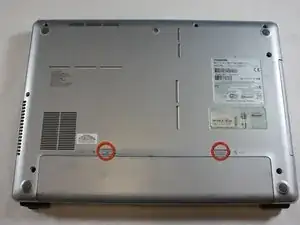
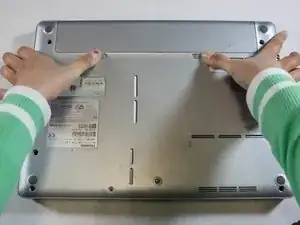
Сдвиньте оба фиксирующих язычка наружу, чтобы освободить батарею.
Шаг 2
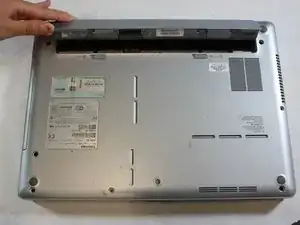
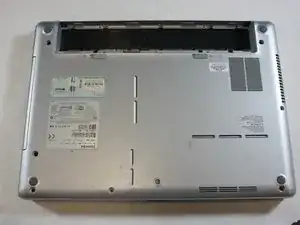
Выньте батарею, отрывая её крышку от ноутбука.
Шаг 3
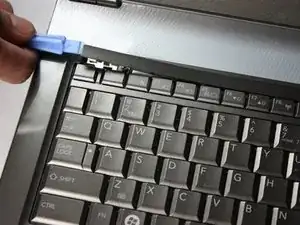
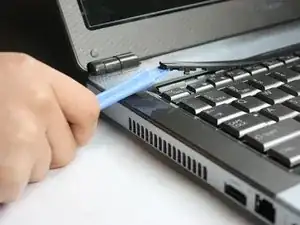
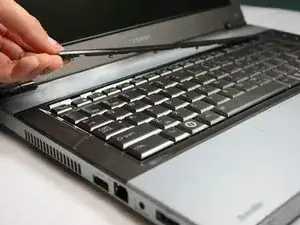
Переверните компьютер и подденьте пластиковым инструментом для вскрытия пластиковую планку в верхней части клавиатуры.
Отсоедините верхнюю пластиковую планку от верхней части клавиатуры.
Полностью оторвите планку от клавиатуры.
Шаг 4
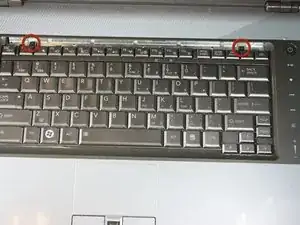
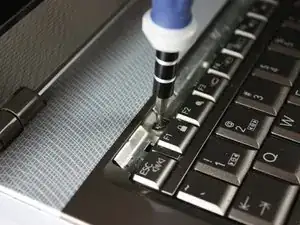
Используя крестовую отвертку Phillips #00, выкрутите два винта 4.80 мм в верхней части клавиатуры.
Шаг 5
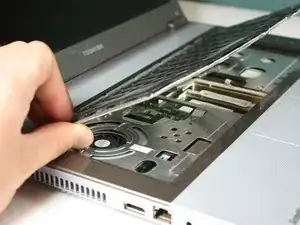
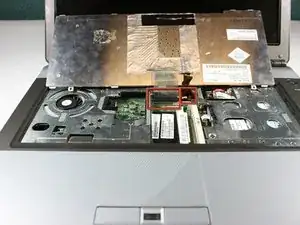
При снятии клавиатуры будьте осторожны, чтобы не порвать шлейф, соединяющий клавиатуру с компьютером, чтобы избежать его повреждения.
Поднимите клавиатуру снизу, чтобы увидеть два шлейфа, соединяющие её с материнской платой.
Шаг 6
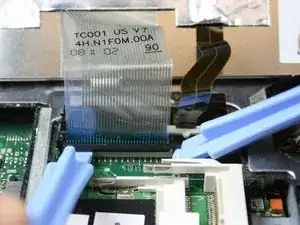
С помощью пластиковых инструментов для вскрытия отсоедините шлейф от остальной части компьютера.
Шаг 7
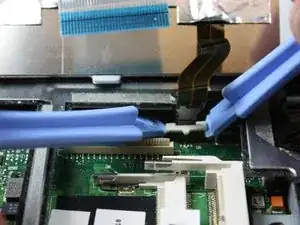
С помощью пластиковых инструментов для вскрытия отсоедините второй шлейф от остальной части компьютера.
Шаг 8
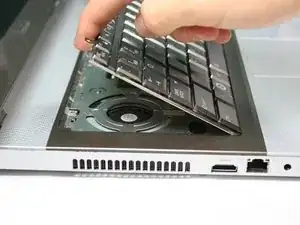
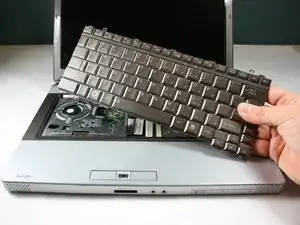
Полностью снимите клавиатуру с ноутбука, подняв часть, ближе к экрану, и затем аккуратно вытянув нижнюю половину.
Храните клавиатуру на ровной неметаллической поверхности до момента её повторной установки.
Шаг 9
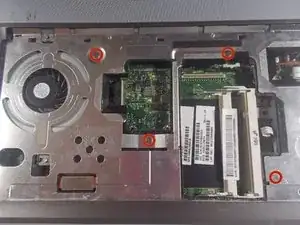
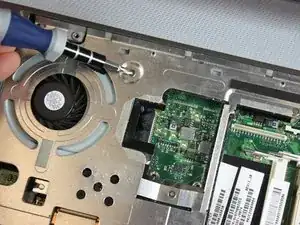
Найдите четыре серебристых винта на передней панели.
Используя Phillips #0, выкрутите все четыре серебристых винта 2.95 мм.
Шаг 10
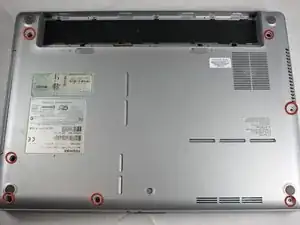
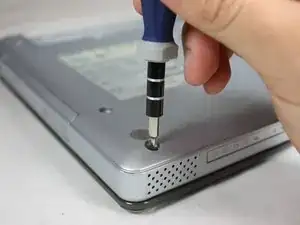
Переверните ноутбук и найдите семь винтов на нижней стороне корпуса.
Открутите все семь винтов Philips #00 длиной 7.70 мм.
Шаг 11
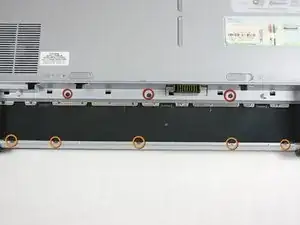
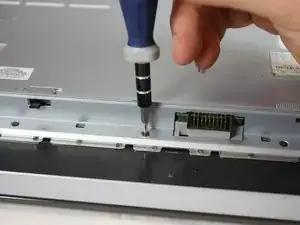
Найдите и выкрутите три серебристых винта Philips #00 длиной 2.85 мм в отсеке для батареи.
Найдите и выкрутите пять чёрных винтов Philips #00 длиной 3.25 мм в отсеке для батареи.
Шаг 12
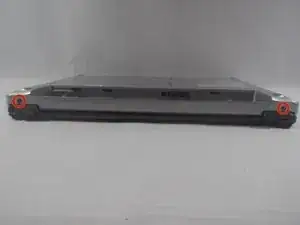
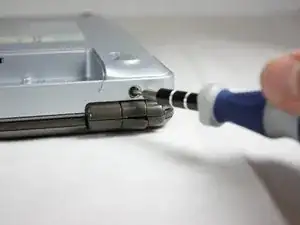
Поверните ноутбук так, чтобы задняя часть была обращена к вам.
Найдите по одному чёрному винту Philips #00 длиной 7.65 мм возле каждого шарнира и удалите их.
Шаг 13
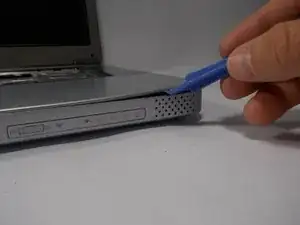
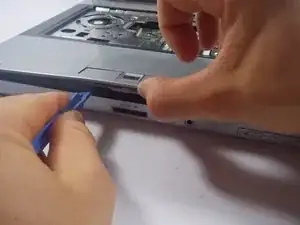
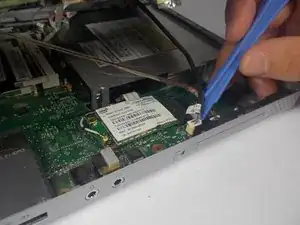
Используйте пластиковый инструмент для вскрытия, чтобы поддеть верхнюю панель и отделить её от основания компьютера.
Постепенно продвигайтесь по периметру компьютера пластиковым инструментом, чтобы было проще поднять верхнюю панель от основания.
Осторожно поднимайте верхнюю панель не более чем на шестнадцать сантиметров, так как между частями есть шлейфы.
Отключите шлейфы и медленно поднимите верхнюю панель, отставляя её от основания.
Шаг 14
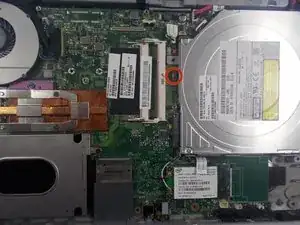
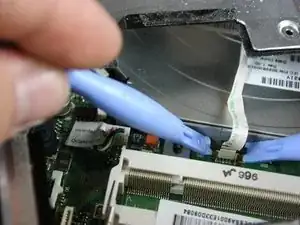
Найдите шлейф от материнской платы.
С помощью пластиковых инструментов отсоедините разъём шлейфа от материнской платы.
Шаг 15
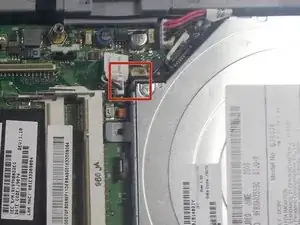
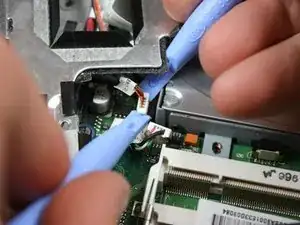
Найдите два разъёма от материнской платы.
С помощью пластиковых инструментов отсоедините каждый разъём от материнской платы.
Шаг 16
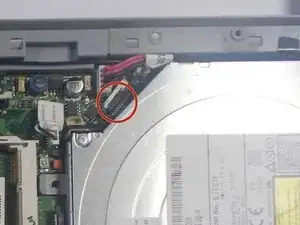
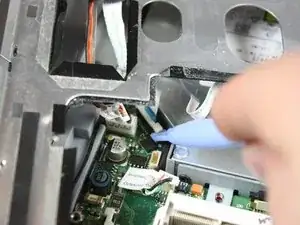
Найдите шлейф, частично спрятанный под передней панелью.
С помощью пластиковых инструментов отсоедините шлейф от материнской платы.
Шаг 17
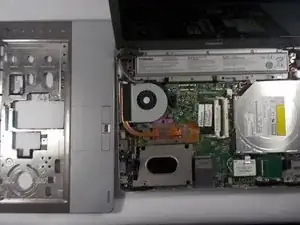
Убедитесь, что все провода отключены перед продолжением, чтобы избежать повреждения компонентов.
Медленно поднимите верхнюю панель от основания компьютера.
Отложите верхнюю панель и храните её на ровной неметаллической поверхности до повторной установки.
Шаг 18
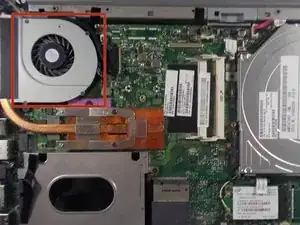
Найдите вентилятор в заднем левом углу материнской платы.
Шаг 19
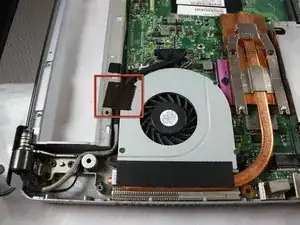
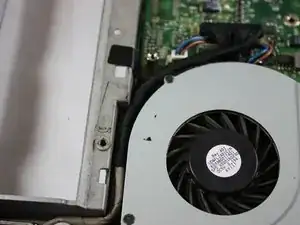
Поверните ноутбук так, чтобы вентилятор охлаждения оказался ближе всего к вам.
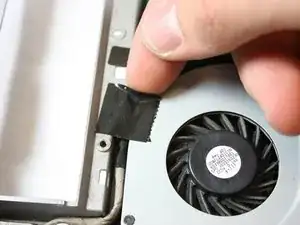
Найдите кусок электроизоляционной ленты, удерживающий провода экрана поверх вентилятора.
Сорвите этот кусок электроизоляционной ленты.
Шаг 20
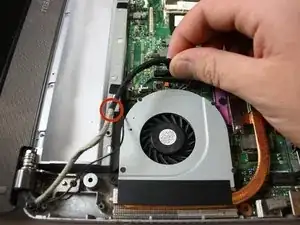
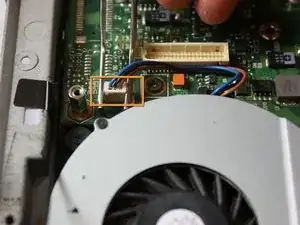
Найдите провода экрана, которые удерживала лента, и отведите их в сторону.
Найдите и отсоедините разъём, соединяющий вентилятор с материнской платой.
Шаг 21
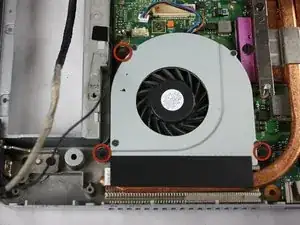
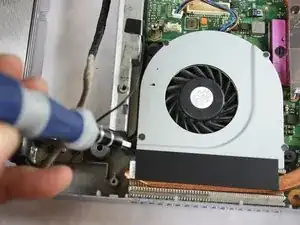
Найдите и удалите три винта Philips №00 длиной 5.65 мм, крепящие вентилятор.
Шаг 22
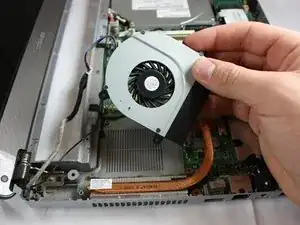
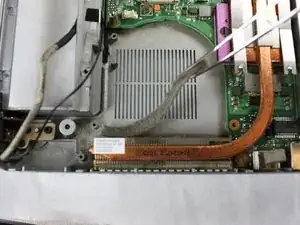
Поднимите вентилятор вертикально вверх и извлеките из корпуса компьютера.
Осмотрите и удалите скопившуюся пыль, ворс и волосы.
Заключение
Для сборки устройства выполните эти инструкции в обратном порядке.
Перевод руководства с ifixit.com