Замена разъема зарядки Toshiba Satellite E105-S1602
Разъем зарядки – это место, куда подключается кабель зарядки. Если ваше устройство не заряжается при подключении кабеля, возможно, требуется замена разъема зарядки.
Шаг 1
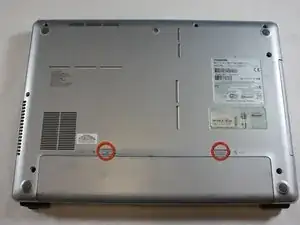
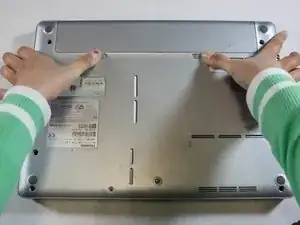
Сдвиньте оба защелки наружу, чтобы освободить батарею.
Шаг 2
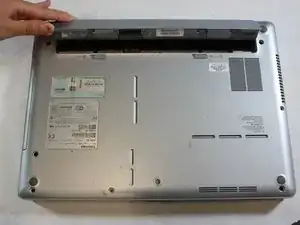
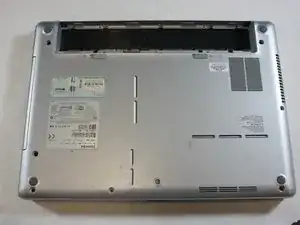
Выньте батарею, поднимая крышку батареи от ноутбука.
Шаг 3
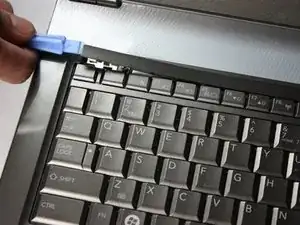
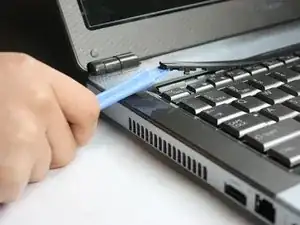
Переверните компьютер и вставьте пластиковый инструмент под пластиковую полоску в верхней части клавиатуры.
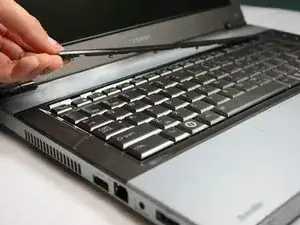
Аккуратно отогните верхнюю пластиковую полоску от клавиатуры.
Полностью снимите полоску с клавиатуры.
Шаг 4
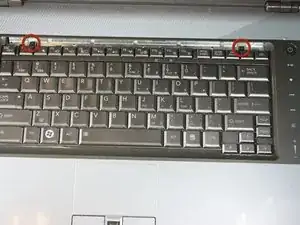
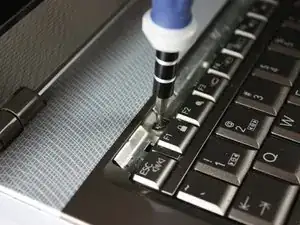
С помощью отвертки Phillips #00 открутите два винта по 4,80 мм в верхней части клавиатуры.
Шаг 5
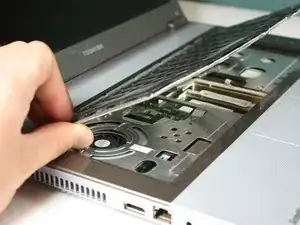
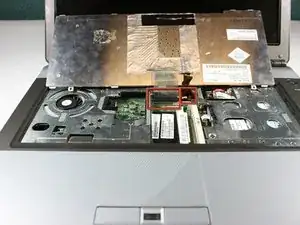
При снятии клавиатуры будьте внимательны, чтобы не порвать шлейф, соединяющий клавиатуру с компьютером, чтобы избежать повреждений.
Поднимите клавиатуру снизу, чтобы увидеть два шлейфа, соединяющих ее с материнской платой.
Шаг 6
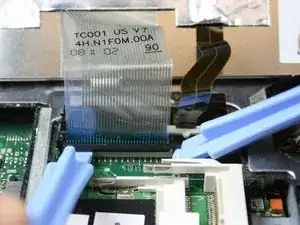
С помощью пластиковых инструментов вытащите шлейф из остального компьютера.
Шаг 7
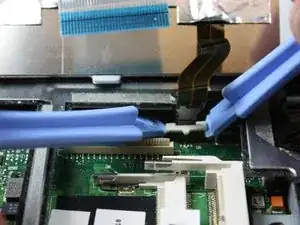
С помощью пластиковых инструментов вытащите второй шлейф из остального компьютера.
Шаг 8
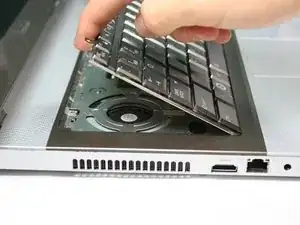
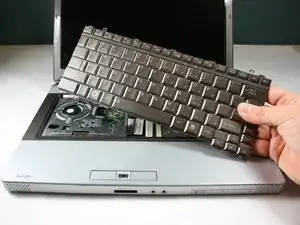
Полностью снимите клавиатуру с ноутбука, поднимая часть, ближайшую к экрану, а затем осторожно вынимая нижнюю часть.
Храните клавиатуру в безопасном месте на ровной неметаллической поверхности до ее использования.
Шаг 9
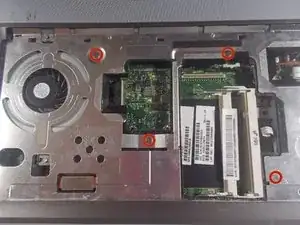
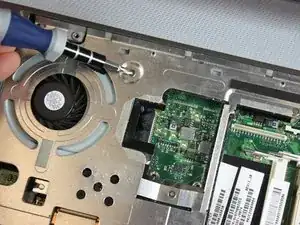
Найдите четыре серебряных винта на передней панели.
С помощью отвертки Phillips #0 открутите и удалите все четыре винта по 2,95 мм.
Шаг 10
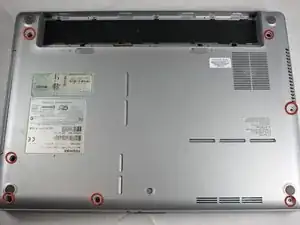
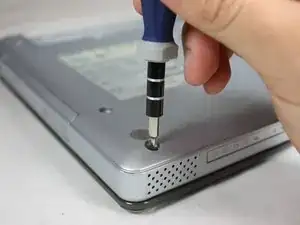
Переверните ноутбук и найдите все семь винтов на нижней стороне ноутбука.
Открутите все семь винтов Philips #00 по 7,70 мм.
Шаг 11
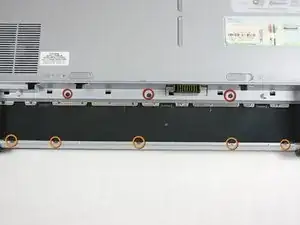
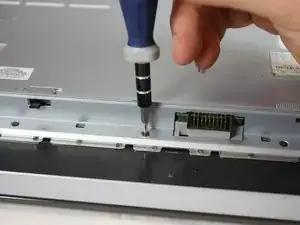
Найдите и открутите три серебряных винта Philips #00 по 2,85 мм внутри отсека для батареи.
Найдите и открутите пять черных винтов Philips #00 по 3,25 мм внутри отсека для батареи.
Шаг 12
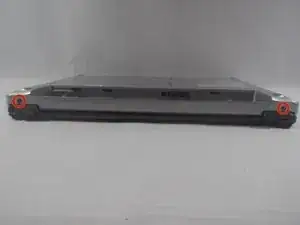
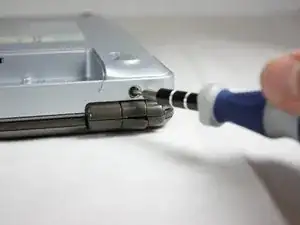
Поверните ноутбук так, чтобы задняя панель была обращена к вам.
Найдите два черных винта Philips #00 по 7,65 мм, по одному у каждой петли, и удалите.
Шаг 13
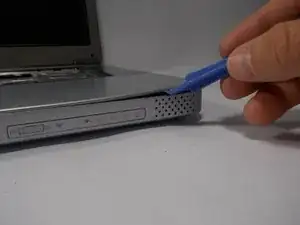
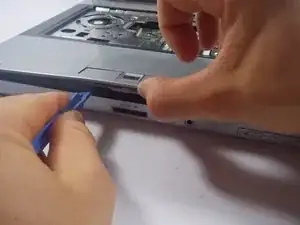
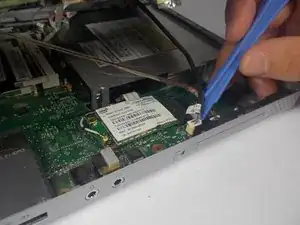
Используйте пластиковый инструмент, чтобы отогнуть верхнюю панель от основания компьютера.
Медленно двигайтесь вокруг компьютера с пластиковым инструментом, чтобы облегчить подъем верхней панели от основания.
Осторожно поднимайте верхнюю панель не более чем на шесть дюймов, так как есть шлейфы, соединяющие обе части.
Отключите шлейфы и медленно поднимите верхнюю панель от основания.
Шаг 14
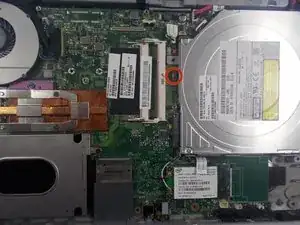
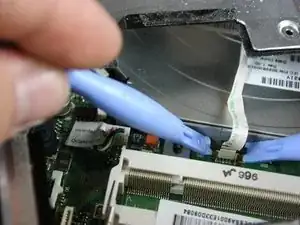
Найдите шлейф от материнской платы.
С помощью пластиковых инструментов выпустите основание шлейфа из материнской платы.
Шаг 15
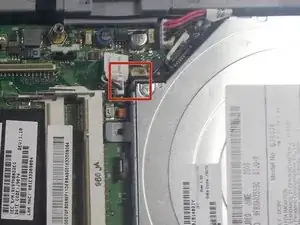
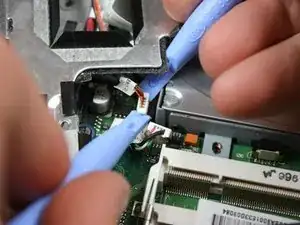
Найдите два разъема от материнской платы.
С помощью пластиковых инструментов удалите каждый разъем с материнской платы.
Шаг 16
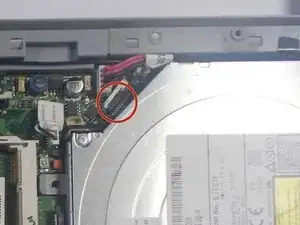
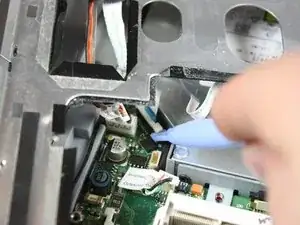
Найдите шлейф, частично скрытый под передней панелью.
С помощью пластиковых инструментов вытащите шлейф из материнской платы.
Шаг 17
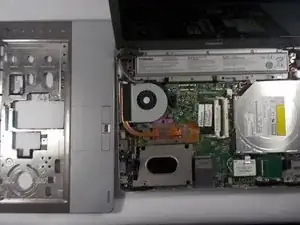
Убедитесь, что все провода отключены, прежде чем продолжать, чтобы избежать повреждения компонентов.
Медленно поднимите верхнюю панель от основания компьютера.
Уберите верхнюю панель подальше от компьютера и храните на ровной неметаллической поверхности до использования.
Шаг 18
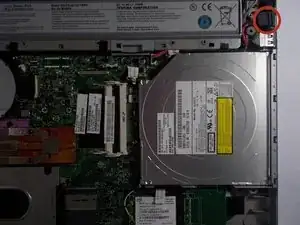
Найдите разъем зарядки на компьютере.
Шаг 19
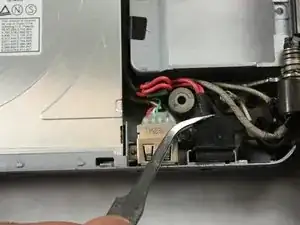
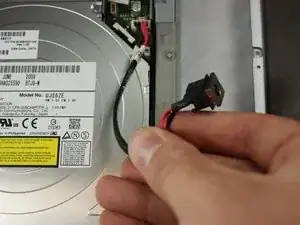
Поверните ноутбук так, чтобы сторона с разъемом зарядки была обращена к вам.
С помощью пинцета поднимите разъем зарядки, чтобы извлечь его из удерживающего слота.
Выньте провода из их места, расположенного между дисководом и корпусом компьютера.
Шаг 20
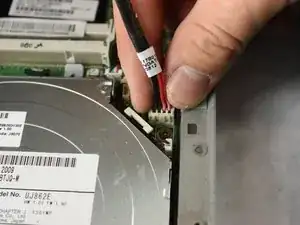
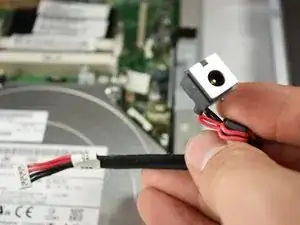
Найдите основание разъема на материнской плате.
Поднимите разъем, чтобы вытянуть разъем зарядки из материнской платы.
Заключение
Чтобы собрать устройство обратно, следуйте этим инструкциям в обратном порядке.
Перевод руководства с ifixit.com