Замена дисплея Toshiba Satellite E105-S1602
Это руководство поможет быстро и безопасно заменить экран дисплея при возникновении неисправности. Сборка дисплея включает ЖК-панель, переднее стекло и корпус дисплея.
Шаг 1
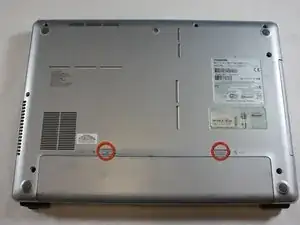
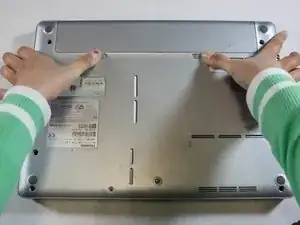
Сдвиньте оба фиксатора наружу, чтобы освободить аккумулятор.
Шаг 2
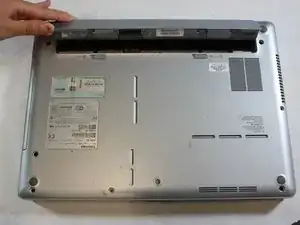
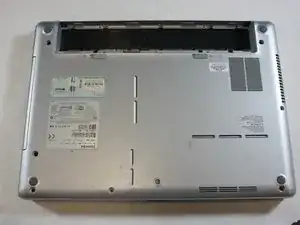
Выньте аккумулятор, оттянув крышку батарейного отсека от корпуса ноутбука.
Шаг 3
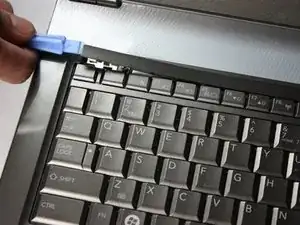
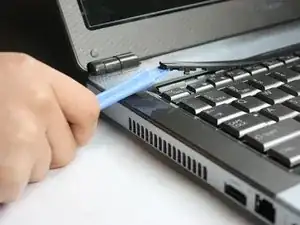
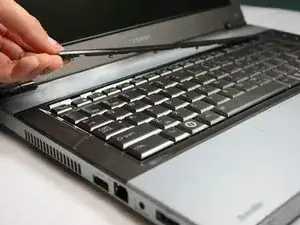
Переверните компьютер и вставьте пластиковой лопаткой под пластиковую полосу в верхней части клавиатуры.
Отожмите верхнюю пластиковую накладку от верхней части клавиатуры.
Полностью оторвите накладку от клавиатуры.
Шаг 4
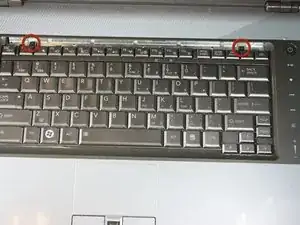
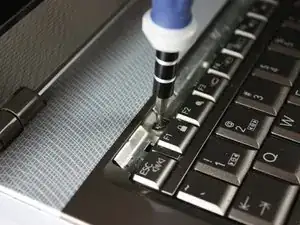
Используя отвертку Phillips #00, выкрутите два винта 4.80 мм в верхней части клавиатуры.
Шаг 5
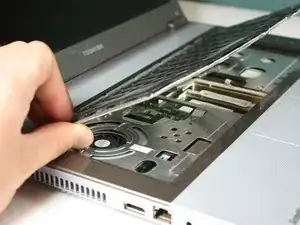
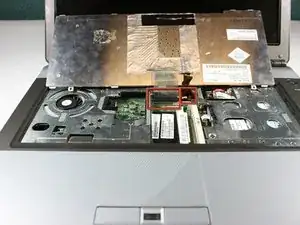
При снятии клавиатуры будьте осторожны, чтобы не порвать ленточный кабель, соединяющий клавиатуру с компьютером, чтобы избежать его повреждения.
Поднимите клавиатуру снизу, чтобы увидеть два ленточных кабеля, соединяющих её с материнской платой.
Шаг 6
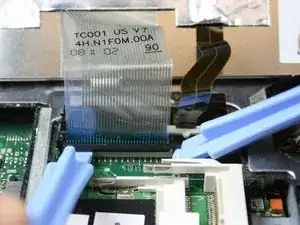
Используя пластиковые лопатки, выведите ленточный кабель из разъёма на компьютере.
Шаг 7
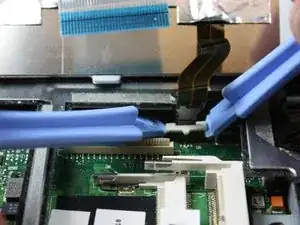
Используя пластиковые лопатки, выведите второй ленточный кабель из разъёма на компьютере.
Шаг 8
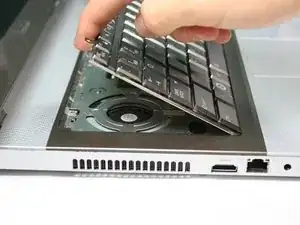
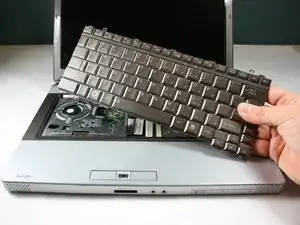
Полностью снимите клавиатуру с ноутбука, подняв часть, ближе к экрану, а затем осторожно вытянув нижнюю половину.
Храните клавиатуру на плоской непроводящей поверхности до использования.
Шаг 9
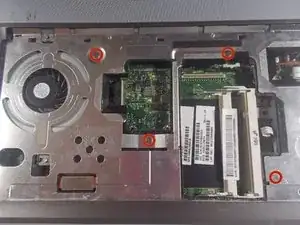
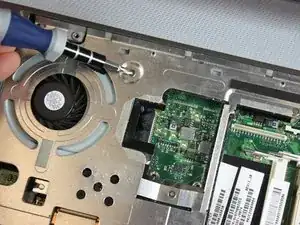
Найдите четыре серебристых винта на передней панели.
Используя Phillips #0, выкрутите все четыре серебристых винта 2.95 мм.
Шаг 10
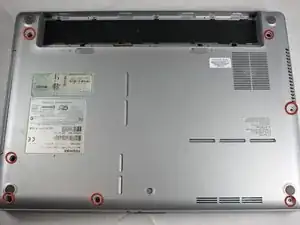
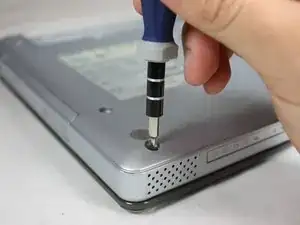
Переверните ноутбук и найдите все семь винтов на нижней панели ноутбука.
Выкрутите все семь винтов Philips #00 длиной 7.70 мм.
Шаг 11
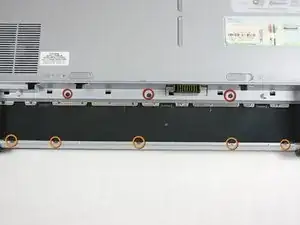
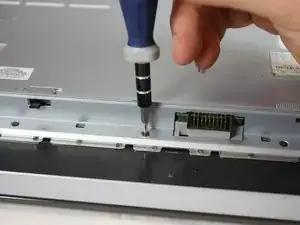
Найдите и выкрутите три серебристых винта Philips #00 длиной 2.85 мм внутри отсека для аккумулятора.
Найдите и выкрутите пять чёрных винтов Philips #00 длиной 3.25 мм внутри отсека для аккумулятора.
Шаг 12
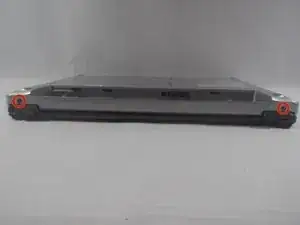
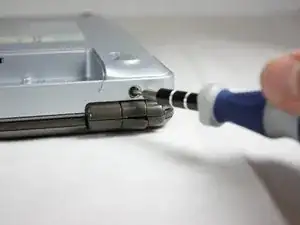
Поверните ноутбук так, чтобы задняя часть была обращена к вам.
Найдите два чёрных винта Philips #00 7.65 мм, по одному у каждого шарнира, и снимите их.
Шаг 13
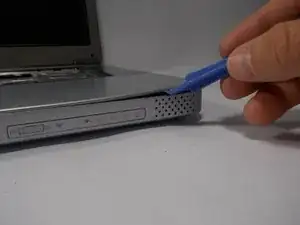
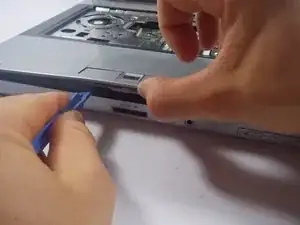
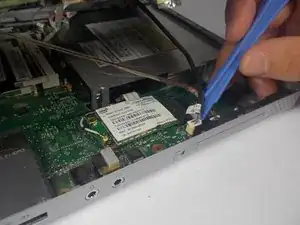
Используйте пластиковую лопатку, чтобы отжать верхнюю панель от основания компьютера.
Постепенно обходите компьютер пластиковой лопаткой, чтобы облегчить подъём верхней панели от основания.
Осторожно поднимайте верхнюю панель не более чем на шестнадцать сантиметров, так как между частями проходят ленточные кабели.
Отключите ленточные кабели и медленно поднимите верхнюю панель, отводя её от основания.
Шаг 14
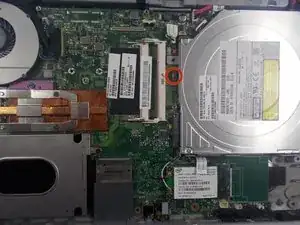
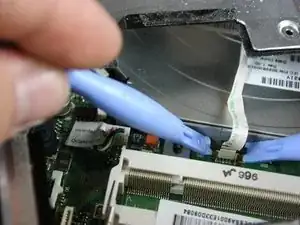
Найдите ленточный кабель, идущий от материнской платы.
Используя пластиковые инструменты, выведите основание ленточного кабеля из разъёма на материнской плате.
Шаг 15
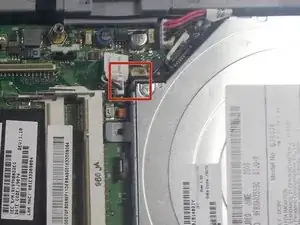
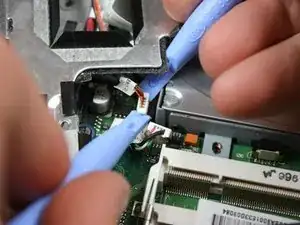
Найдите два штекера от материнской платы.
Используя пластиковые лопатки, отсоедините каждый штекер от материнской платы.
Шаг 16
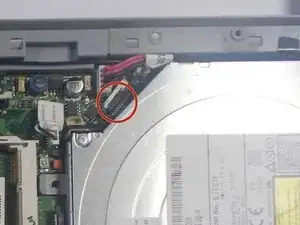
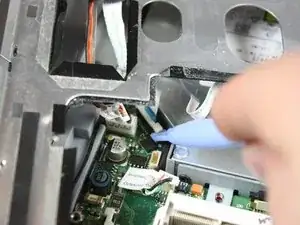
Найдите ленточный кабель, частично скрытый под передней панелью.
Используя пластиковые лопатки, выведите ленточный кабель из разъёма на материнской плате.
Шаг 17
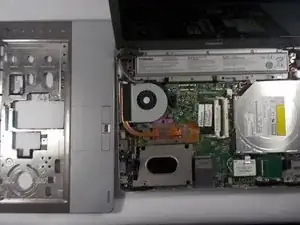
Убедитесь, что все провода отключены перед продолжением, чтобы избежать повреждения компонентов.
Медленно поднимите верхнюю панель от основания компьютера.
Отложите верхнюю панель в сторону и храните на плоской непроводящей поверхности до необходимости.
Шаг 18
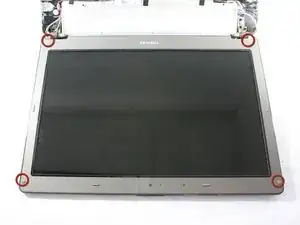
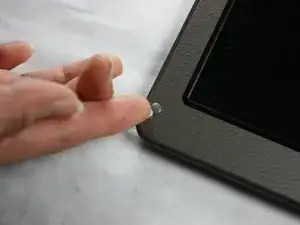
Поверните компьютер так, чтобы экран был обращён к вам, и найдите четыре пластиковые заглушки винтов; по одной в каждом углу экрана.
Снимите каждую заглушку ногтем, чтобы открыть доступ к винту.
Шаг 19
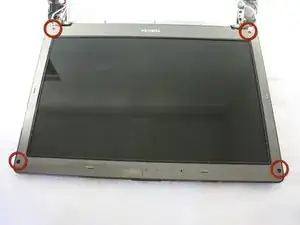
Уберите четыре винта Philips #00 длиной 4.85 мм, расположенные в каждом углу экрана.
Шаг 20
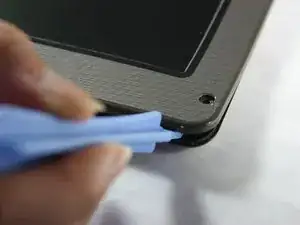
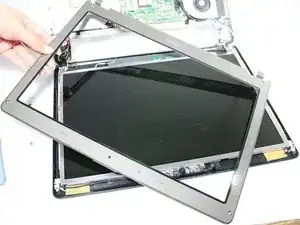
Вставьте пластиковый инструмент для вскрытия между экраном и корпусом, чтобы отслоить пластиковый корпус от экрана.
Откиньте пластиковый корпус от остальной части экрана.
Шаг 21
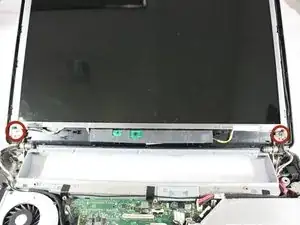
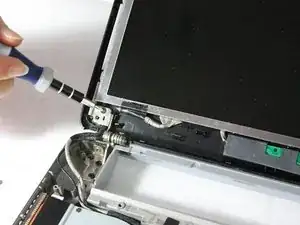
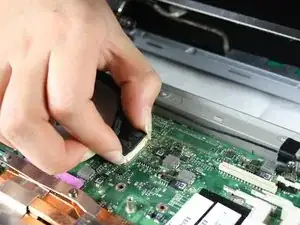
Найдите и извлеките два винта Philips #00 длиной 5,65 мм в правом нижнем и левом нижнем углах экрана.
Винт в левом нижнем углу прикреплён к чёрно-белому шнуру в задней крышке.
Чтобы отсоединить шнур от материнской платы, схватите стороны шнура и потяните вверх от материнской платы.
Шаг 22
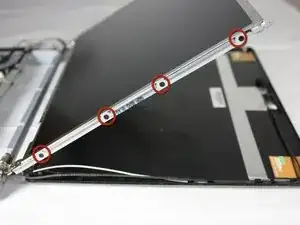
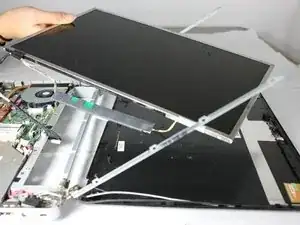
Найдите и извлеките восемь винтов Philips #00 длиной 5,65 мм, по четыре с каждой стороны экрана.
Откиньте экран от остальной части ноутбука.
Заключение
Для сборки устройства выполните эти инструкции в обратном порядке.
Перевод руководства с ifixit.com