Замена дисковода Toshiba Satellite E105-S1602
Если дисковод внезапно перестал отвечать или работать, используйте это руководство, чтобы найти и устранить проблему.
Шаг 1
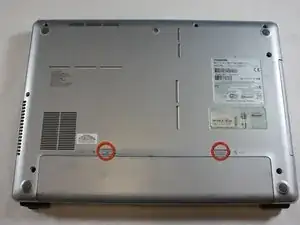
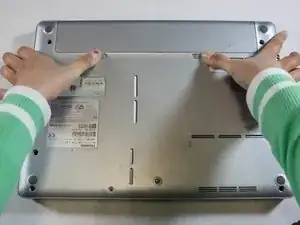
Отодвиньте оба защёлки в сторону наружу, чтобы освободить аккумулятор.
Шаг 2
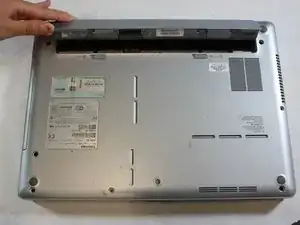
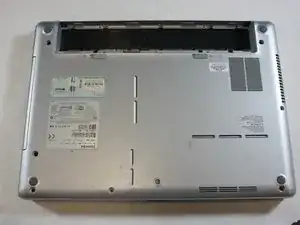
Выньте аккумулятор, приподняв крышку отсека аккумулятора от корпуса ноутбука.
Шаг 3
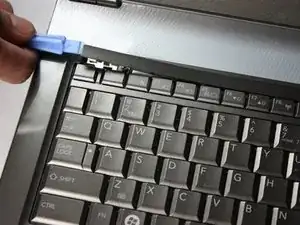
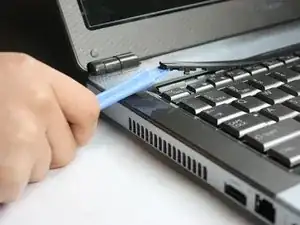
Переверните компьютер и вставьте пластиковый инструмент для вскрытия под пластиковую планку в верхней части клавиатуры.
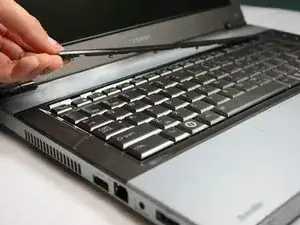
Отожмите верхнюю пластиковую планку от верхней части клавиатуры.
Полностью снимите планку с клавиатуры.
Шаг 4
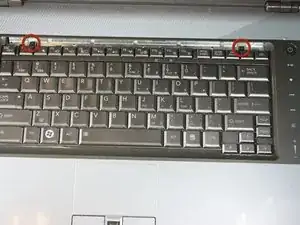
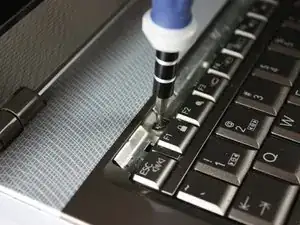
Отвёрткой Phillips #00 выкрутите два винта длиной 4,80 мм в верхней части клавиатуры.
Шаг 5
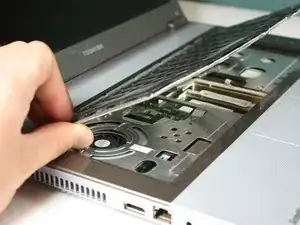
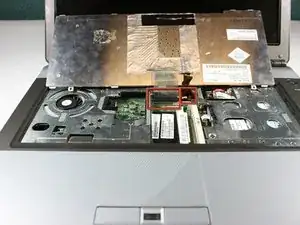
При снятии клавиатуры будьте осторожны, чтобы не порвать ленточный кабель, соединяющий клавиатуру с материнской платой, чтобы не повредить его.
Поднимите клавиатуру снизу, чтобы увидеть два ленточных кабеля, соединяющие её с материнской платой.
Шаг 6
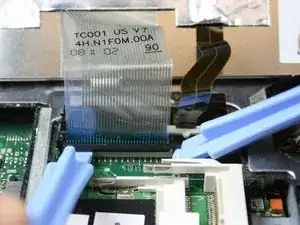
С помощью пластиковых инструментов для вскрытия вынимите ленточный кабель из разъёма на компьютере.
Шаг 7
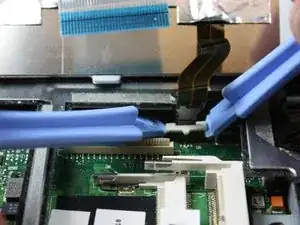
С помощью пластиковых инструментов для вскрытия вынимите второй ленточный кабель из разъёма на компьютере.
Шаг 8
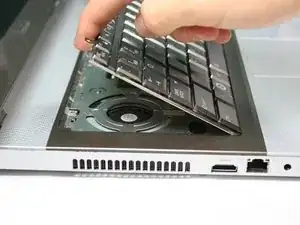
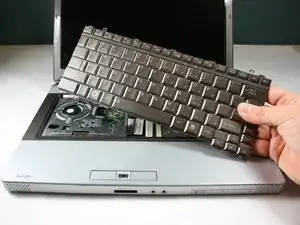
Полностью снимите клавиатуру с ноутбука, приподняв часть, ближайшую к экрану, а затем аккуратно вытащив нижнюю половину.
Храните клавиатуру на ровной непроводящей поверхности до момента повторной установки.
Шаг 9
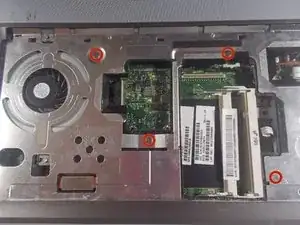
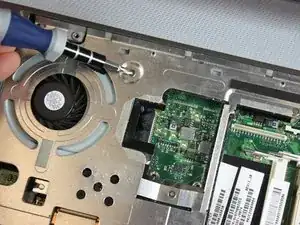
Найдите четыре серебристых винта на передней панели.
Отвёрткой Phillips #0 выкрутите все четыре серебристых винта длиной 2,95 мм.
Шаг 10
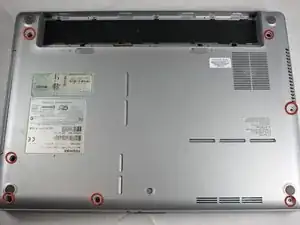
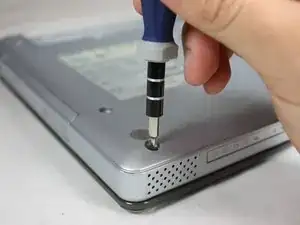
Переверните ноутбук и найдите все семь винтов на нижней части корпуса.
Отвёрткой Phillips #00 выкрутите все семь винтов длиной 7,70 мм.
Шаг 11
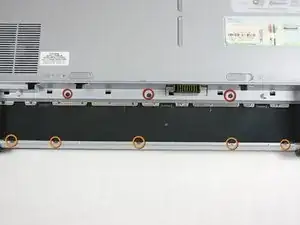
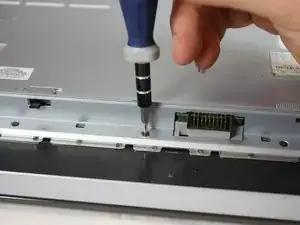
Найдите и выкрутите три серебристых винта Phillips #00 длиной 2,85 мм в отсеке аккумулятора.
Найдите и выкрутите пять чёрных винтов Phillips #00 длиной 3,25 мм в отсеке аккумулятора.
Шаг 12
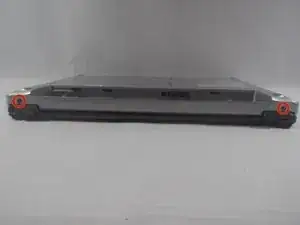
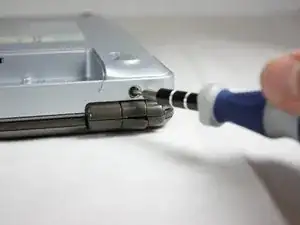
Поверните ноутбук так, чтобы задняя панель была обращена к вам.
Найдите по одному чёрному винту Phillips #00 длиной 7,65 мм у каждого шарнира и снимите их.
Шаг 13
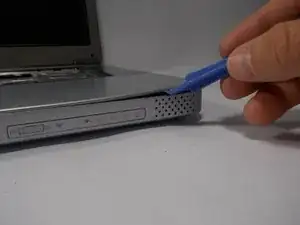
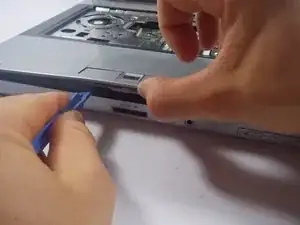
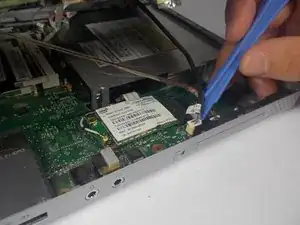
Используйте пластиковый инструмент для вскрытия, чтобы приподнять верхнюю панель от основания компьютера.
Постепенно обходите компьютер пластиковым инструментом, чтобы облегчить отщёлкивание и поднятие верхней панели от основания.
Осторожно приподнимайте верхнюю панель не более чем на шесть дюймов, так как панели соединены ленточными кабелями.
Отключите ленточные кабели и медленно поднимите верхнюю панель от основания.
Шаг 14
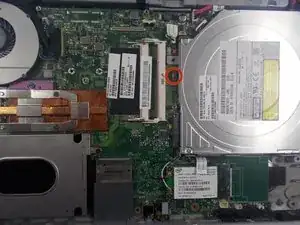
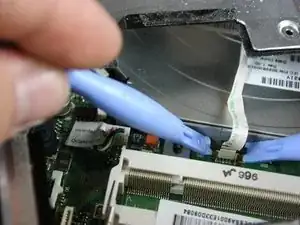
Найдите ленточный кабель, идущий от материнской платы.
С помощью пластиковых инструментов выведите основание ленточного кабеля из разъёма на материнской плате.
Шаг 15
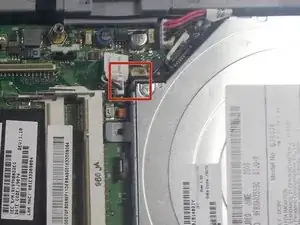
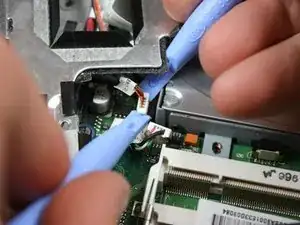
Найдите два разъёма от материнской платы.
С помощью пластиковых инструментов отсоедините каждый разъём от материнской платы.
Шаг 16
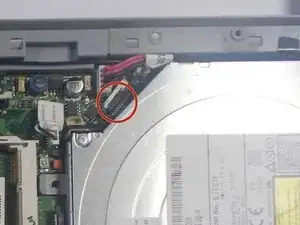
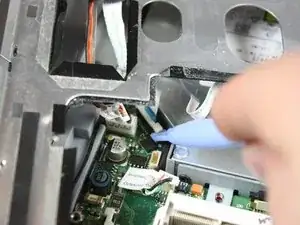
Найдите ленточный кабель, частично скрытый под передней панелью.
С помощью пластиковых инструментов выведите ленточный кабель из разъёма на материнской плате.
Шаг 17
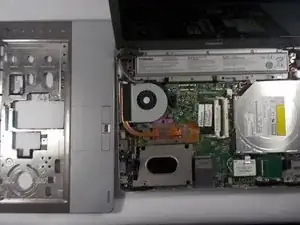
Убедитесь, что все провода отключены перед продолжением, чтобы избежать повреждения компонентов.
Медленно поднимите верхнюю панель от основания компьютера.
Отложите верхнюю панель и храните на ровной непроводящей поверхности до момента повторной установки.
Шаг 18
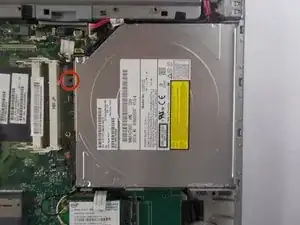
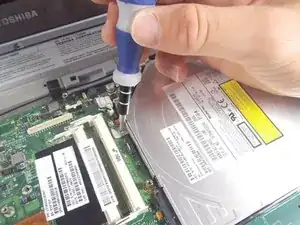
Найдите и выкрутите винт Phillips #00 длиной 4,65 мм, который крепит привод к материнской плате. Он расположен с левой стороны самого привода.
Шаг 19
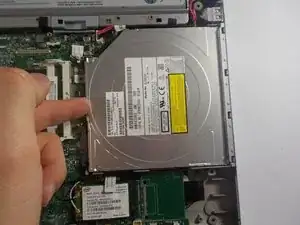
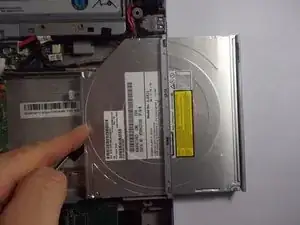
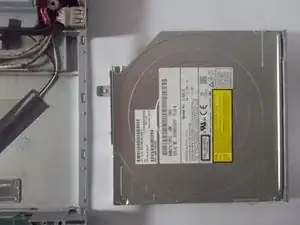
Нажмите вправо пальцем, расположенным на левой стороне привода, пока он полностью не выйдет из разъёма.
Заключение
Для сборки устройства выполните эти действия в обратном порядке.
Перевод руководства с ifixit.com