Замена вентилятора HP Pavilion dv5000
Эти инструкции описывают, как разобрать ноутбук HP dv5000, как найти и извлечь вентилятор из компьютера и как собрать компьютер обратно.
Шаг 1
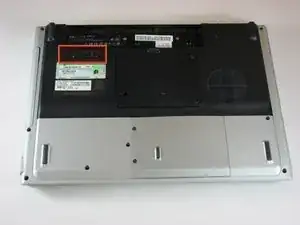
Выключите компьютер и отключите его от всех внешних источников питания.
Положите компьютер лицевой стороной вниз на ровную поверхность. Ориентируйте компьютер в соответствии с изображением.
Найдите фиксатор батареи, как показано на изображении красным прямоугольником. Переместите фиксатор справа налево и извлеките батарею.
Шаг 2
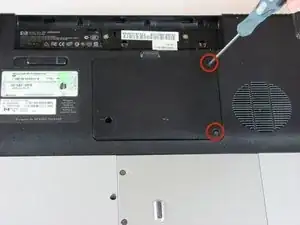
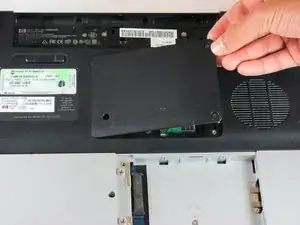
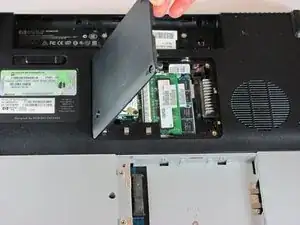
Удалите два винта с крестообразной головкой 5 мм с правой стороны крышки оперативной памяти.
Поднимите правую сторону крышки модуля памяти и снимите её.
Шаг 3
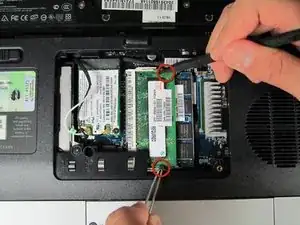
Освободите модуль памяти, нажав металлические зажимы по бокам. Используйте пинцет и лопатку, чтобы раздвинуть защёлки, пока они полностью не отойдут от модуля памяти.
В этом устройстве два модуля оперативной памяти.
Шаг 4
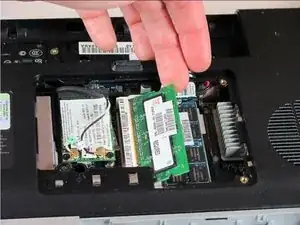
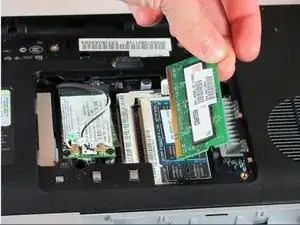
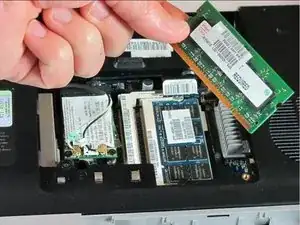
Извлеките модуль памяти.
Шаг 5
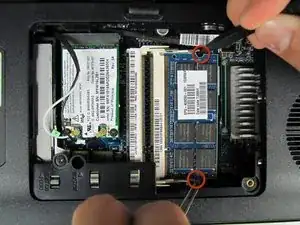
Как и в шаге 3, нажмите защёлки с обеих сторон, чтобы освободить второй модуль памяти.
Шаг 6
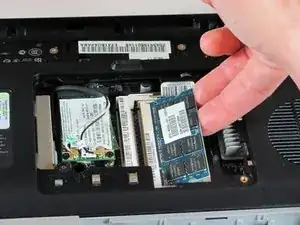
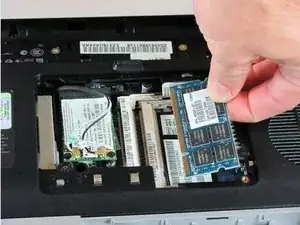
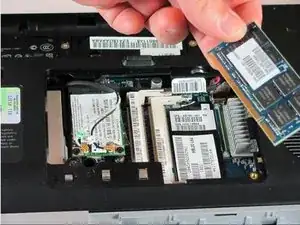
Извлеките модуль памяти.
Шаг 7
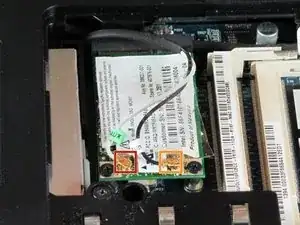
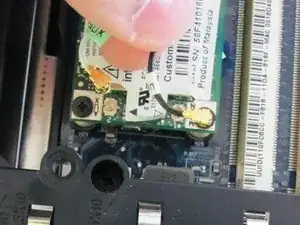
Отключите антенные провода от карты Wi‑Fi, приподняв золотистые концы проводов с выводов на карте Wi‑Fi.
Белый провод подключается к клемме AUX.
Чёрный провод подключается к клемме MAIN.
Шаг 8
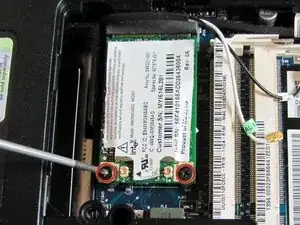
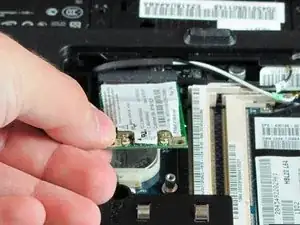
Удалите два винта с крестообразной головкой 6,0 мм удерживающие карту Wi‑Fi.
Извлеките карту Wi‑Fi.
Шаг 9
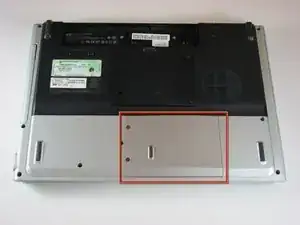
Найдите крышку отсека жёсткого диска. Обратите внимание, что на этом изображении крышка оперативной памяти всё ещё установлена.
Шаг 10
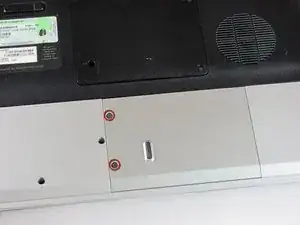
Удалите два винта, фиксирующие крышку отсека жёсткого диска.
Шаг 11
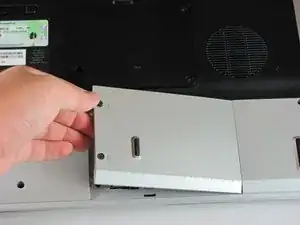
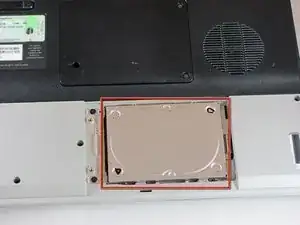
Снимите крышку отсека жёсткого диска.
Жёсткий диск теперь доступен.
Шаг 12
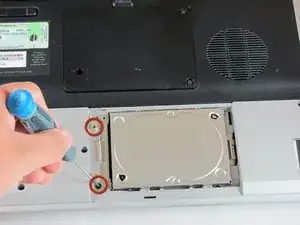
Удалите два винта 5,0 мм, фиксирующие кронштейн жёсткого диска.
Шаг 13
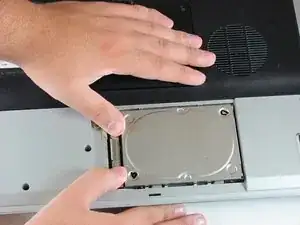
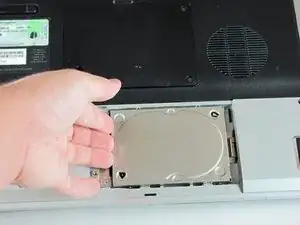
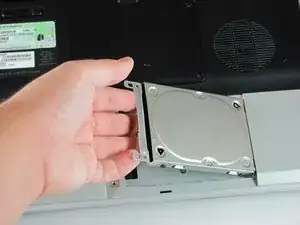
Сдвиньте жёсткий диск вправо, пока кромка диска не сравняется с рамой компьютера.
Поднимите жёсткий диск из отсека, сначала левая сторона.
Шаг 14
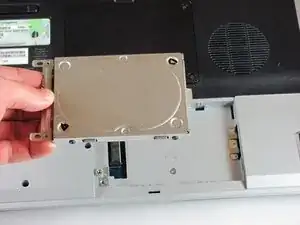
Извлеките жёсткий диск.
Если вы заменяете жёсткий диск, снимите четыре дополнительные винта (по два с каждой стороны), фиксирующие металлический экран на диске. Затем снимите экран с диска.
Шаг 15
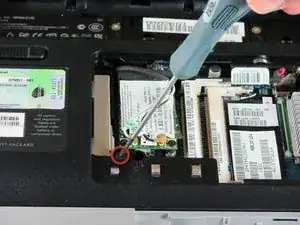
Удалите винт 11,0 мм, фиксирующий оптический привод в компьютере.
Шаг 16
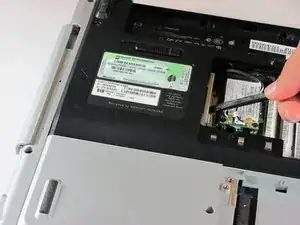
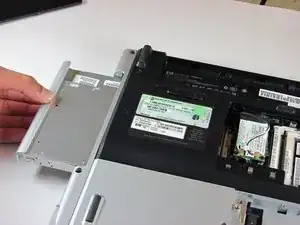
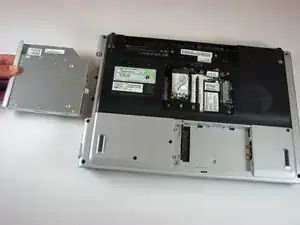
Найдите оптический привод. Оптический привод расположен слева от отсека оперативной памяти.
Нежно нажмите лопаткой на выступающую кромку оптического привода, пока привод не отщелкнется от рамки компьютера.
Полностью вытяните оптический привод из рамки компьютера.
Шаг 17
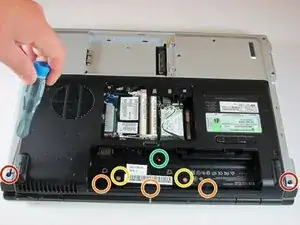
Удалите два винта 11,0 мм в углах по обеим сторонам отсека батареи.
Удалите три винта 6,0 мм.
Удалите два винта 5,0 мм.
Удалите винт 6,0 мм в центре отсека батареи.
Шаг 18
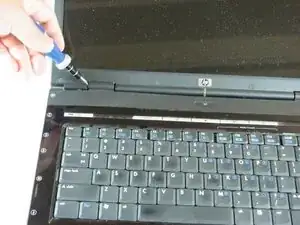
Переверните компьютер и откройте экран. Это даёт доступ к петлям экрана.
Крышка переключателя клавиатуры закреплена на компьютере рядом защёлок. Подденьте крышку переключателя плоской отверткой, пока она не отщёлкнется.
Шаг 19
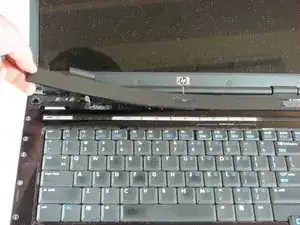
Будьте осторожны, чтобы не перегнуть крышку переключателя клавиатуры при её снятии.
Шаг 20
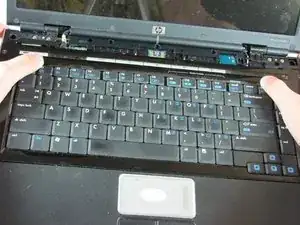
Далее снимите клавиатуру. Нажмите на рамку клавиатуры над функциональными клавишами и сдвиньте клавиатуру в сторону экрана.
Шаг 21
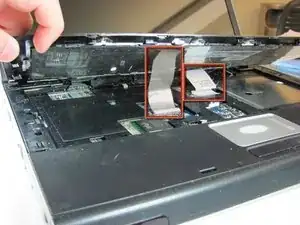
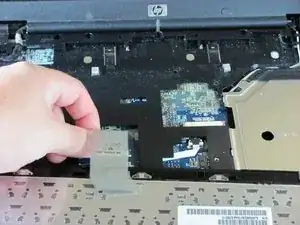
Осторожно поднимите край клавиатуры со стороны тачпада, чтобы открыть разъёмы светодиодного индикатора и кабеля клавиатуры.
Отсоедините кабельные разъёмы от компьютера, удерживая каждый разъём близко к точке контакта с компьютером и аккуратно потянув вверх.
Шаг 22
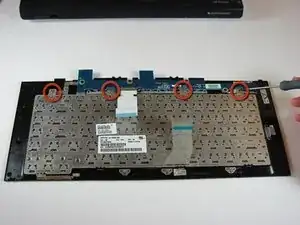
Этот шаг предназначен только для замены клавиатуры. Если вы не заменяете клавиатуру, пропустите этот шаг.
Положите клавиатуру лицевой стороной вниз.
Удалите четыре винта 3,00 мм, крепящие клавиатуру к рамке клавиатуры.
Шаг 23
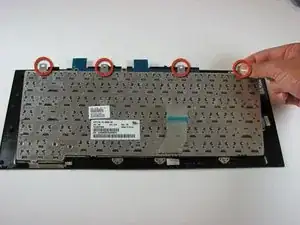
Этот шаг предназначен только для замены клавиатуры. Если вы не заменяете клавиатуру, пропустите этот шаг.
Поднимите клавиатуру с рамки клавиатуры.
Шаг 24
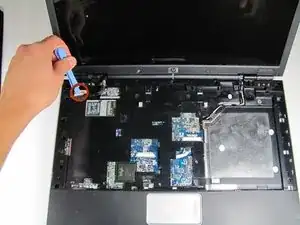
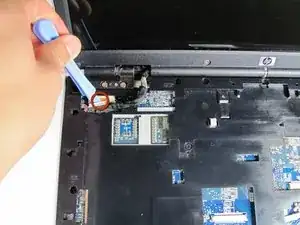
Используйте пластиковый монтажный инструмент, чтобы отсоединить кабель экрана от системной платы.
Шаг 25
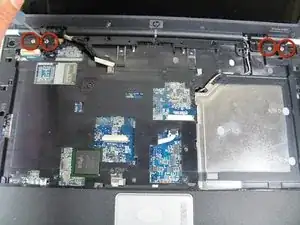
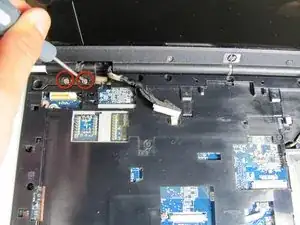
Удалите четыре винта 7,0 мм, крепящие экран к компьютеру.
Шаг 26
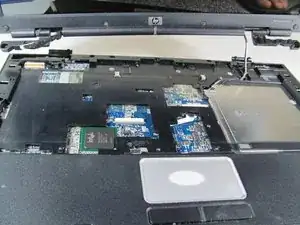
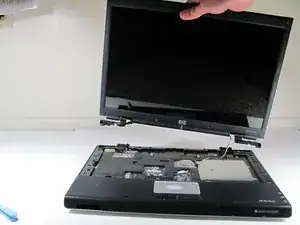
Отделите экран от корпуса компьютера, поднимая его строго вверх.
Отсоедините провода PCI, вытащив их из компьютера.
Шаг 27
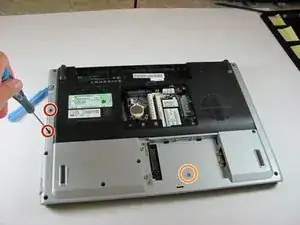
Переверните компьютер, чтобы получить доступ к винтам на нижней стороне рамки.
Удалите два винта 3,0 мм.
Удалите винт 5,0 мм.
Шаг 28
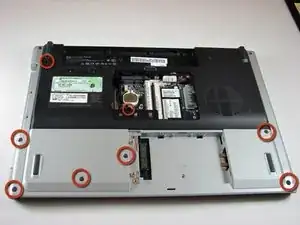
Удалите восемь винтов 10 мм.
Шаг 29
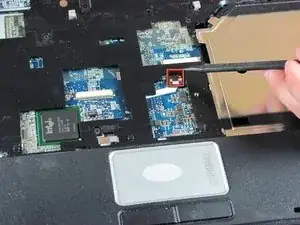
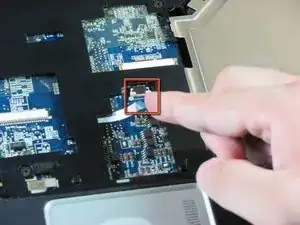
Переверните компьютер так, чтобы был доступен тачпад.
Осторожно отсоедините кабель тачпада, потянув за него.
Шаг 30
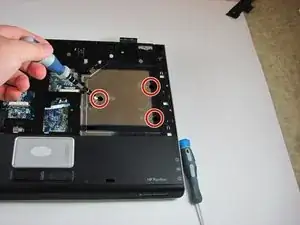
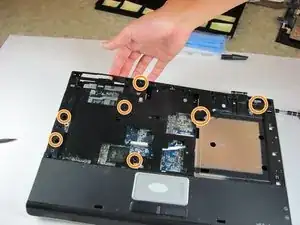
Удалите три винта 5,0 мм в серебристой панели.
Удалите семь винтов 10,0 мм.
Шаг 31
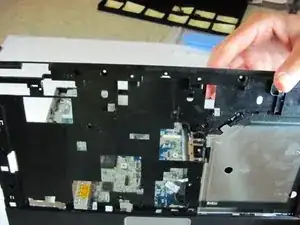
Снимите верхнюю крышку с остальной части рамки компьютера.
Шаг 32
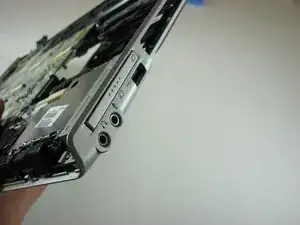
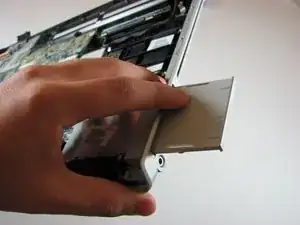
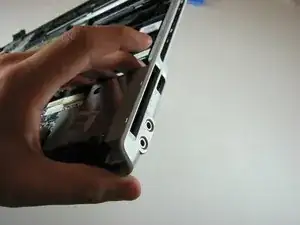
Нажмите слегка на текстурированную переднюю часть Express Card, затем отпустите. Она выскочит из разъёма.
Извлеките Express Card из слота Express Card.
Шаг 33
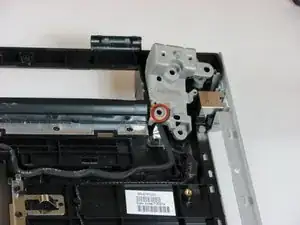
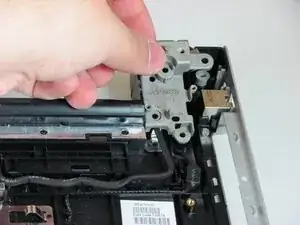
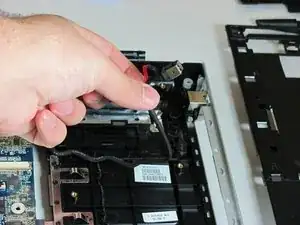
Удалите винт 6,0 мм, который закрепляет опору шарнира дисплея на рамке компьютера.
Снимите опору шарнира дисплея.
Отсоедините кабель питания.
Шаг 34
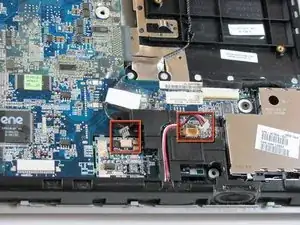
Отсоедините кабель USB-аудио и кабель модема.
Шаг 35
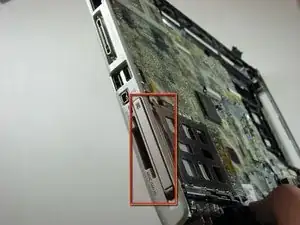
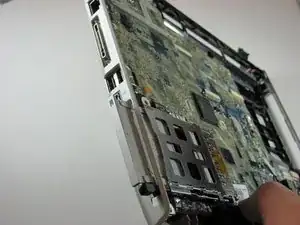
Нажмите слегка на переднюю часть беспроводной карты, затем отпустите. Она выскочит из разъёма.
Извлеките беспроводную карту из разъёма для беспроводной карты.
Шаг 36
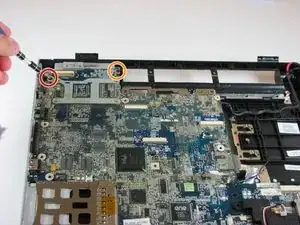
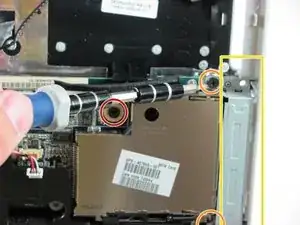
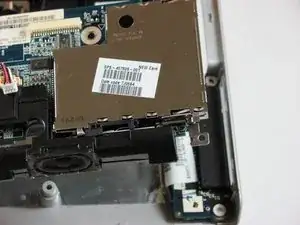
Удалите винт 10,0 мм.
Удалите два винта 6,0 мм, фиксирующие кронштейн Express Card.
Снимите кронштейн Express Card
Шаг 37
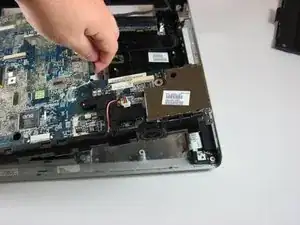
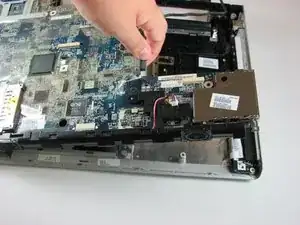
Поднимите системную плату с рамки компьютера.
Шаг 38
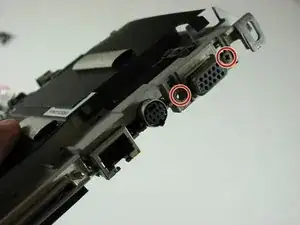
Удалите два винта 10,0 мм, фиксирующие вентилятор по обе стороны от порта для внешнего монитора.
Шаг 39
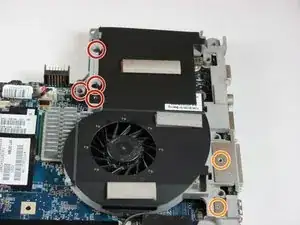
Удалите четыре винта 10,0 мм.
Удалите два винта 3,0 мм.
Шаг 40
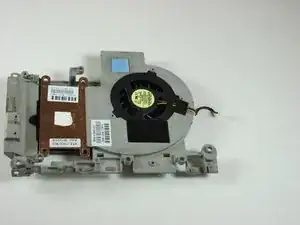
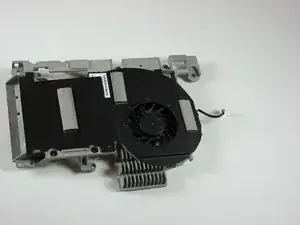
Снимите вентилятор с рамки компьютера.
Заключение
Для сборки устройства следуйте этим инструкциям в обратном порядке.
Перевод руководства с ifixit.com