Замена вентилятора HP dv5-1125nr
Вентилятор необходим для нормальной работы компьютера. Перегрев любой важной части ноутбука может привести к выходу устройства из строя. К сожалению, он является самым труднодоступным и сложным в демонтаже компонентом.
Шаг 1
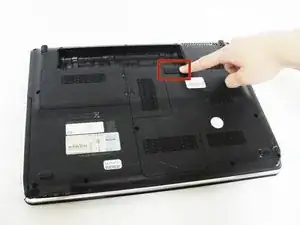
Убедитесь, что компьютер выключен. Извлечение аккумулятора при включенном ноутбуке может привести к повреждению файлов. Отключите все блоки питания и кабели, подключенные к корпусу ноутбука.
Сдвиньте переключатель влево до щелчка фиксатора.
Шаг 2
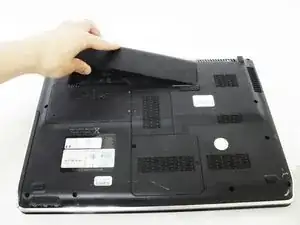
Извлеките аккумулятор.
При извлечении аккумулятора может потребоваться удерживать переключатель нажатым.
Шаг 3
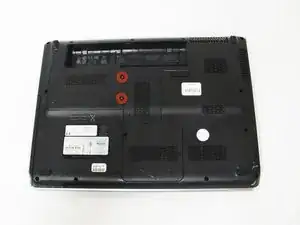
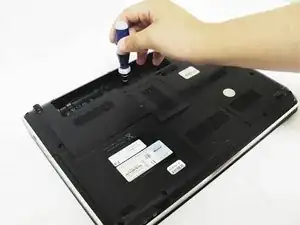
Отвинтите два винта Phillips длиной 5 мм на крышке жёсткого диска с помощью отвёртки Phillips #00.
Шаг 4
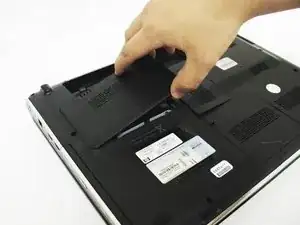
Снимите пластиковую крышку жёсткого диска.
Шаг 5
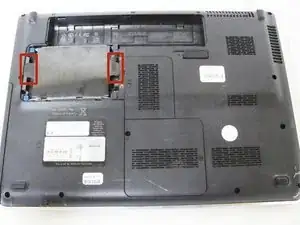
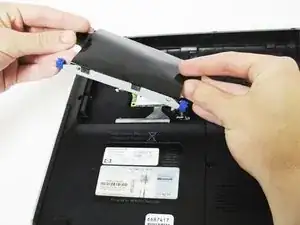
Поднимите вверх два пластиковых язычка на корпусе жёсткого диска, чтобы извлечь его.
Шаг 6
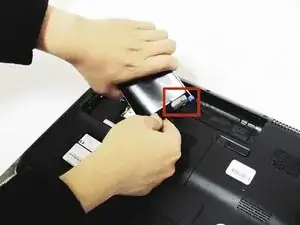
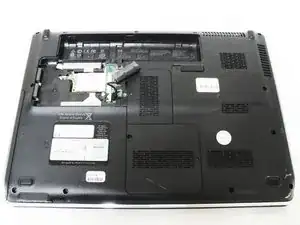
Осторожно приподнимите ленточный кабель от корпуса жёсткого диска, чтобы освободить диск.
Шаг 7
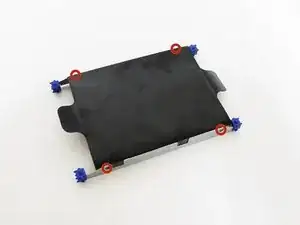
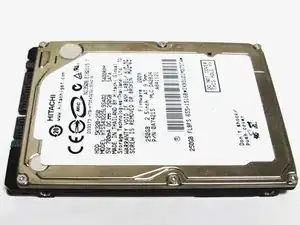
Найдите четыре винта Phillips длиной 2 мм сбоку корпуса и удалите их с помощью отвёртки Phillips #00.
Выдвиньте жёсткий диск из корпуса, чтобы завершить процесс извлечения.
Шаг 8
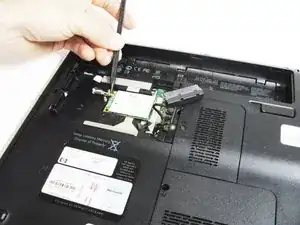
Найдите модуль беспроводной связи и два провода, подключённых к нему.
Осторожно: отсоединение проводов модуля WLAN в неправильном направлении может повредить плату. Убедитесь, что вы отсоединяете провода, приподнимая их строго вверх.
С помощью пластиковой лопатки аккуратно приподнимите каждый провод, чтобы отсоединить разъёмы.
Шаг 9
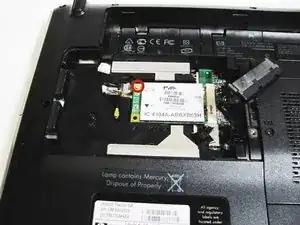
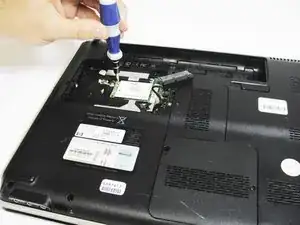
Найдите винт Phillips длиной 2,5 мм в углу платы WLAN и отвинтите его с помощью отвёртки Phillips #000.
Шаг 10
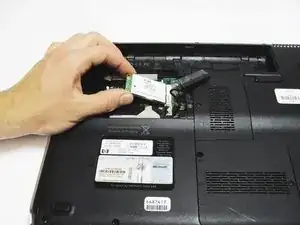
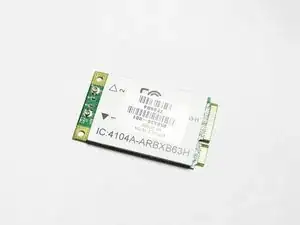
После снятия винта плата WLAN поднимется. Под углом, соответствующим разъёму, выдвиньте плату из слота.
Плата теперь полностью извлечена из компьютера.
Шаг 11
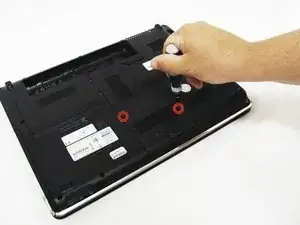
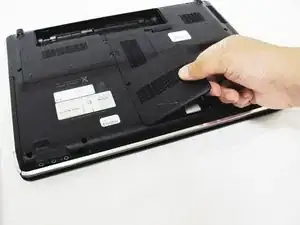
Найдите два винта Phillips длиной 3 мм на крышке панели CMOS и удалите их отвёрткой Phillips #00.
Снимите крышку панели CMOS.
Шаг 12
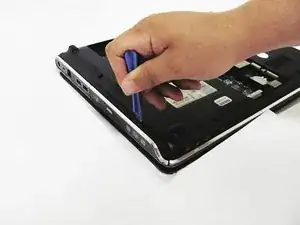
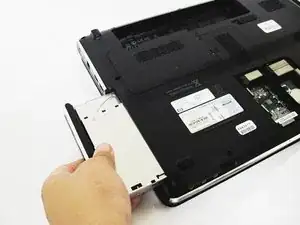
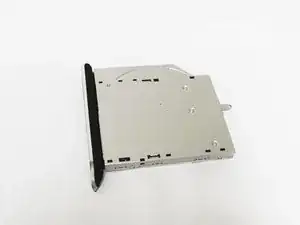
Оптический привод теперь готов к извлечению. Используя пластиковый инструмент, подденьте привод и потяните его из компьютера.
Руками выдвиньте оставшуюся часть привода из корпуса.
Шаг 13
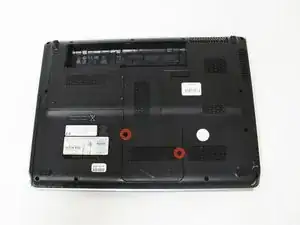
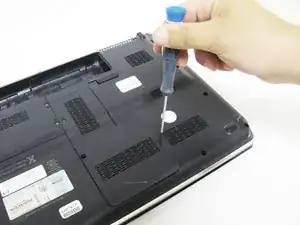
Отвинтите два винта Phillips длиной 4 мм на задней панели с помощью отвёртки Phillips #00 и снимите крышку, чтобы добраться до батарейки CMOS
Шаг 14
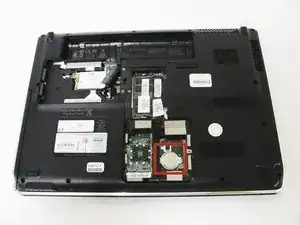
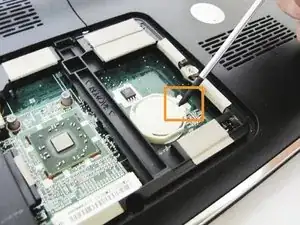
Найдите батарейку CR2032
С помощью плоской отвёртки длиной 2,5 мм аккуратно подденьте батарейку за язычок справа от неё
Шаг 15
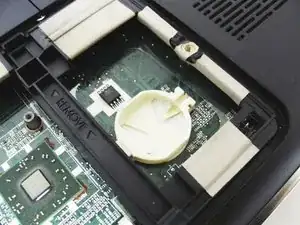
Батарейка CMOS теперь извлечена из системы.
Шаг 16
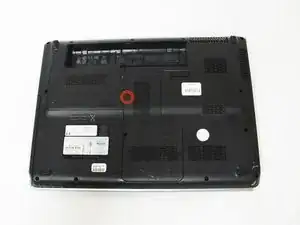
Отвинтите один винт Phillips длиной 4 мм на крышке планки ОЗУ, используя отвёртку Phillips #00.
Шаг 17
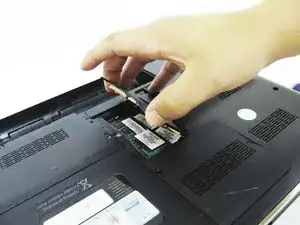
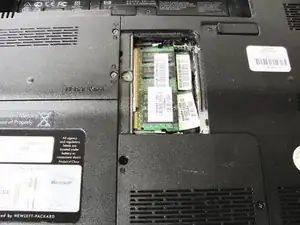
Снимите крышку ОЗУ, чтобы получить доступ к модулям снизу.
Шаг 18
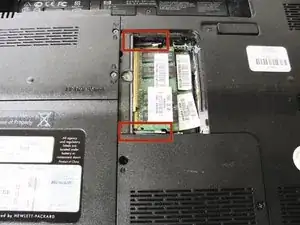
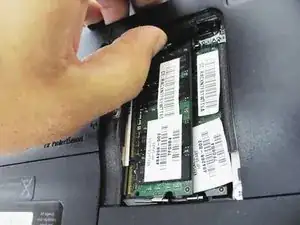
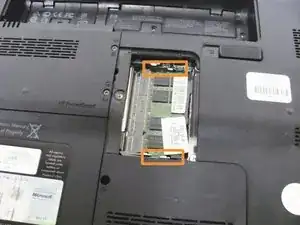
Перед тем как прикасаться к модулям ОЗУ, обязательно снимите статическое напряжение; модули очень чувствительны к электростатическому разряду.
Разведите две металлические защёлки по бокам модуля ОЗУ в стороны, в направлении отсека батареи и отсека CMOS (вверх и вниз).
После освобождения модуля аккуратно вытяните его вверх.
Повторите процедуру для модуля ОЗУ, расположенного под первым.
Шаг 19
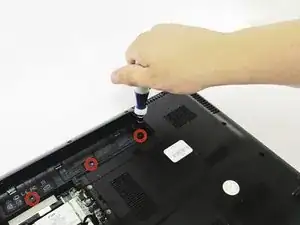
Начните с отвинчивания трёх винтов Phillips длиной 3 мм внутри отсека батареи, используя отвёртку Phillips #00.
Шаг 20
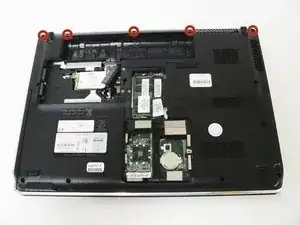
Удалите пять оставшихся винтов длиной 2 мм с помощью отвёртки Phillips #00.
Шаг 21
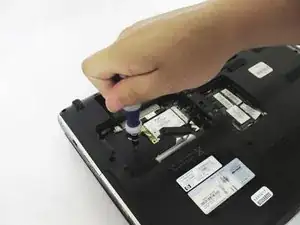
Отвинтите винт Phillips длиной 4 мм внутри отсека жёсткого диска.
Убедитесь, что запоминаете расположение винтов. Размеры каждого набора винтов различаются!
Шаг 22
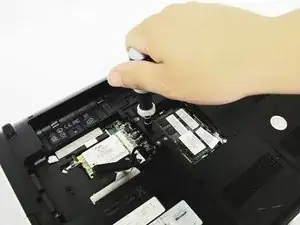
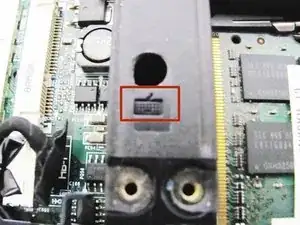
Найдите отверстие между отсеками жесткого диска и оперативной памяти.
Отверстие обозначено небольшим символом клавиатуры на пластике (см. второе изображение).
Открутите 4-мм винт с крестообразной головкой из этого отверстия.
Шаг 23
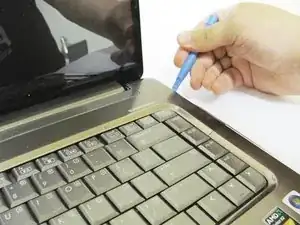
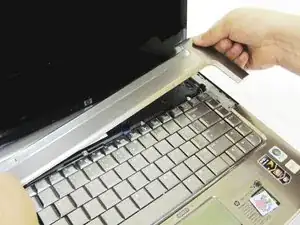
Переверните ноутбук и с помощью пластиковой открывалки вдоль бокового шва снимите верхнюю крышку.
Возможно, придётся использовать открывалку с обеих сторон крышки.
Соблюдайте осторожность, чтобы не повредить ленточные кабели под крышкой.
Шаг 24
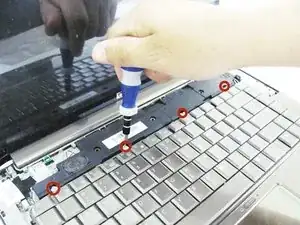
Используя плоскую отвёртку с жалом 2,5 мм, удалите четыре 3-мм винта на верхней части клавиатуры.
Шаг 25
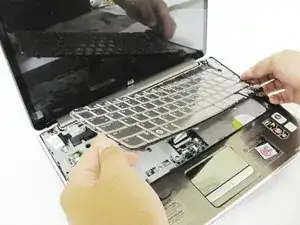
Отсоедините клавиатуру, чтобы получить доступ к нижней стороне.
Не отделяйте клавиатуру полностью. Она всё ещё подключена ленточным кабелем, и грубое извлечение может повредить это соединение.
Шаг 26
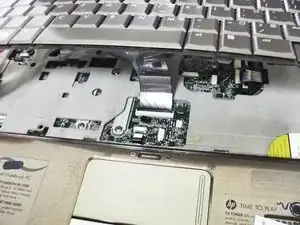
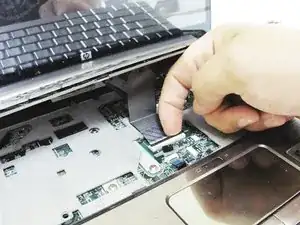
Найдите разъём ленточного кабеля, соединяющего клавиатуру с материнской платой.
Потяните вверх за маленькую чёрную планку, чтобы освободить ленточный кабель и извлечь его.
Не тяните за ленту и не пытайтесь вытащить её силой. Это может повредить кабель или материнскую плату.
Шаг 27
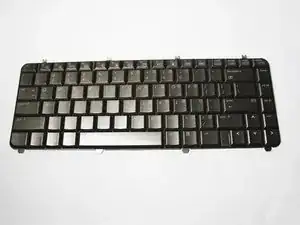
Клавиатура теперь готова к замене.
Шаг 28
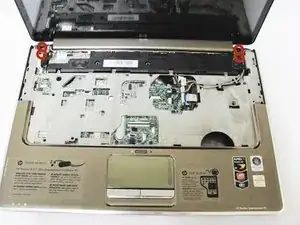
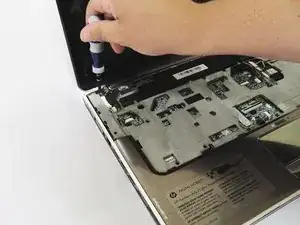
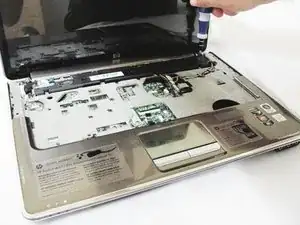
Найдите четыре 3-мм винта в верхних углах лотка клавиатуры и удалите их с помощью крестообразной отвёртки #00.
Шаг 29
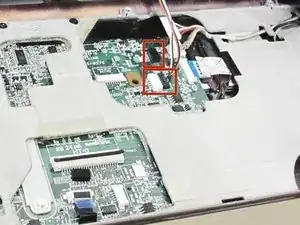
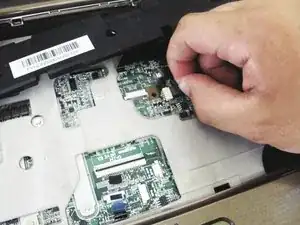
Найдите два разъёма ленточных кабелей, соединяющих динамик с материнской платой.
Аккуратно отсоедините ленточные кабели от материнской платы, потянув их прямо из разъёмов.
Шаг 30
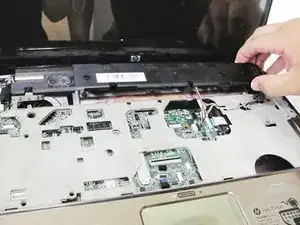
Снимите блок динамиков с лотка клавиатуры.
Шаг 31
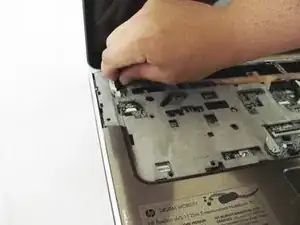
Найдите большой разъём ленточного кабеля дисплея в левом верхнем углу лотка клавиатуры и извлеките кабель, потянув его прямо из разъёма.
Шаг 32
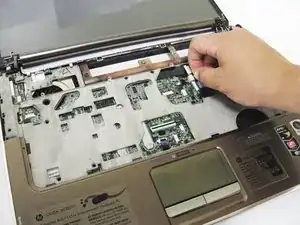
Теперь дисплей должен быть свободен, но убедитесь, что все ленточные кабели отсоединены, прежде чем полностью снимать дисплей.
Найдите два последних разъёма ленточных кабелей дисплея на материнской плате и аналогичным образом отсоедините их, потянув прямо из разъёмов.
Теперь дисплей можно снять с компьютера.
Шаг 33
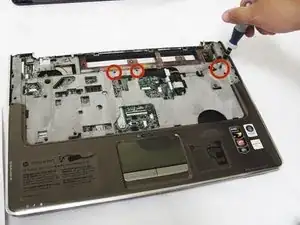
Открутите три 3-мм винта с крестообразной головкой на верхней части рамы с помощью отвёртки Phillips #00.
Шаг 34
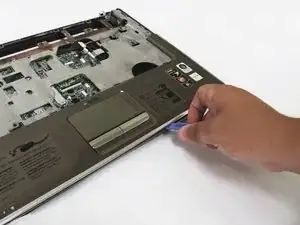
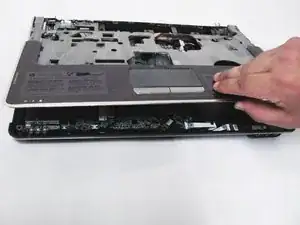
Используя пластиковую открывалку, аккуратно подденьте верхнюю пластиковую крышку, приподнимая её вдоль шва в нескольких местах по краю, затем полностью снимите её.
Шаг 35
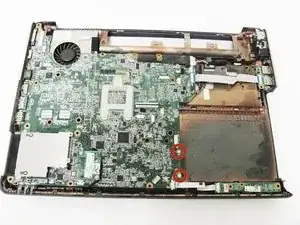
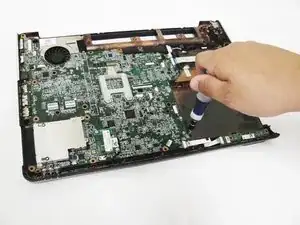
Открутите два 2-мм винта в правом нижнем углу материнской платы с помощью отвёртки Phillips #00.
Шаг 36
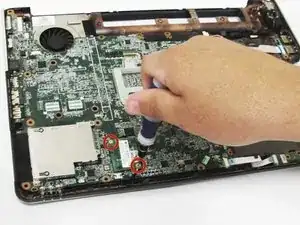
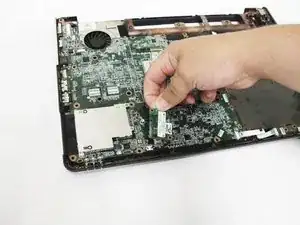
Открутите распорные крепления с модемной платы с помощью отвёртки Phillips #00 и снимите её с основания.
Не пытайтесь извлечь модемную плату из ноутбука — она всё ещё подключена к разъёму модема в нижней части корпуса.
Шаг 37
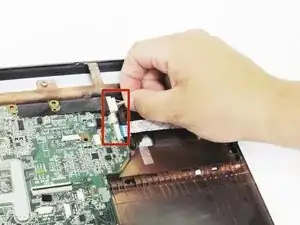
Отсоедините кабель питания и два ленточных кабеля в правом верхнем углу платы.
Эти ленты можно отсоединить, потянув вправо от разъёма.
Шаг 38
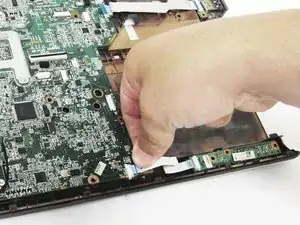
Отсоедините ленточный кабель в левом нижнем углу платы.
Шаг 39
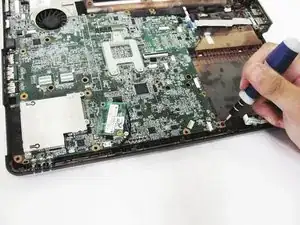
Открутите один 3-мм винт с крестообразной головкой в левом нижнем углу платы с помощью отвёртки Phillips #00.
Шаг 40
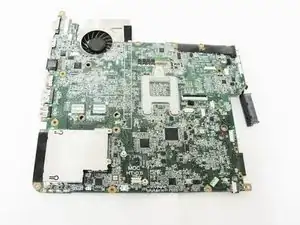
Перед снятием материнской платы обязательно снимите статическое электричество, прикоснувшись к металлическому предмету. Накопление статического заряда опасно для электроники и может повредить материнскую плату, если не принять мер предосторожности.
Извлеките материнскую плату из корпуса ноутбука, следя за тем, чтобы модемная плата не выпала.
Материнская плата теперь снята.
Шаг 41
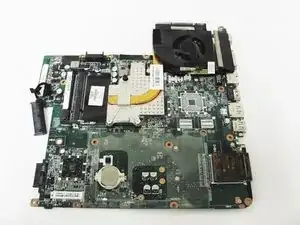
Переверните материнскую плату, чтобы открыть узел вентилятора.
Перед работой с материнской платой всегда снимайте статическое электричество, прикасаясь к металлическому предмету, например, лотку клавиатуры.
Шаг 42
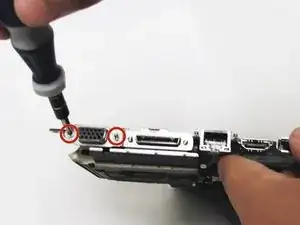
Используя отвёртку Phillips #00, удалите два 2,5-мм винта на VGA-адаптере сбоку материнской платы.
Шаг 43
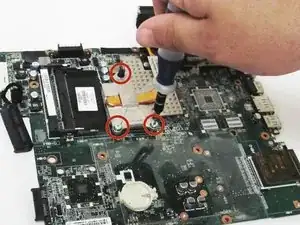
Используя отвёртку Phillips #00, открутите три пружинных фиксатора на радиаторе узла вентилятора.
Они останутся прикреплёнными к радиатору, поэтому не нужно следить за ними отдельно.
Шаг 44
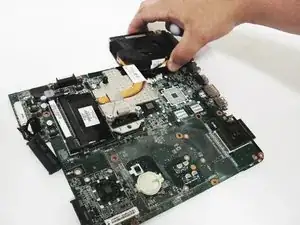
Аккуратно извлеките вентилятор из платы.
Вентилятор всё ещё соединён кабелем с материнской платой, поэтому не пытайтесь полностью его отделить или резко вытащить.
Шаг 45
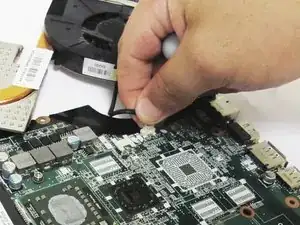
Отключите кабель питания вентилятора от материнской платы.
Шаг 46
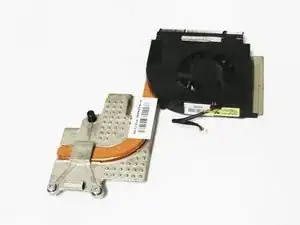
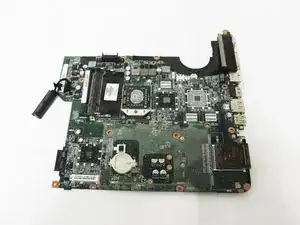
Теперь вентилятор готов к замене или очистке.
Заключение
Чтобы собрать устройство, выполните инструкции в обратном порядке. Следите за тем, чтобы винты хранились раздельно, и убедитесь, что ленточные кабели правильно подключены.
Перевод руководства с ifixit.com