Замена карты WLAN на HP dv5-1125nr
Если ваш Wi‑Fi не работает, причиной может быть ослабленное соединение с беспроводной картой. Следуйте этому руководству, чтобы заменить беспроводную карту.
Шаг 1
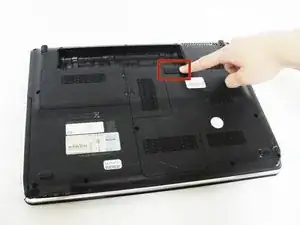
Убедитесь, что компьютер выключен. Извлечение батареи при включённом ноутбуке может повредить файлы. Отсоедините все адаптеры питания и кабели, подключённые к корпусу ноутбука.
Сдвиньте переключатель влево, пока не раздастся щелчок освобождения.
Шаг 2
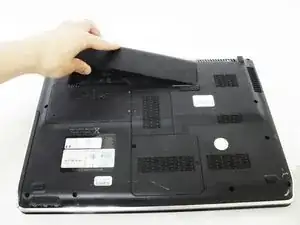
Снимите батарею.
Во время извлечения батареи возможно потребуется удерживать переключатель фиксации.
Шаг 3
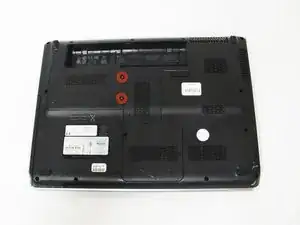
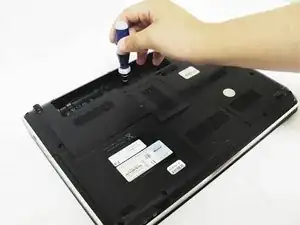
Снимите два винта Филлипс 5 мм на крышке жёсткого диска с помощью отвёртки Phillips #00.
Шаг 4
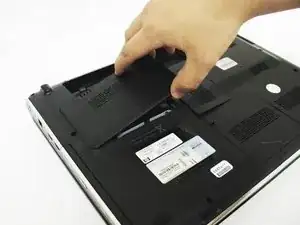
Снимите пластиковую крышку отсека жёсткого диска.
Шаг 5
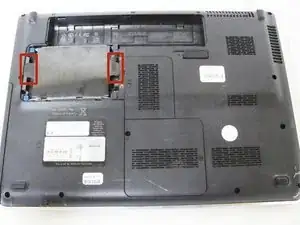
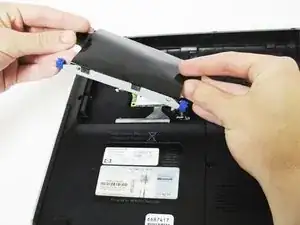
Поднимите два пластиковых язычка на креплении жёсткого диска, чтобы извлечь его.
Шаг 6
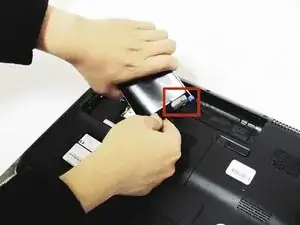
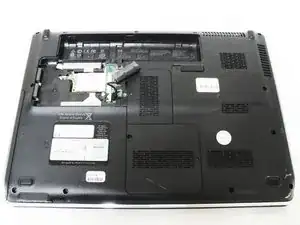
Осторожно отогните гибкий кабель от крепления жёсткого диска, чтобы освободить накопитель.
Шаг 7
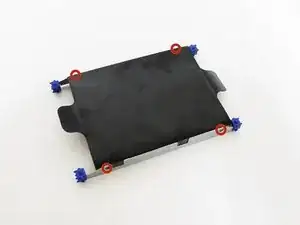
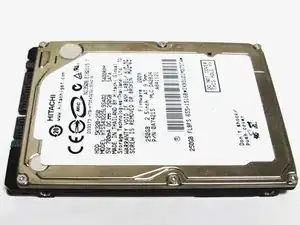
Найдите четыре винта Филлипс 2 мм на боковой стороне крепления и отвинтите их с помощью отвёртки Phillips #00.
Выдвиньте жёсткий диск из крепления, чтобы завершить его извлечение.
Шаг 8
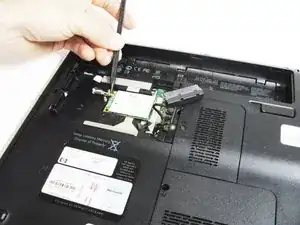
Найдите беспроводную карту и два провода, подключенных к ней.
Внимание: оттягивание проводов WLAN в неправильном направлении может повредить беспроводную карту. При снятии проводов поднимайте их строго вверх.
Используя пластиковую лопатку, аккуратно отожмите каждый провод, чтобы отсоединить разъёмы.
Шаг 9
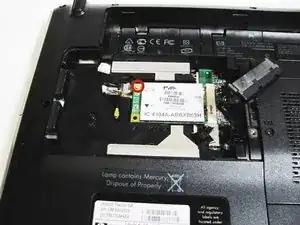
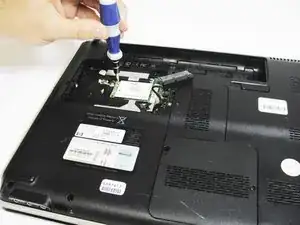
Найдите винт Филлипс 2.5 мм в углу беспроводной карты и снимите его с помощью отвёртки Phillips #000.
Шаг 10
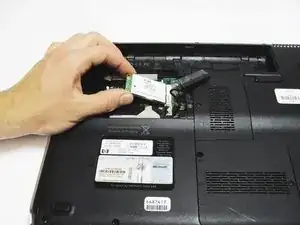
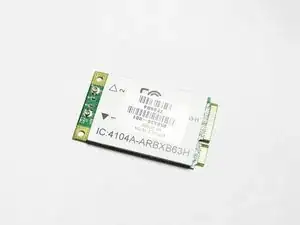
После снятия винта беспроводная карта приподнимется. Держа её под естественным углом, выньте карту из слота.
Карта теперь полностью извлечена из компьютера.
Заключение
Для сборки устройства выполните эти действия в обратном порядке.
Перевод руководства с ifixit.com