Замена дисплея HP dv5-1125nr
Замена ЖК-дисплея — более затратная процедура, но она вовсе не слишком сложна.
Шаг 1
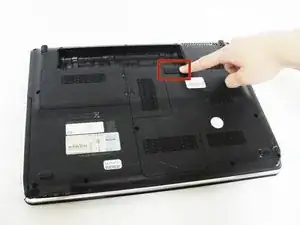
Убедитесь, что компьютер выключен. Извлечение батареи при включенном ноутбуке может повредить ваши файлы. Отключите все адаптеры питания и кабели, подключённые к корпусу ноутбука.
Сдвиньте фиксатор влево, пока не услышите щелчок освобождения.
Шаг 2
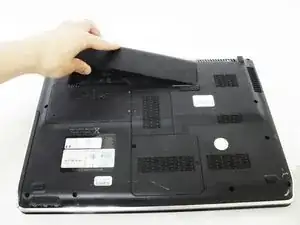
Снимите аккумулятор.
При извлечении аккумулятора может понадобиться удерживать фиксатор нажатым.
Шаг 3
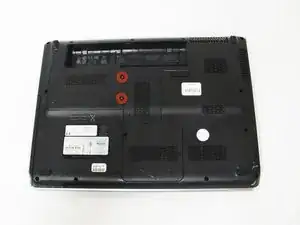
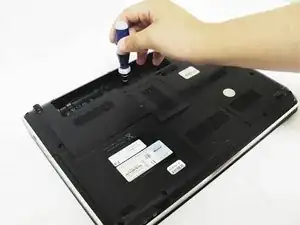
Отверните два винта Phillips длиной 5 мм на крышке жёсткого диска с помощью крестообразной отвертки #00.
Шаг 4
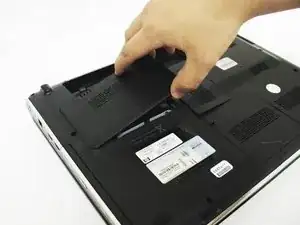
Снимите пластиковую крышку отсека жёсткого диска.
Шаг 5
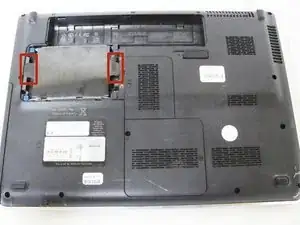
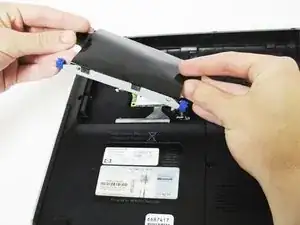
Поднимите две пластиковые защёлки на корпусе жёсткого диска, чтобы извлечь его.
Шаг 6
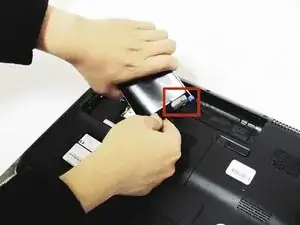
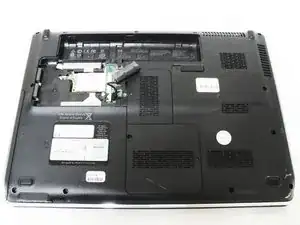
Осторожно отведите лентовый кабель от корпуса жёсткого диска, чтобы освободить накопитель.
Шаг 7
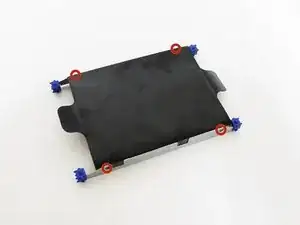
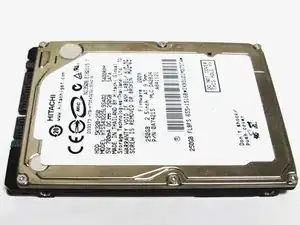
Найдите четыре винта Phillips длиной 2 мм на стороне корпуса и открутите их с помощью крестообразной отвертки #00.
Выдвиньте жёсткий диск из корпуса, чтобы завершить его извлечение.
Шаг 8
Отверните один винт Phillips длиной 4 мм с крышки модуля оперативной памяти с помощью крестообразной отвертки #00.
Шаг 9
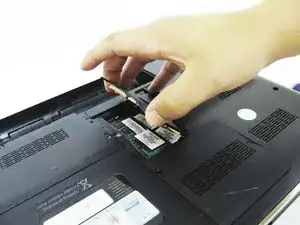
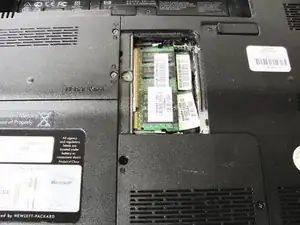
Снимите крышку отсека оперативной памяти, чтобы открыть модули под ней.
Шаг 10
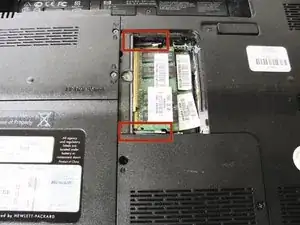
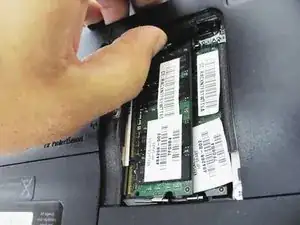
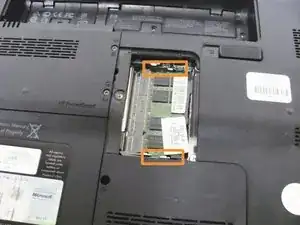
Перед прикосновением к модулям оперативной памяти обязательно снимите статическое электричество с себя; модули очень чувствительны к статике.
Отожмите две металлические защёлки по бокам модуля оперативной памяти наружу, в сторону отсеков аккумулятора и CMOS (вверх и вниз).
Когда модуль освободится, аккуратно потяните его вверх.
Повторите для модуля оперативной памяти под первым.
Шаг 11
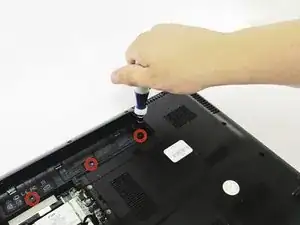
Начните с откручивания трёх винтов Phillips длиной 3 мм внутри отсека аккумулятора с помощью крестообразной отвертки #00.
Шаг 12
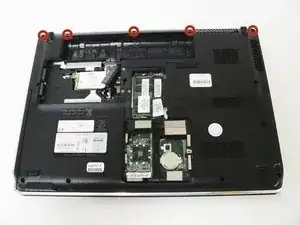
Удалите оставшиеся пять винтов длиной 2 мм с помощью крестообразной отвертки #00.
Шаг 13
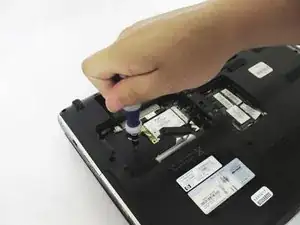
Открутите винт Phillips длиной 4 мм в отсеке жёсткого диска.
Следите за расположением каждого винта. Для разных групп винтов используются разные размеры!
Шаг 14
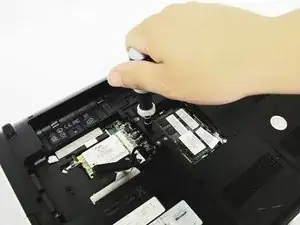
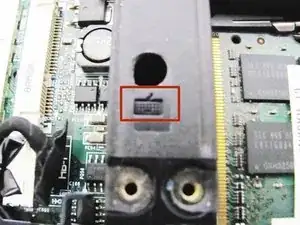
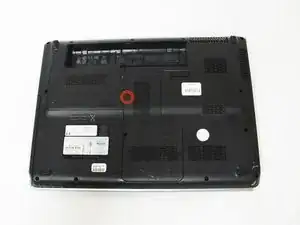
Найдите отверстие между отсеками жёсткого диска и оперативной памяти.
Отверстие отмечено небольшим символом клавиатуры на пластике (см. второе изображение).
Открутите винт Phillips длиной 4 мм в этом отверстии.
Шаг 15
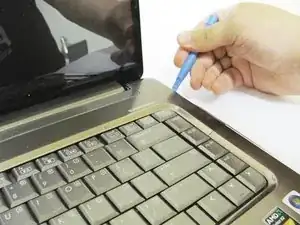
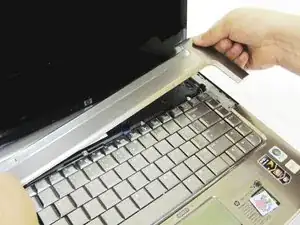
Переверните ноутбук и используйте пластиковую лопатку по боковому шву, чтобы снять верхнюю панель.
Возможно, потребуется использовать лопатку с обеих сторон крышки.
Будьте осторожны, чтобы не повредить лентовые кабели под крышкой.
Шаг 16
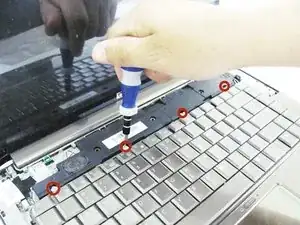
С помощью плоской отвертки 2,5 мм отверните четыре винта длиной 3 мм на верхней части клавиатуры.
Шаг 17
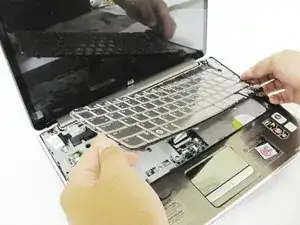
Освободите клавиатуру, чтобы получить доступ к её нижней стороне.
Не снимайте клавиатуру полностью. Она всё ещё подключена лентовым кабелем, и грубое удаление может повредить это соединение.
Шаг 18
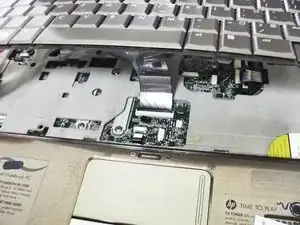
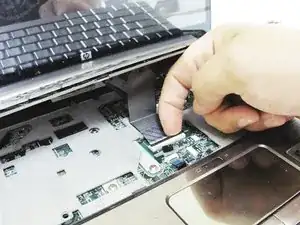
Найдите соединение лентового кабеля между клавиатурой и материнской платой.
Подтяните вверх маленькую чёрную планку, чтобы освободить лентовый кабель и извлечь его.
Не дергайте ленту и не пытайтесь вытащить её силой. Это может повредить кабель или материнскую плату.
Шаг 19
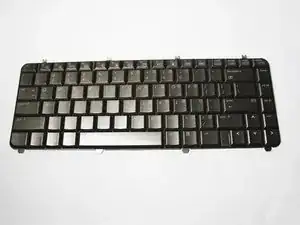
Клавиатура готова к замене.
Шаг 20
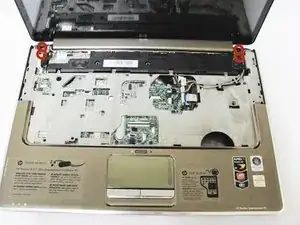
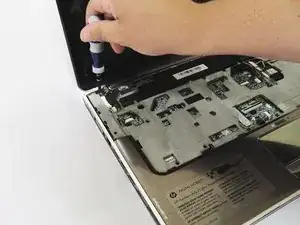
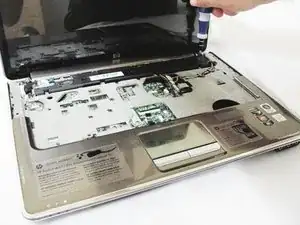
Найдите четыре винта длиной 3 мм в верхних углах подложки клавиатуры и открутите их с помощью крестообразной отвертки #00.
Шаг 21
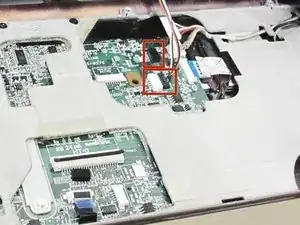
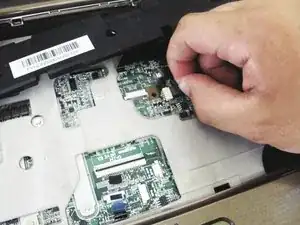
Найдите два разъёма лентовых кабелей, которые соединяют акустический модуль с материнской платой.
Аккуратно отсоедините лентовые кабели от материнской платы пальцами, тянув их прямо из разъёма.
Шаг 22
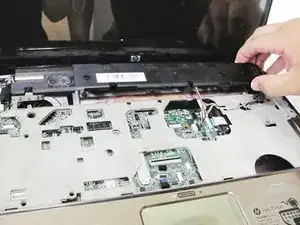
Снимите акустический модуль с подложки клавиатуры.
Шаг 23
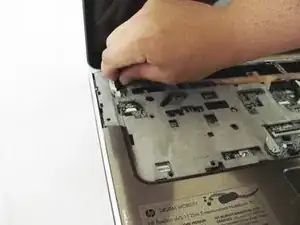
Найдите крупный разъём шлейфа дисплея в верхнем левом углу подкладки клавиатуры и извлеките шлейф, вытянув разъём прямо наружу.
Шаг 24
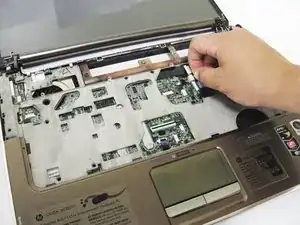
Дисплей теперь должен быть свободен, но убедитесь, что все разъёмы шлейфов отключены, прежде чем пытаться снять дисплей.
Найдите два оставшихся разъёма шлейфов дисплея на материнской плате и снимите их аналогичным образом, потянув разъёмы прямо наружу.
Теперь вы можете снять дисплей с компьютера.
Заключение
Чтобы собрать устройство обратно, выполните эти инструкции в обратном порядке.
Перевод руководства с ifixit.com