Замена материнской платы HP Pavilion dv5000
Материнская плата — основная часть компьютера, на которой расположены процессор и графический адаптер. Хотя проблемы с материнской платой встречаются редко, её необходимо снять, чтобы получить доступ к вентилятору и радиатору под ней.
Шаг 1
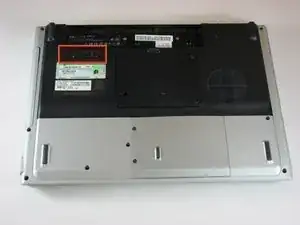
Выключите компьютер и отключите его от всех внешних источников питания.
Положите компьютер крышкой вниз на ровную поверхность. Ориентируйте компьютер в соответствии с изображением.
Найдите защёлку аккумулятора, как показано на изображении красным прямоугольником. Сдвиньте защёлку справа налево и извлеките аккумулятор.
Шаг 2
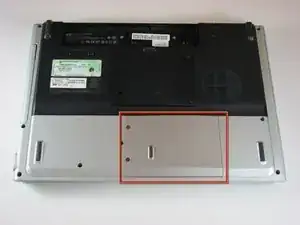
Найдите крышку отсека жёсткого диска. Обратите внимание, что на этом изображении крышка оперативной памяти всё ещё установлена.
Шаг 3
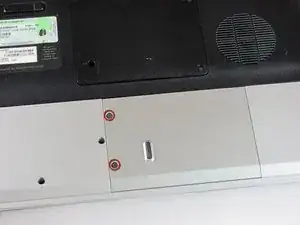
Снимите два винта, крепящие крышку отсека жёсткого диска.
Шаг 4
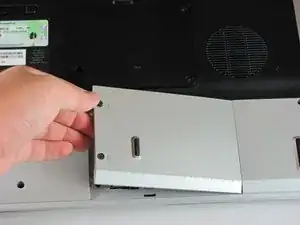
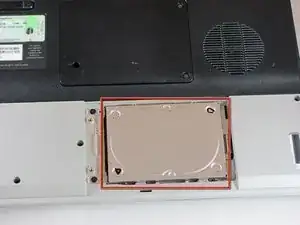
Снимите крышку отсека жёсткого диска.
Теперь жёсткий диск доступен.
Шаг 5
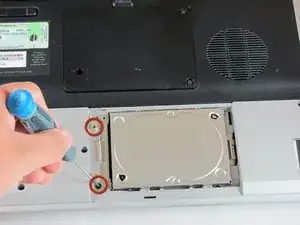
Снимите два винта 5,0 мм, фиксирующие кронштейн жёсткого диска.
Шаг 6
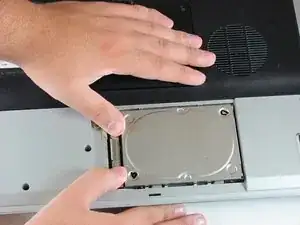
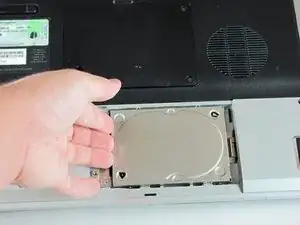
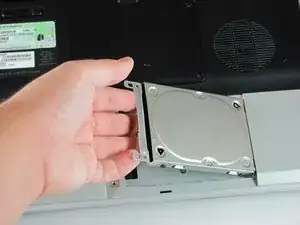
Сдвиньте жёсткий диск вправо до тех пор, пока край диска не сравняется с рамой компьютера.
Поднимите жёсткий диск из отсека, начиная с левой стороны.
Шаг 7
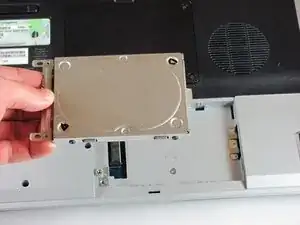
Извлеките жёсткий диск.
Если вы заменяете жёсткий диск, снимите четыре дополнительных винта (по два с каждой стороны), фиксирующие металлический защитный кожух на диске. Затем снимите кожух с диска.
Шаг 8
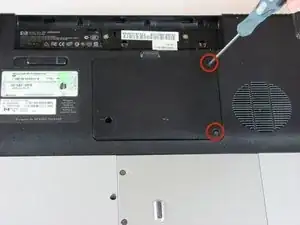
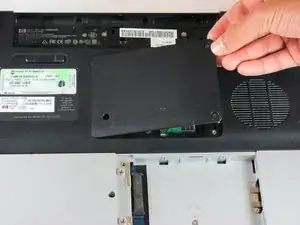
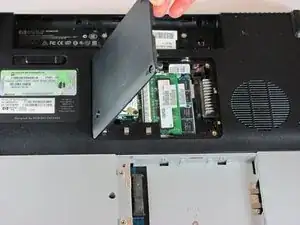
Снимите два винта Phillips 5 мм на правой стороне крышки отсека оперативной памяти.
Поднимите правую сторону крышки отсека оперативной памяти и снимите её.
Шаг 9
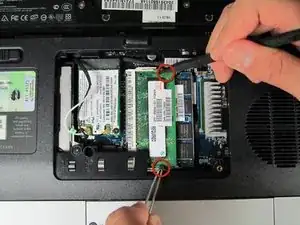
Освободите планку оперативной памяти, нажав металлические защёлки по бокам. Используйте пинцет и лопаточку, чтобы раздвинуть защёлки, пока они полностью не освободят планку.
В этом устройстве установлены две планки оперативной памяти.
Шаг 10
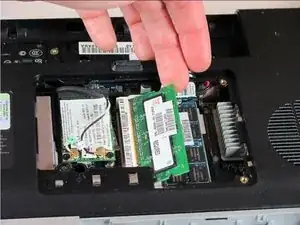
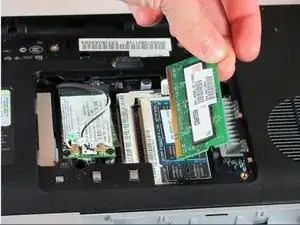
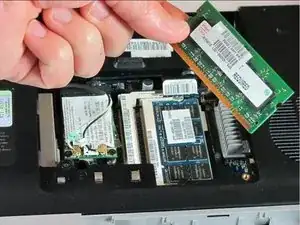
Снимите планку оперативной памяти.
Шаг 11
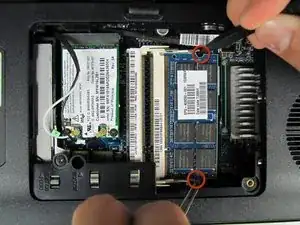
Как в шаге 3, нажмите защёлки с обеих сторон, чтобы освободить вторую планку оперативной памяти.
Шаг 12
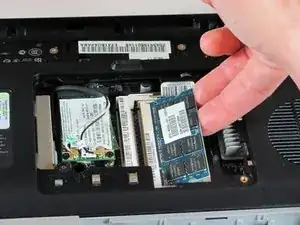
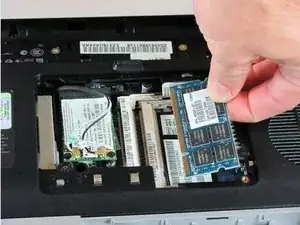
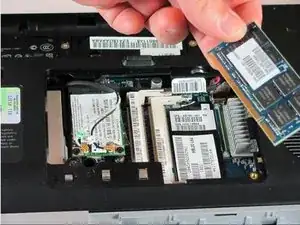
Снимите планку оперативной памяти.
Шаг 13
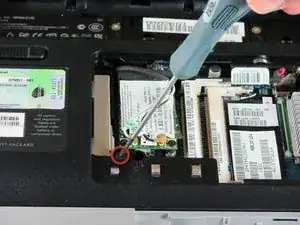
Снимите винт 11,0 мм, фиксирующий оптический привод в компьютере.
Шаг 14
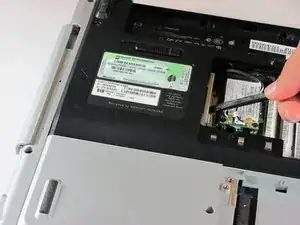
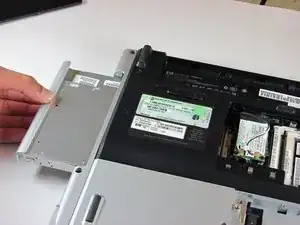
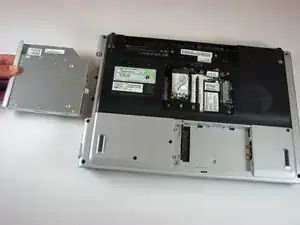
Найдите оптический привод. Оптический привод расположен слева от отсека оперативной памяти.
Осторожно надавите лопаткой на выступающий край оптического привода, пока привод не освободится от рамки компьютера.
Полностью извлеките оптический привод из рамки компьютера.
Шаг 15
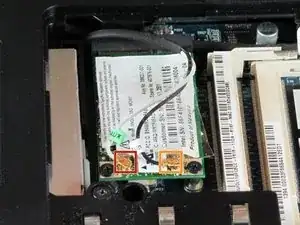
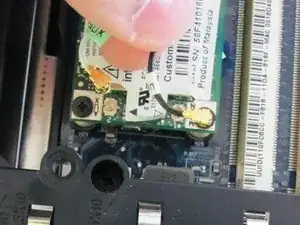
Отсоедините антенные провода от беспроводной карты, поднимая золотые концы проводов с контактных штырей карты.
Белый провод подключается к клемме AUX.
Чёрный провод подключается к клемме MAIN.
Шаг 16
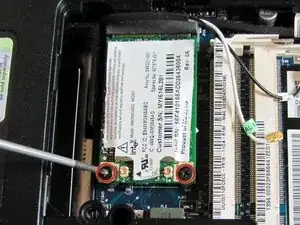
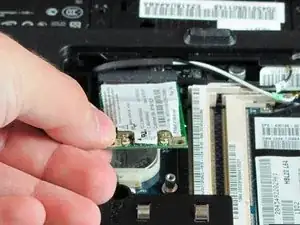
Снимите два винта Phillips 6,0 мм, крепящие беспроводную карту.
Извлеките беспроводную карту.
Шаг 17
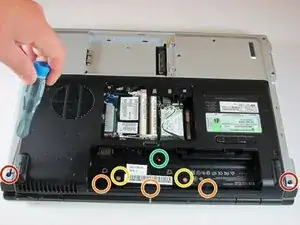
Снимите два винта 11,0 мм в углах по обе стороны от отсека аккумулятора.
Снимите три винта 6,0 мм.
Снимите два винта 5,0 мм.
Снимите винт 6,0 мм в центре отсека аккумулятора.
Шаг 18
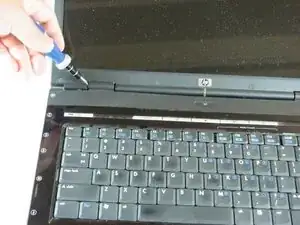
Переверните компьютер и откройте экран. Это даёт доступ к петлям экрана.
Крышка переключателя клавиатуры прикреплена к компьютеру рядом защёлок. Используйте плоскую отвёртку, чтобы поддеть крышку переключателя, пока она не отщёлкнется.
Шаг 19
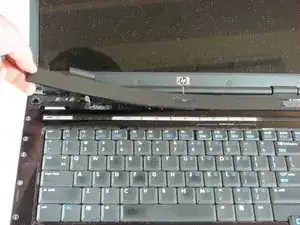
Будьте осторожны, чтобы не перегнуть крышку переключателя клавиатуры при её снятии.
Шаг 20
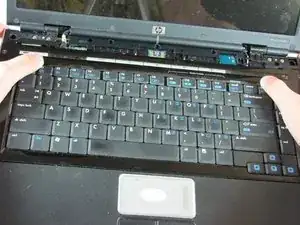
Далее снимите клавиатуру. Нажмите на рамку клавиатуры над функциональными клавишами и сдвиньте клавиатуру в сторону экрана.
Шаг 21
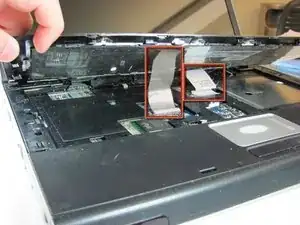
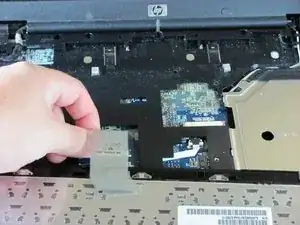
Осторожно приподнимите край клавиатуры со стороны тачпада, чтобы открыть разъёмы светодиода и кабеля клавиатуры.
Отсоедините разъёмы кабелей от компьютера, захватывая каждый разъём рядом с контактной точкой и осторожно подтягивая вверх.
Шаг 22
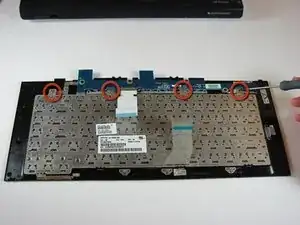
Этот шаг предназначен только для замены клавиатуры. Если вы не заменяете клавиатуру, перейдите к следующему шагу.
Положите клавиатуру лицевой стороной вниз.
Удалите четыре винта 3,00 мм, которые крепят клавиатуру к рамке клавиатуры.
Шаг 23
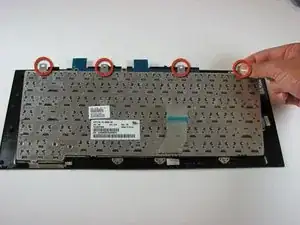
Этот шаг предназначен только для замены клавиатуры. Если вы не заменяете клавиатуру, перейдите к следующему шагу.
Поднимите клавиатуру с рамки клавиатуры.
Шаг 24
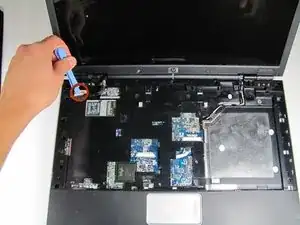
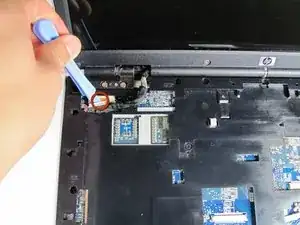
Используйте пластиковый монтажный инструмент, чтобы отсоединить кабель экрана от системной платы.
Шаг 25
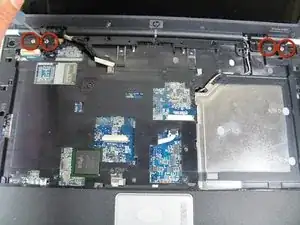
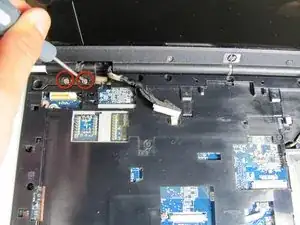
Удалите четыре винта 7,0 мм, закрепляющие экран на компьютере.
Шаг 26
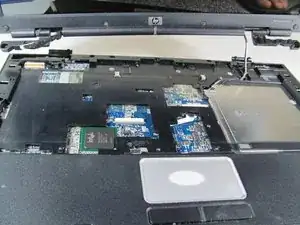
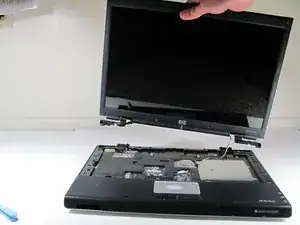
Отделите экран от рамки компьютера, подняв экран строго вверх.
Отсоедините PCI-провода, вытащив их из компьютера.
Шаг 27
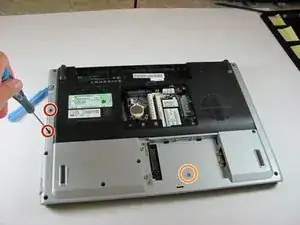
Переверните компьютер, чтобы получить доступ к винтам на нижней стороне рамки.
Удалите два винта 3,0 мм.
Удалите винт 5,0 мм.
Шаг 28
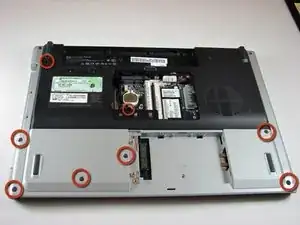
Удалите восемь винтов 10 мм.
Шаг 29
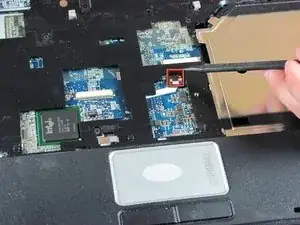
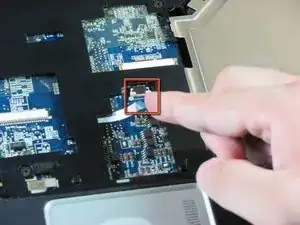
Переверните компьютер так, чтобы тачпад был доступен.
Отсоедините кабель тачпада, осторожно потянув за него.
Шаг 30
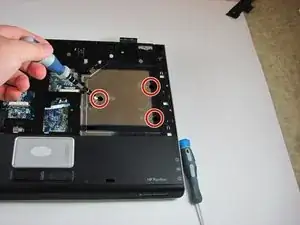
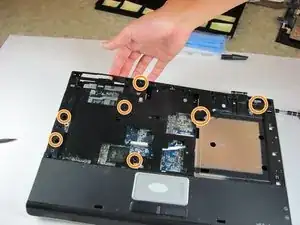
Удалите три винта 5,0 мм в серебристой панели.
Удалите семь винтов 10,0 мм.
Шаг 31
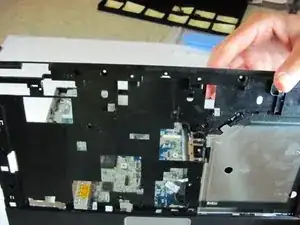
Поднимите верхнюю крышку с остальной части рамы компьютера.
Шаг 32
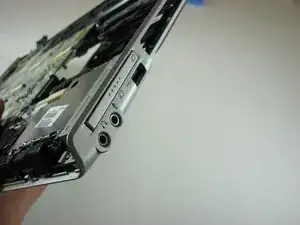
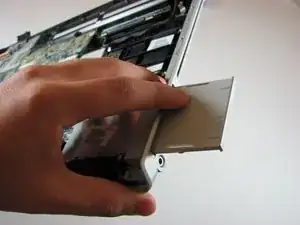
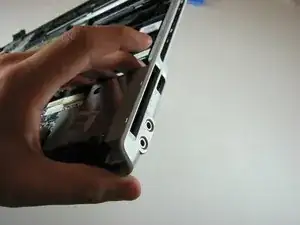
Нажмите слегка на фактурную переднюю часть Express Card, затем отпустите. Она выскочит из разъёма.
Удалите Express Card из её разъёма.
Шаг 33
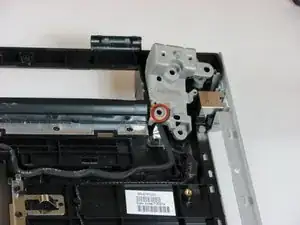
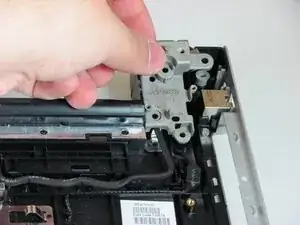
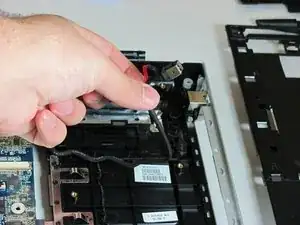
Удалите винт 6,0 мм, который фиксирует опору петли дисплея к рамке компьютера.
Удалите опору петли дисплея.
Отсоедините кабель питания.
Шаг 34
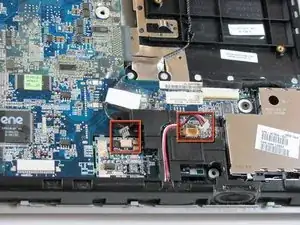
Отсоедините кабель USB-аудио и кабель модема.
Шаг 35
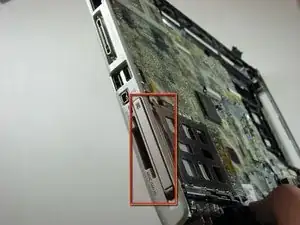
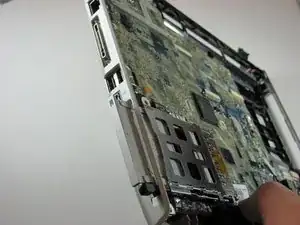
Нажмите слегка на переднюю часть беспроводной карты, затем отпустите. Она выскочит из разъёма.
Удалите беспроводную карту из её разъёма.
Шаг 36
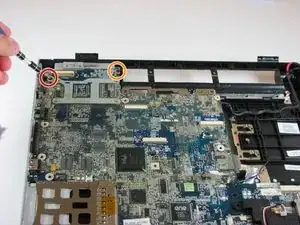
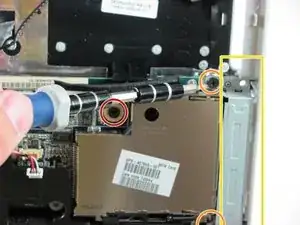
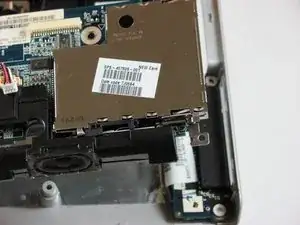
Удалите винт 10,0 мм.
Удалите два винта 6,0 мм, фиксирующие кронштейн Express Card.
Удалите кронштейн Express Card
Шаг 37
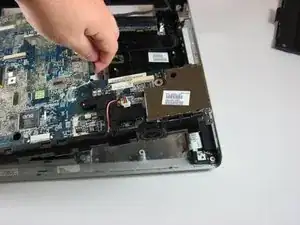
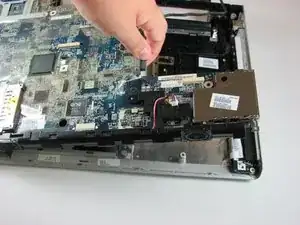
Поднимите системную плату с рамки компьютера.
Заключение
Чтобы собрать устройство обратно, следуйте этим инструкциям в обратном порядке.
Перевод руководства с ifixit.com