Замена разъёма питания HP Pavilion dv5000
Шаг 1
Выключите компьютер и отключите его от всех внешних источников питания.
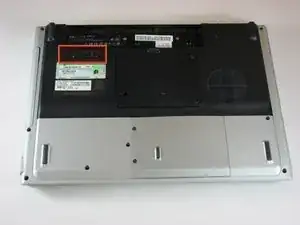
Положите компьютер экраном вниз на ровную поверхность. Ориентируйте компьютер в соответствии с изображением.
Найдите фиксатор батареи, показанный на изображении красным прямоугольником. Сдвиньте фиксатор справа налево и извлеките батарею.
Шаг 2
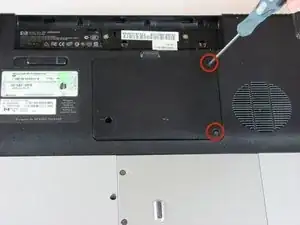
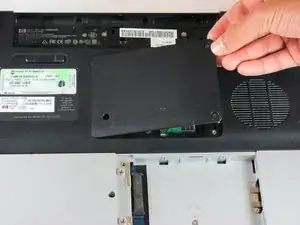
Удалите два винта с крестообразной шлицей (5 мм) на правой стороне крышки оперативной памяти.
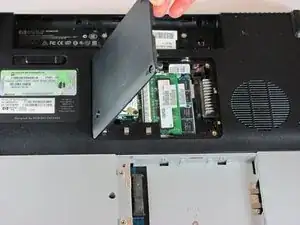
Поднимите правую сторону крышки оперативной памяти и снимите её.
Шаг 3
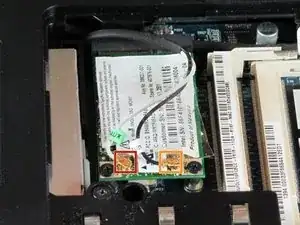
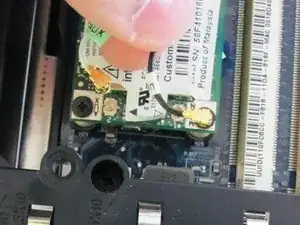
Отсоедините антенные провода от модуля Wi‑Fi, подняв золотистые наконечники проводов с контактов на модуле.
Белый провод подключается к разъёму AUX.
Чёрный провод подключается к разъёму MAIN.
Шаг 4
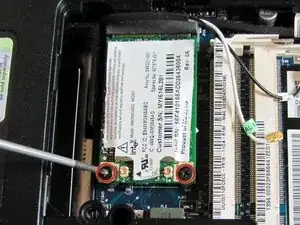
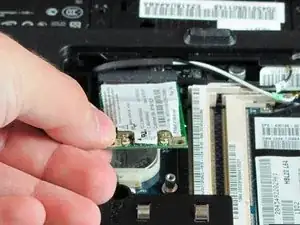
Удалите два винта с крестообразной шлицей (6,0 мм), крепящие модуль Wi‑Fi.
Извлеките модуль Wi‑Fi.
Шаг 5
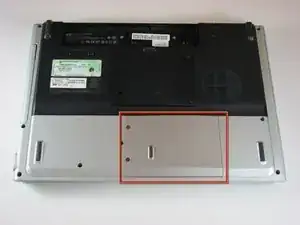
Найдите крышку жёсткого диска. Обратите внимание, что на этом изображении крышка оперативной памяти всё ещё установлена.
Шаг 6
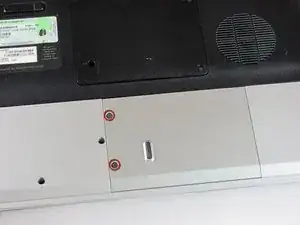
Удалите два винта, фиксирующие крышку жёсткого диска.
Шаг 7
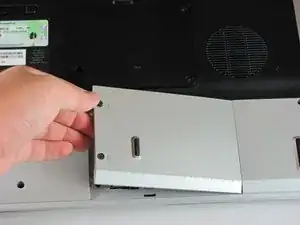
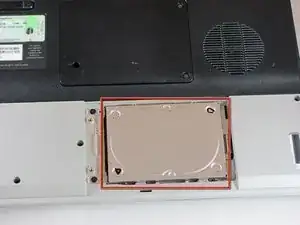
Снимите крышку жёсткого диска.
Жёсткий диск теперь доступен.
Шаг 8
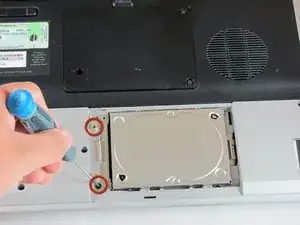
Удалите два винта (5,0 мм), фиксирующие кронштейн жёсткого диска.
Шаг 9
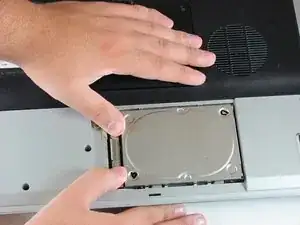
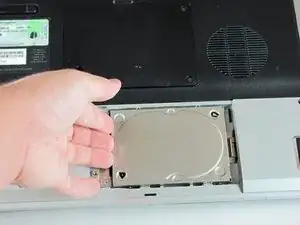
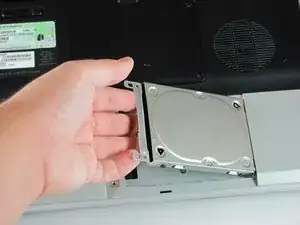
Сдвиньте жёсткий диск вправо, пока его край не сравняется с рамой корпуса.
Поднимите жёсткий диск из отсека, начиная с левой стороны.
Шаг 10
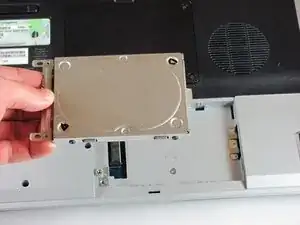
Извлеките жёсткий диск.
Если Вы заменяете жёсткий диск, снимите четыре дополнительных винта (по два с каждой стороны), крепящие металлический экран к диску. Затем снимите экран с диска.
Шаг 11
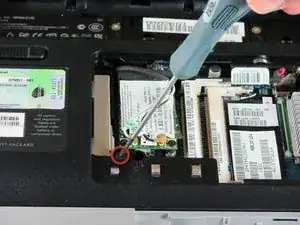
Удалите винт (11,0 мм), фиксирующий оптический привод в корпусе компьютера.
Шаг 12
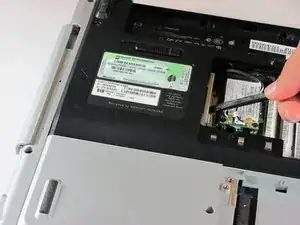
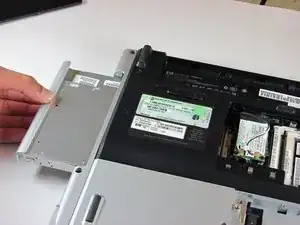
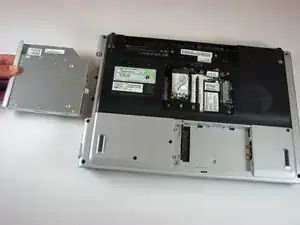
Найдите оптический привод. Оптический привод расположен с левой стороны отсека оперативной памяти.
Надавите открытым краем лопатки на видимую часть оптического привода, пока привод не отщёлкнется от корпуса.
Полностью вытяните оптический привод из корпуса компьютера.
Шаг 13
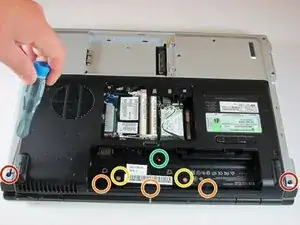
Удалите два винта (11,0 мм) в углах по обе стороны от отсека для батареи.
Удалите три винта (6,0 мм).
Удалите два винта (5,0 мм).
Удалите винт (6,0 мм) в центре отсека для батареи.
Шаг 14
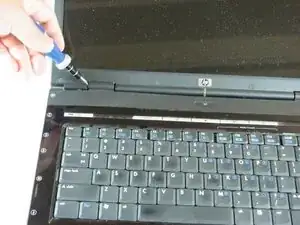
Переверните компьютер и откройте экран. Это обеспечит доступ к петлям экрана.
Крышка переключателя клавиатуры прикреплена к корпусу рядом с защёлками. Плоской отверткой подденьте крышку переключателя, пока она не отщёлкнется.
Шаг 15
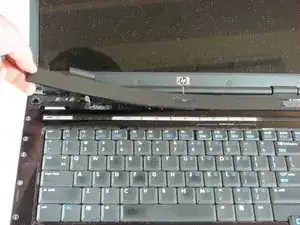
Будьте осторожны, чтобы не перегнуть крышку переключателя клавиатуры при её снятии.
Шаг 16
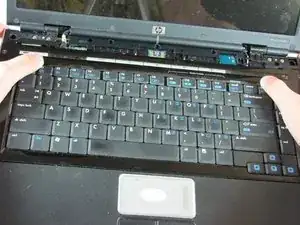
Далее снимите клавиатуру. Нажмите на рамку клавиатуры над функциональными клавишами и сдвиньте клавиатуру в сторону экрана.
Шаг 17
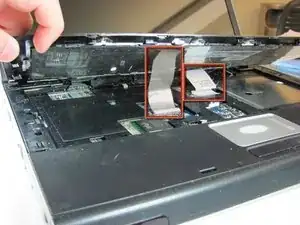
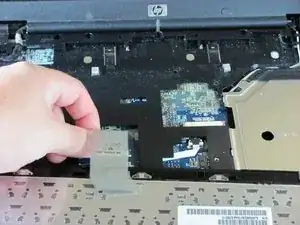
Аккуратно приподнимите край клавиатуры со стороны тачпада, чтобы получить доступ к разъёмам светодиода и кабеля клавиатуры.
Отсоедините кабельные разъёмы от компьютера, удерживая каждый разъём у места контакта с платой и поднимая вверх осторожно.
Шаг 18
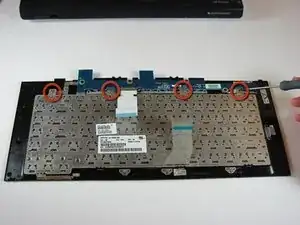
Этот шаг относится только к замене клавиатуры. Если Вы не меняете клавиатуру, пропустите этот шаг.
Положите клавиатуру лицевой стороной вниз.
Удалите четыре винта (3,00 мм), крепящие клавиатуру к её рамке.
Шаг 19
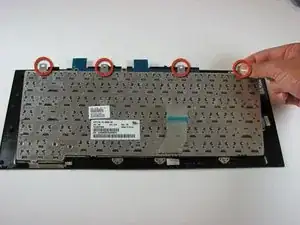
Этот шаг относится только к замене клавиатуры. Если Вы не меняете клавиатуру, пропустите этот шаг.
Поднимите клавиатуру с рамки клавиатуры.
Шаг 20
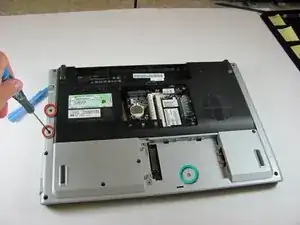
Удалите два винта (3,0 мм) на боковой стороне ноутбука, показанной на изображении.
Удалите один винт (5,0 мм) в отсеке жёсткого диска.
Шаг 21
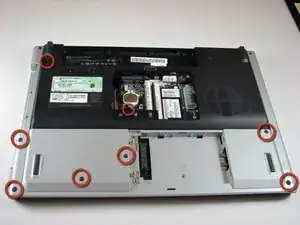
Удалите восемь винтов (10 мм), крепящих верхнюю крышку к ноутбуку.
Шаг 22
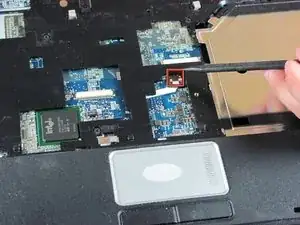
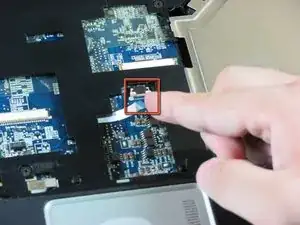
Переверните компьютер и отсоедините кабель тачпада.
Шаг 23
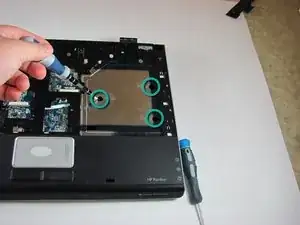
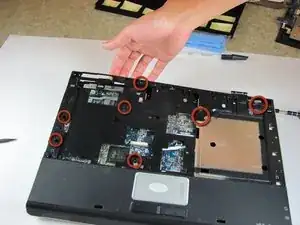
Удалите серебристые винты 5,0 мм, расположенные в серебристой зоне верхней крышки
Удалите семь винтов 10,0 мм, расположенных на верхней крышке.
Шаг 24
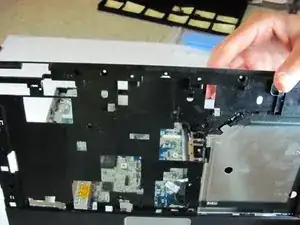
Снимите верхнюю крышку и удалите её. Поднимайте сзади.
Шаг 25
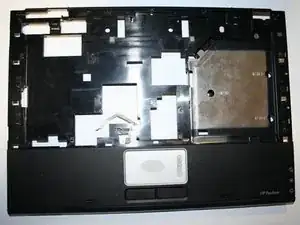
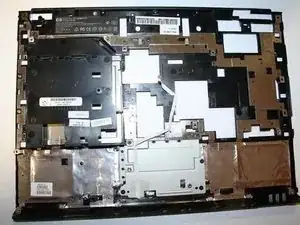
Поздравляем! Вы готовы установить новую сборку и собрать ноутбук обратно!
Шаг 26
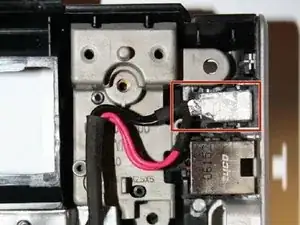
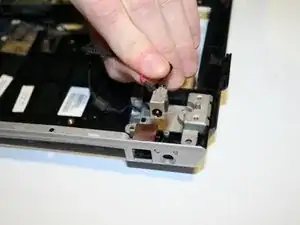
Найдите порт питания
Поднимите порт, чтобы извлечь его из посадочного места
Заключение
Для повторной сборки устройства выполняйте эти инструкции в обратном порядке.
Перевод руководства с ifixit.com