Замена материнской платы HP dv5-1125nr
Материнская плата содержит центральный процессор и все разъёмы, позволяющие компьютеру подключаться к внешним устройствам. Если на ней что‑то выходит из строя — например процессор, звук или графическая карта — компьютер становится непригодным для работы до замены материнской платы.
Шаг 1
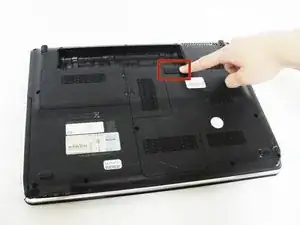
Убедитесь, что компьютер выключен. Извлечение батареи при включённом ноутбуке может повредить файлы. Отсоедините любые адаптеры питания и шнуры, подключённые к корпусу ноутбука.
Сдвиньте переключатель влево, пока не услышите щелчок фиксатора.
Шаг 2
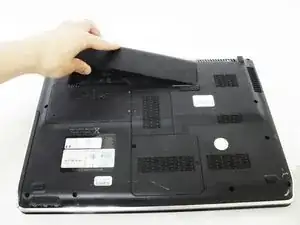
Извлеките батарею.
Во время извлечения батареи может потребоваться удерживать переключатель фиксатора в нажатом положении.
Шаг 3
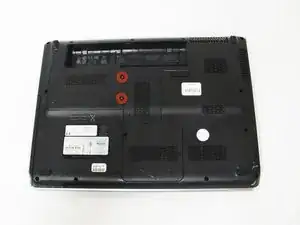
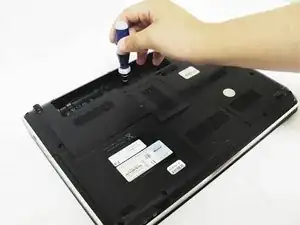
Отверните два винта Phillips 5 мм на крышке отсека жёсткого диска с помощью отвертки Phillips #00.
Шаг 4
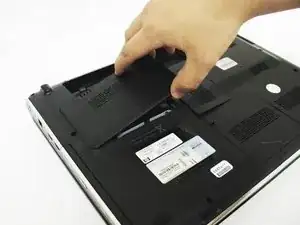
Снимите пластиковую крышку отсека жёсткого диска.
Шаг 5
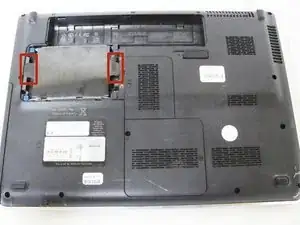
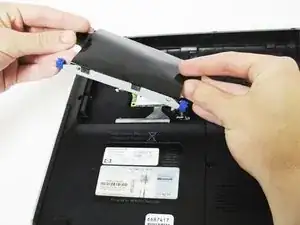
Поднимите две пластиковые защёлки на кармане диска, чтобы вынуть его.
Шаг 6
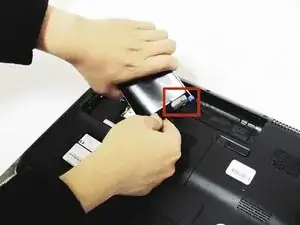
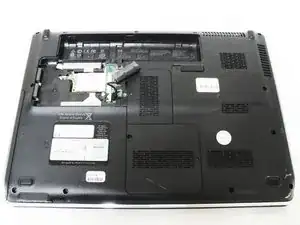
Аккуратно оторвите ленточный кабель от кармана жёсткого диска, чтобы освободить накопитель.
Шаг 7
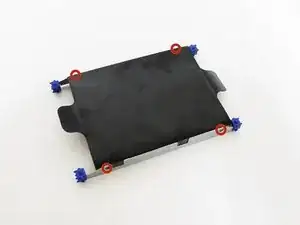
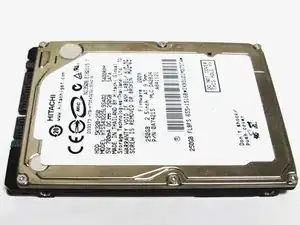
Найдите четыре винта Phillips 2 мм на боковой стороне кармана и отверните их с помощью отвертки Phillips #00.
Выдвиньте жёсткий диск из кармана, чтобы завершить его извлечение.
Шаг 8
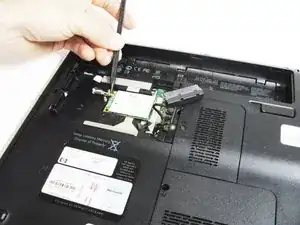
Найдите модуль беспроводной сети и два провода, подключённых к нему.
Внимание: оттягивание проводов WLAN в неправильном направлении может повредить модуль беспроводной сети. При снятии проводов поднимайте их строго вертикально.
Используя пластиковую лопатку, аккуратно приподнимите каждый провод, чтобы отсоединить разъёмы.
Шаг 9
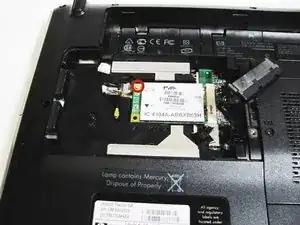
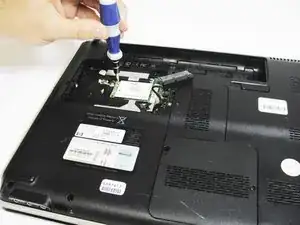
Найдите винт Phillips 2.5 мм в углу модуля WLAN и отвинтите его с помощью отвертки Phillips #000.
Шаг 10
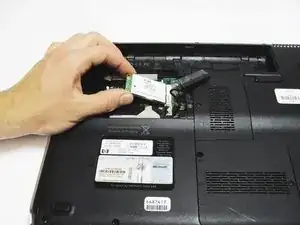
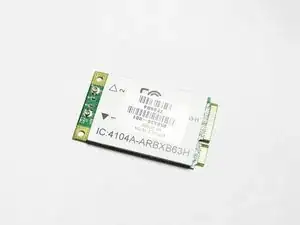
После удаления винта модуль WLAN приподнимется. Держа модуль под естественным углом, выдвиньте его из разъёма.
Модуль теперь свободен и извлечён из компьютера.
Шаг 11
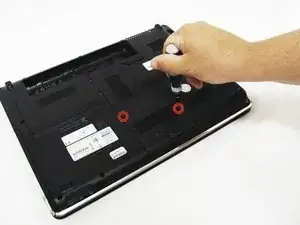
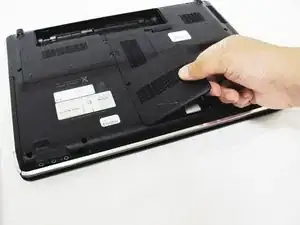
Найдите два винта Phillips 3 мм на крышке отсека CMOS и отверните их отверткой Phillips #00.
Снимите крышку отсека CMOS.
Шаг 12
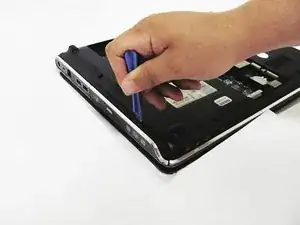
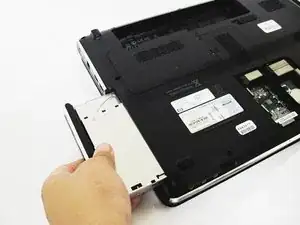
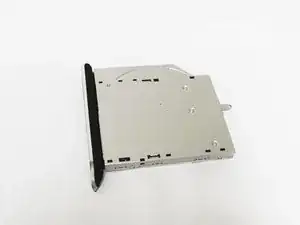
Оптический привод готов к извлечению. С помощью пластикового инструмента подденьте оптический привод и приподнимите его от корпуса.
Используя руки, выдвиньте оставшуюся часть привода из компьютера.
Шаг 13
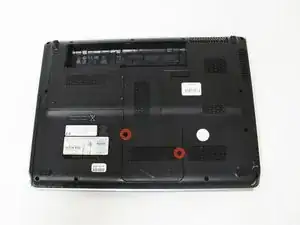
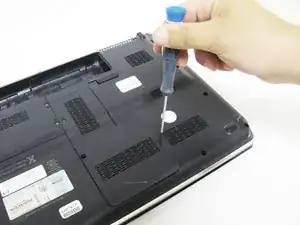
Отверните эти два винта Phillips 4 мм на задней панели с помощью отвертки Phillips #00 и снимите крышку, чтобы получить доступ к батарее CMOS
Шаг 14
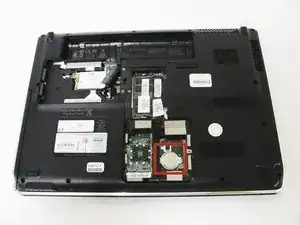
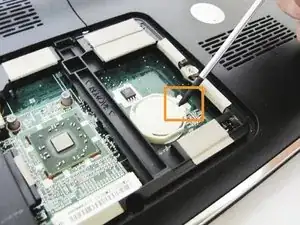
Найдите батарейку типа CR2032
Используя плоскую отвертку 2.5 мм, аккуратно подденьте батарейку за выступ справа от неё.
Шаг 15
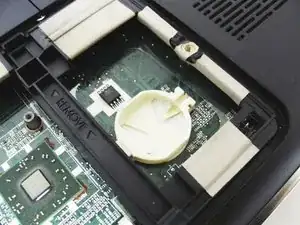
Батарейка CMOS теперь извлечена из системы.
Шаг 16
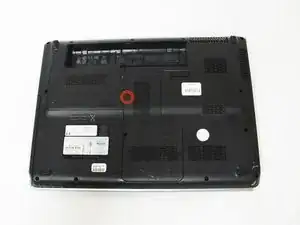
Отверните один винт Phillips 4 мм на крышке оперативной памяти с помощью отвертки Phillips #00.
Шаг 17
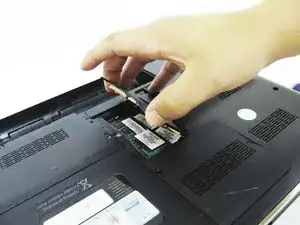
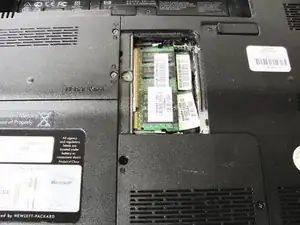
Снимите крышку отсека оперативной памяти, чтобы получить доступ к модулям.
Шаг 18
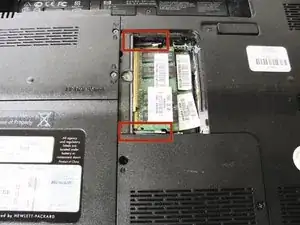
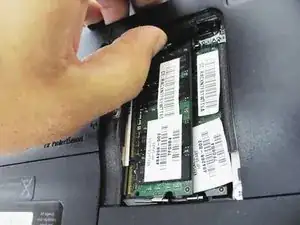
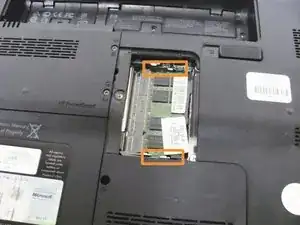
Перед прикосновением к модулям оперативной памяти заземлите себя; они очень чувствительны к статическому электричеству.
Раздвиньте два металлических фиксатора по бокам модуля оперативной памяти наружу, в сторону отсека батареи и CMOS (вверх и вниз).
Когда модуль освободится, аккуратно потяните его вверх.
Повторите для модуля, расположенного под первым.
Шаг 19
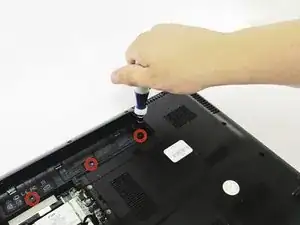
Начните с откручивания трёх винтов Phillips 3 мм внутри отсека батареи с помощью отвертки Phillips #00.
Шаг 20
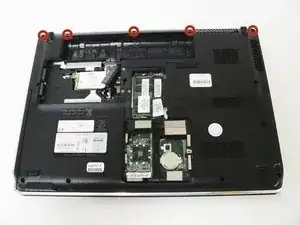
Удалите ещё пять винтов 2 мм с помощью отвертки Phillips #00.
Шаг 21
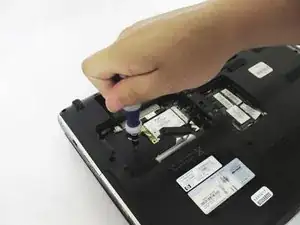
Отверните винт Phillips 4 мм внутри отсека жёсткого диска.
Следите за тем, какой винт куда относится. Для разных групп винтов используются разные размеры!
Шаг 22
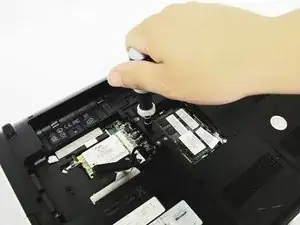
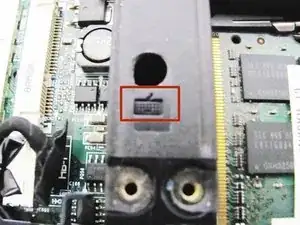
Найдите отверстие между отсеками для жёсткого диска и оперативной памяти.
Отверстие помечено маленьким символом клавиатуры на пластике (см. вторую фотографию).
Открутите крестовую винт с головкой Phillips 4 мм из этого отверстия.
Шаг 23
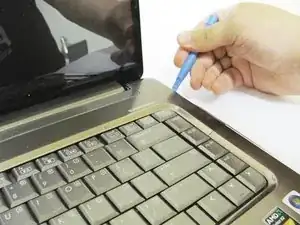
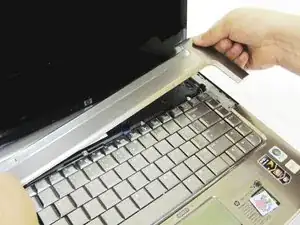
Переверните ноутбук и используйте пластиковый инструмент для вскрытия вдоль бокового шва, чтобы снять верхнюю крышку.
Возможно, потребуется использовать инструмент для вскрытия с обеих сторон крышки.
Будьте осторожны, чтобы не повредить ленточные кабели под крышкой.
Шаг 24
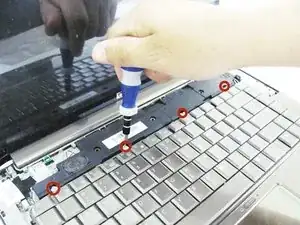
Используйте плоскую отвёртку 2,5 мм, чтобы снять четыре винта 3 мм сверху клавиатуры.
Шаг 25
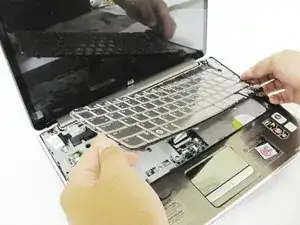
Отожмите клавиатуру, чтобы получить доступ к её нижней стороне.
Не снимайте клавиатуру полностью. Она всё ещё прикреплена ленточным кабелем, и грубое снятие может повредить это соединение.
Шаг 26
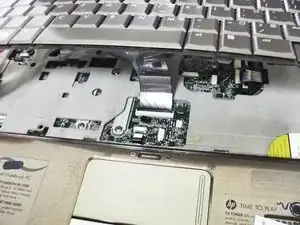
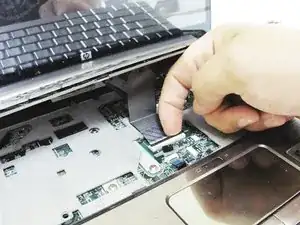
Найдите разъём ленточного кабеля между клавиатурой и материнской платой.
Потяните вверх маленькую чёрную планку, чтобы освободить ленточный кабель и вынуть его.
Не дергайте ленточный кабель и не пытайтесь вытянуть его силой. Это может повредить кабель или материнскую плату.
Шаг 27
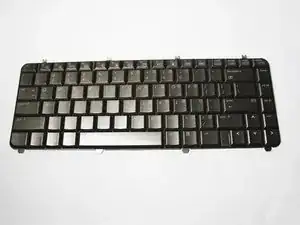
Клавиатура теперь готова к замене.
Шаг 28
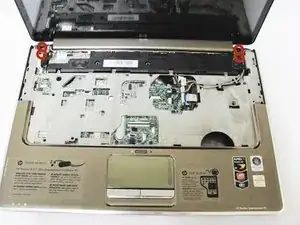
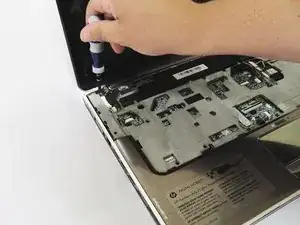
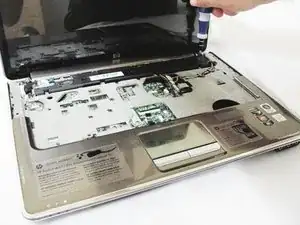
Найдите четыре винта 3 мм в верхних углах лотка клавиатуры и удалите их с помощью крестовой отвертки #00 Phillips.
Шаг 29
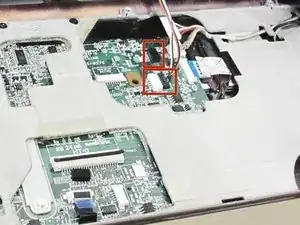
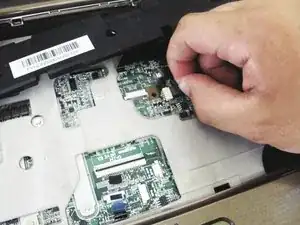
Найдите два разъёма ленточных кабелей, которые подсоединяют сборку динамиков к материнской плате.
Аккуратно отсоедините ленточные кабели от материнской платы пальцами, потянув их прямо наружу из разъёма.
Шаг 30
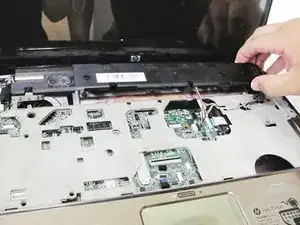
Снимите сборку динамиков с лотка клавиатуры.
Шаг 31
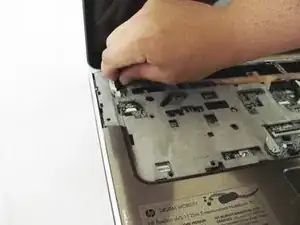
Найдите крупный ленточный разъём дисплея в верхнем левом углу лотка клавиатуры и выньте ленту, потянув прямо из разъёма.
Шаг 32
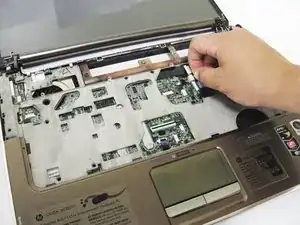
Дисплей теперь должен быть свободен, но убедитесь, что вы сняли все ленточные разъёмы перед попыткой снять дисплей.
Найдите два последних ленточных разъёма дисплея на материнской плате и снимите их аналогичным образом, потянув разъёмы прямо наружу.
Теперь вы можете снять дисплей с компьютера.
Шаг 33
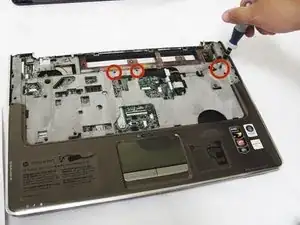
Снимите три винта Phillips 3 мм на верхней части рамы с помощью отвертки Phillips #00.
Шаг 34
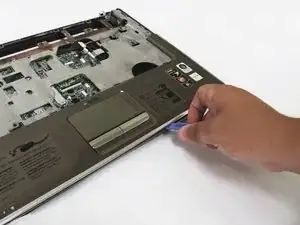
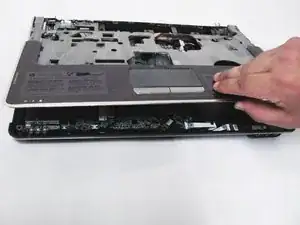
Используя пластиковый инструмент для вскрытия, аккуратно отоприте верхнюю пластиковую крышку, поднимая её по шву в разных местах по краю, затем полностью снимите её.
Шаг 35
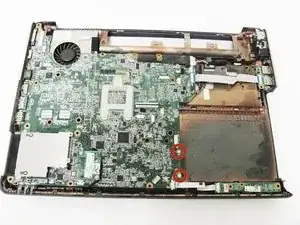
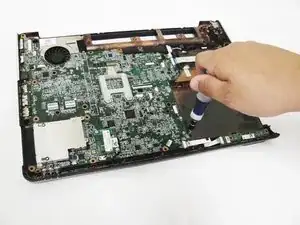
Снимите два винта 2 мм в нижнем правом углу материнской платы с помощью отвертки Phillips #00.
Шаг 36
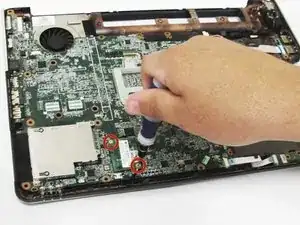
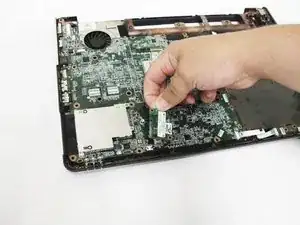
С помощью отвертки Phillips #00 выкрутите пружинные защёлки на плате модема и извлеките его с платы.
Не пытайтесь полностью извлечь плату модема из ноутбука — она всё ещё подключена к разъёму модема на нижней части корпуса.
Шаг 37
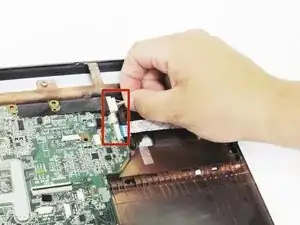
Отсоедините кабель питания и два ленточных кабеля в верхнем правом углу платы.
Эти ленточные кабели можно снять, просто сдвинув их вправо относительно разъёма.
Шаг 38
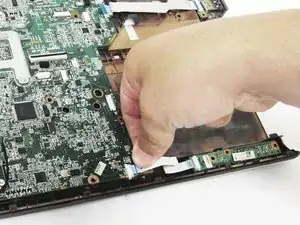
Снимите ленточный кабель в нижнем левом углу платы.
Шаг 39
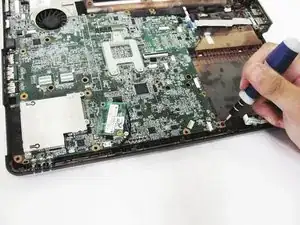
Снимите один винт Phillips 3 мм в нижнем левом углу платы с помощью отвертки Phillips #00.
Шаг 40
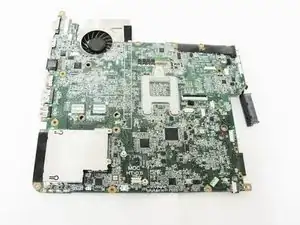
Убедитесь, что вы заземлены на металлический предмет перед попыткой снять материнскую плату. Накопление статического электричества опасно для электроники и может повредить материнскую плату, если не устранить заряд.
Снимите материнскую плату с корпуса ноутбука, аккуратно следя за тем, чтобы плата модема не отсоединилась самостоятельно.
Ваша материнская плата теперь извлечена.
Заключение
Для обратной сборки устройства выполните эти инструкции в обратном порядке. Убедитесь, что ленточные кабели и пластиковые соединители установлены в правильной ориентации.
Перевод руководства с ifixit.com