Замена жесткого диска в HP Pavilion dv4000
Жесткий диск является критически важным компонентом вашего ноутбука (для хранения файлов и операционной системы). Он также является одной из самых вероятных причин проблем с вашим устройством. Со временем жесткий диск может повредиться или выйти из строя. Замена жесткого диска на более объемный для увеличения хранения является распространенной практикой.
Шаг 1
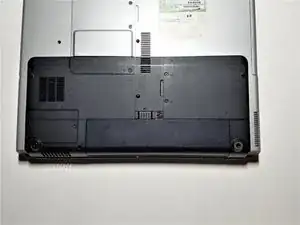
Переверните ноутбук крышкой к себе, чтобы отсек для аккумулятора был обращен к вам.
Шаг 2
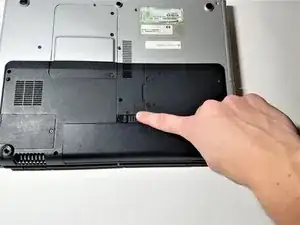
Переместите запорный механизм аккумулятора вправо и удерживайте его в этом положении.
Шаг 3
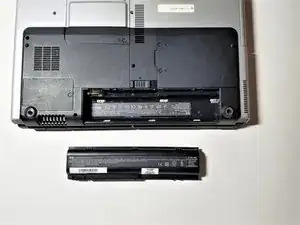
Поднимите передний край аккумулятора и удалите его из отсека.
Шаг 4
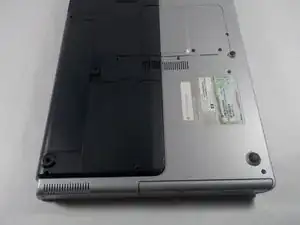
Ориентируйте ноутбук так, чтобы панель жесткого диска была обращена к вам.
Шаг 5
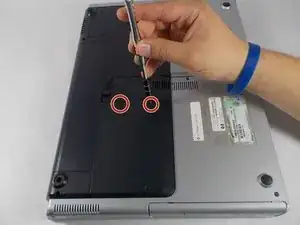
Открутите два винта 2x5мм с помощью отвертки Philips #00.
Шаг 6
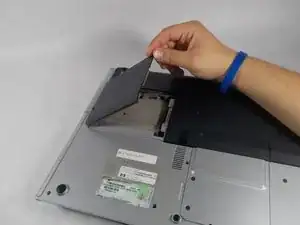
Поднимите крышку за вкладку рядом с винтами.
Крышка может быть снята с ноутбука.
Шаг 7
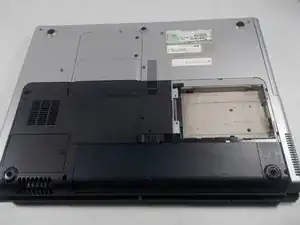
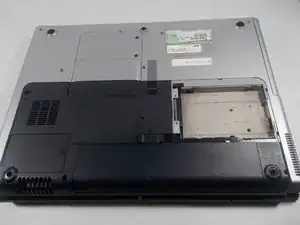
Удерживайте жесткий диск за боковые части и потяните его от разъемов.
Жесткий диск должен отсоединяться с легким усилием. Если он не выдвигается легко, убедитесь, что нет кабелей или препятствий, мешающих его движению.
Поднимите и извлеките жесткий диск из ноутбука.
У нас не было жесткого диска в ноутбуке для демонстрации процесса его извлечения.
Заключение
Для замены жесткого диска выполните эти инструкции в обратном порядке.
Перевод руководства с ifixit.com