Замена вентилятора Fujitsu Lifebook a6110
Если ваш ноутбук Fujitsu Lifebook модели a6110 перегревается, или если вентилятор стал громче, и продувка сжатым воздухом не устранила проблему, то, вероятно, потребуется заменить вентилятор. Это руководство покажет пошаговый процесс замены вентилятора в компьютере.
Шаг 1
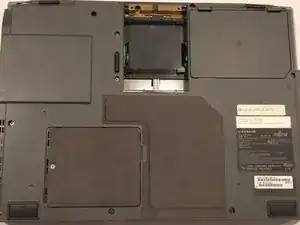
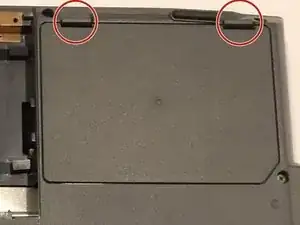
Компьютер должен быть полностью выключен и отключён от источника питания.
Перед обращением с электронными компонентами следует заземлиться. Это предотвратит повреждение компонентов статическим зарядом. Для этого можно коснуться любого металлического предмета.
Переверните ноутбук так, чтобы нижняя часть была обращена вверх, а петли экрана находились ближе всего к вам.
Шаг 2
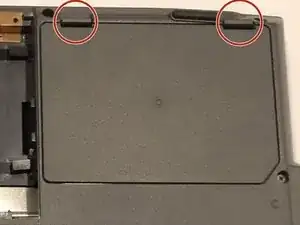
Чтобы снять аккумулятор, поместите пальцы под два зажима и одновременно поднимите их вверх, при этом потяните крышку на себя.
Шаг 3
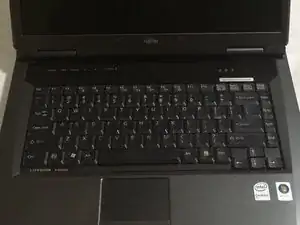
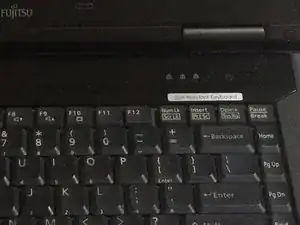
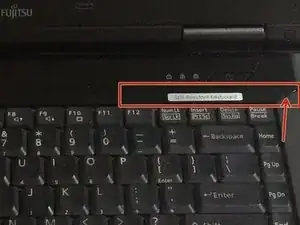
Разместите ноутбук так, как если бы вы собирались им пользоваться. Откройте экран на угол 180 градусов. Экран и клавиатура должны быть обращены вверх перед тем, как продолжить.
Используя плоскую сторону пластиковой лопатки, аккуратно приподнимите пластиковую деталь, расположенную в красном квадрате. Осторожно вставьте лопатку между внутренним краем, отмеченным стрелкой.
Шаг 4
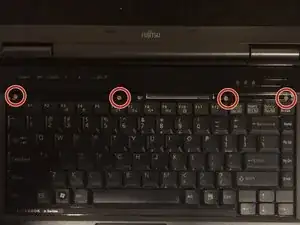
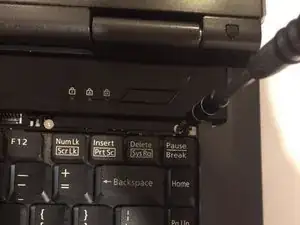
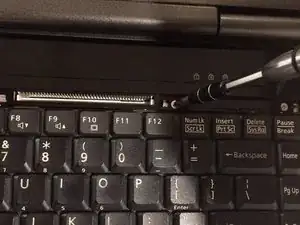
Отверткой Phillips #1 отверните четыре шурупа длиной шесть мм, скрытые под удалённой пластиковой деталью.
Шаг 5
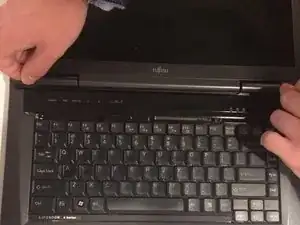
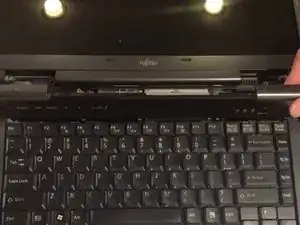
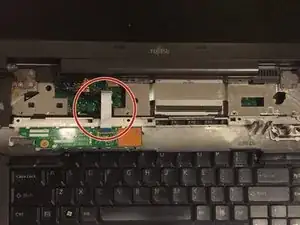
Поднимите внутренние края петель экрана. Это отделит переднюю панель от компьютера. Для удобства используйте лопаточку.
Под этой панелью проходит шлейф, подключённый к материнской плате. Будьте осторожны, чтобы не порвать этот шлейф.
Шлейф находится в верхнем левом углу и должен быть аккуратно отключён от материнской платы, как показано в следующем шаге.
Шаг 6
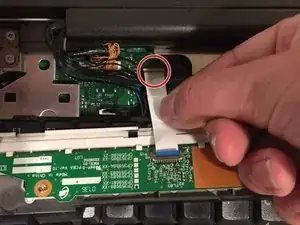
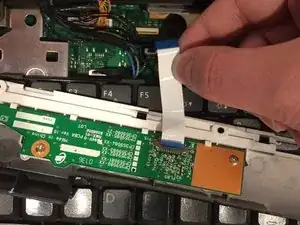
Отключите шлейф от материнской платы, что позволит полностью снять переднюю панель с компьютера.
Чтобы отключить шлейф, захватите его у основания, где он крепится к материнской плате — большой зелёной печатной плате в корпусе компьютера.
При сборке компьютера убедитесь, что шлейфы снова подключены.
Шаг 7
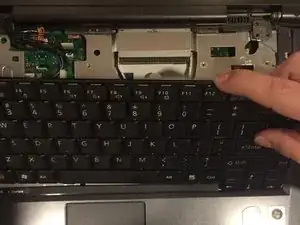
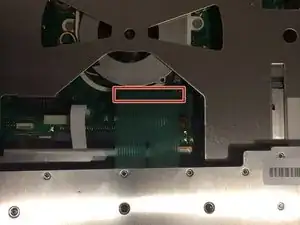
Существуют ещё один шлейф, соединяющий клавиатуру с материнской платой. Будьте осторожны, чтобы не порвать его.
Клавиатура теперь свободна. Поднимите клавиатуру вверх.
Шаг 8
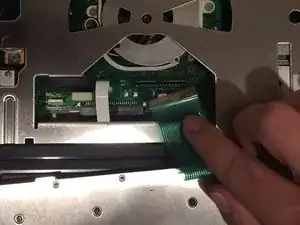
Этот шлейф может быть трудно снять, поэтому аккуратно тяните его. Вы можете случайно его повредить.
Отключите шлейф от материнской платы
Чтобы отключить шлейф, захватите его у основания, где он крепится к материнской плате — большой зелёной печатной плате в корпусе компьютера.
При сборке компьютера убедитесь, что этот шлейф снова подключён.
Шаг 9
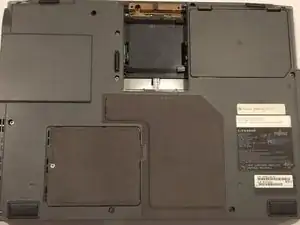
Закройте экран ноутбука, затем переверните компьютер так, чтобы нижняя сторона была обращена вверх.
Шаг 10
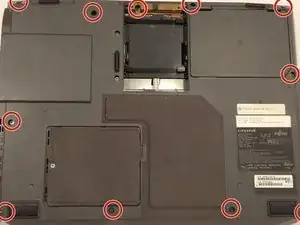
Отверткой Phillips #1 снимите одиннадцать винтов длиной 1 см, расположенных по периметру края ноутбука.
Шаг 11
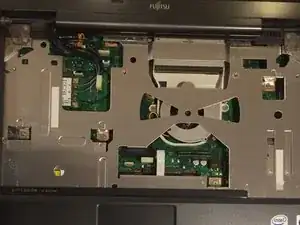
Снова переверните компьютер в прежнее положение, как до снятия винтов. Экран должен быть открыт и прижат вниз так, чтобы лежать вровень с клавиатурой. И клавиатура, и экран должны быть обращены вверх.
Шаг 12
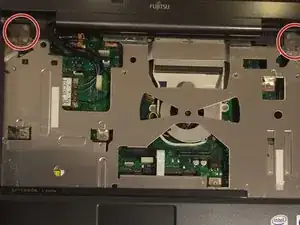
Отверткой Phillips #1 отвинтите шесть винтов длиной 6 мм, расположенных в верхних правом и левом углах ноутбука.
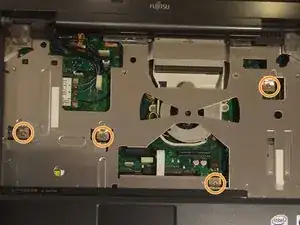
Отверткой Phillips #1 отвинтите четыре винта длиной 6 мм, расположенные вокруг материнской платы.
Шаг 13
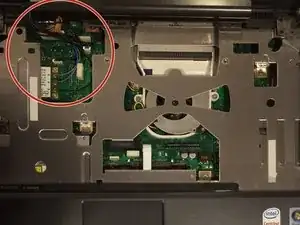
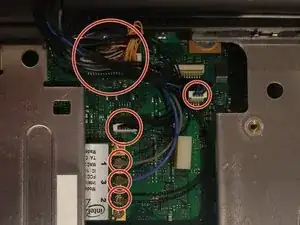
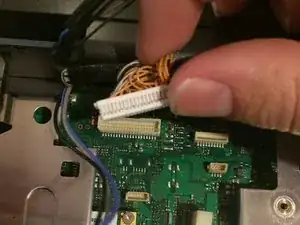
Вы заметите пучок проводов в верхнем левом углу того места, где ранее была клавиатура.
Осторожно отсоедините все провода, собранные вместе, от материнской платы, используя руки или лопаточку.
Шаг 14
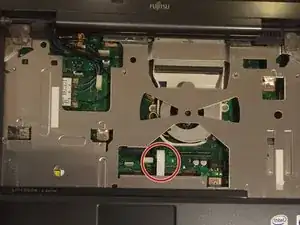
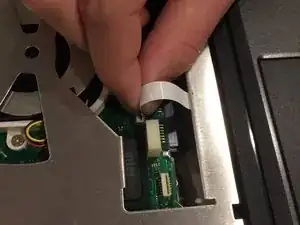
Чтобы снять металлическую подкладку клавиатуры, сначала необходимо отключить шлейф, подключённый к тачпаду. Крепко захватите основание шлейфа там, где он соединяется с материнской платой, и аккуратно потяните его вверх, чтобы отсоединить.
Не рвите шлейф. Он не слишком хрупкий, но может порваться при резком рывке.
Шаг 15
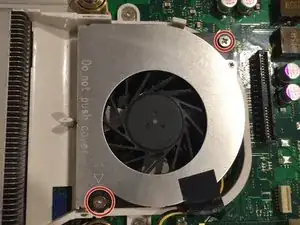
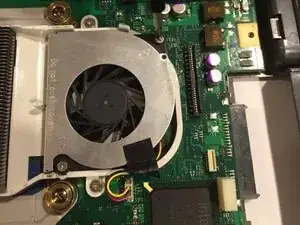
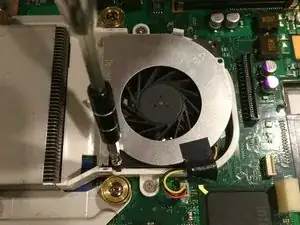
Вокруг вентилятора находятся винты длиной два-три мм, которые необходимо удалить. Используйте отвертку Phillips #1, поворачивая винты против часовой стрелки, чтобы выкрутить их.
Шаг 16
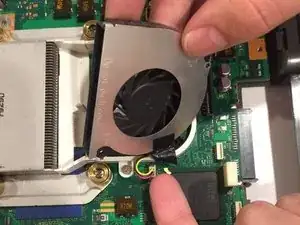
Вентилятор теперь удерживается проводом и куском антистатической ленты.
Снимите провод, потянув его от материнской платы, используя руки или лопаточку.
Ленту можно просто отклеить.
Заключение
Чтобы собрать устройство обратно, выполните эти инструкции в обратном порядке.
Перевод руководства с ifixit.com