Замена вентилятора Asus R510CA-OB01
Используйте это руководство для замены вентилятора в ноутбуке Asus K55a-si50301p.
Вентиляторы используются для втягивания холодного воздуха в корпус снаружи, удаления тёплого воздуха изнутри и перемещения воздуха через радиатор для охлаждения конкретного компонента.
Если вы обновляете или собираете новый ПК — или ваш ПК перегревается — возможно, потребуется установить новые или дополнительные вентиляторы.
Перед началом убедитесь, что компьютер выключен. Отключите его от любого внешнего источника питания. Удалите скопившуюся пыль с помощью воздуходувки для пыли.
Шаг 1
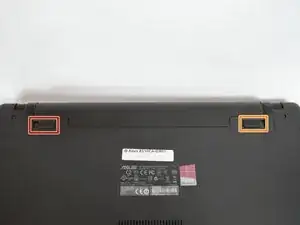
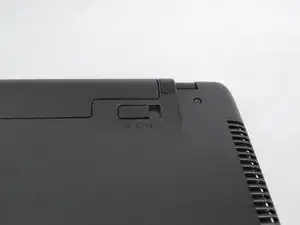
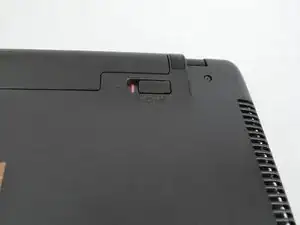
Найдите два зажима, фиксирующих батарею.
Затем сдвиньте правый зажим наружу, чтобы разблокировать его.
Шаг 2
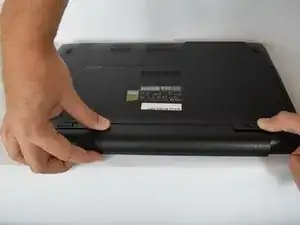
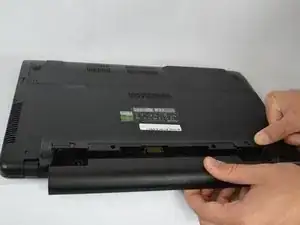
Сдвиньте левый зажим наружу и одновременно поднимите батарею вверх.
Шаг 3
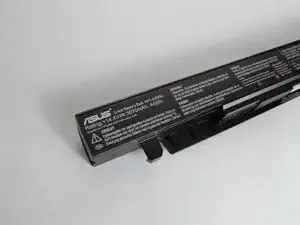
В качестве замены используйте литий-ионную аккумуляторную батарею.
Шаг 4
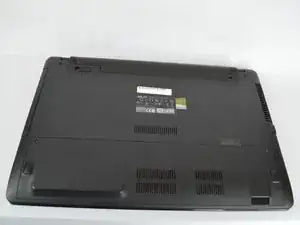
Выключите компьютер и отключите все подключённые к нему внешние устройства.
Переверните компьютер так, чтобы он оказался вверх дном. Расположите компьютер перед собой лицевой частью к вам.
Шаг 5
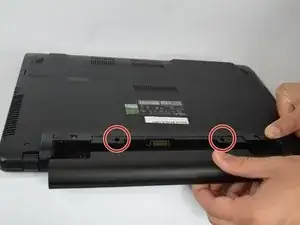
После отсоединения аккумулятора удалите два винта 5 мм, фиксирующих корпус, используя крестовую отвёртку Phillips #00.
Шаг 6
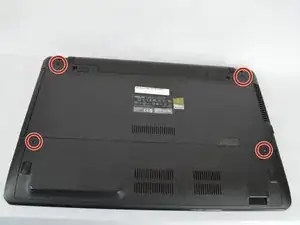
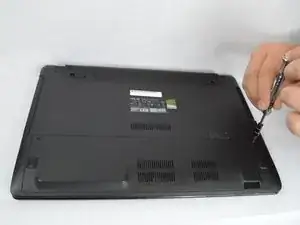
Ослабьте четыре винта 12 мм на нижней и верхней панелях устройства, используя крестовую отвёртку Phillips #0.
Шаг 7
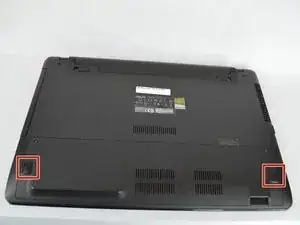
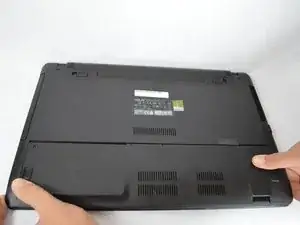
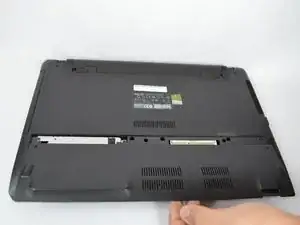
Возьмитесь за выступы и сдвиньте панель, чтобы снять её.
Снимите панель, приподняв её от устройства.
Шаг 8
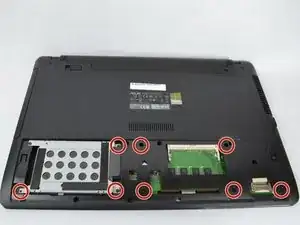
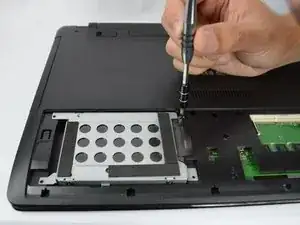
Удалите три винта 5 мм, фиксирующие жёсткий диск, и пять винтов 5 мм, фиксирующих корпус, используя бит Phillips #00.
Шаг 9
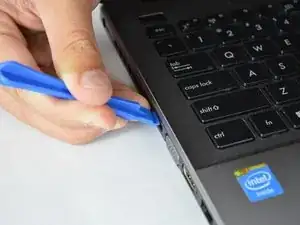
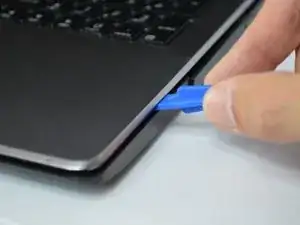
Поверните ноутбук в обычное положение и расположите его перед собой.
Вставьте плоский край пластиковой лопатки для вскрытия в щель покрытия клавиатуры.
Пока лопатка находится в щели, аккуратно отожмите корпус, подвигая инструмент вдоль кромки.
Шаг 10
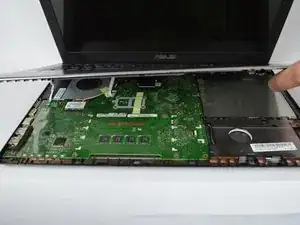
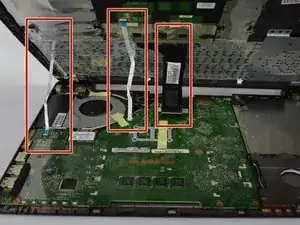
Убедитесь, что весь кожух освобождён от пластиковых штифтов.
Медленно приподнимите крышку спереди ноутбука, но не снимайте её полностью.
Обратите внимание на три места крепления трёх бело-голубых плоских кабелей, соединяющих клавиатуру с материнской платой.
Шаг 11
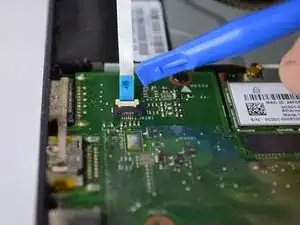
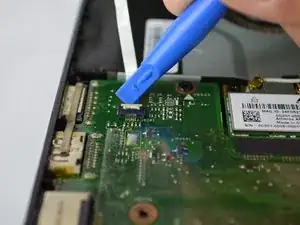
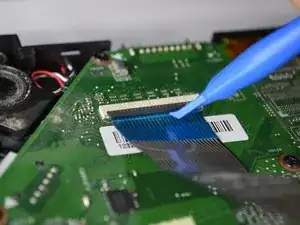
Отсоедините каждый плоский кабель от материнской платы, приподнимая белую защёлку пальцем или пластиковой лопаткой.
Кабель выйдет из разъёма.
Шаг 12
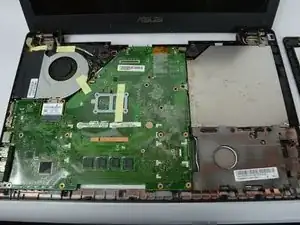
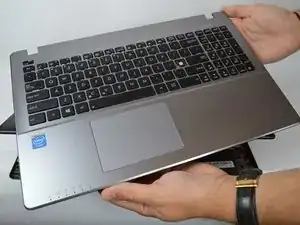
После снятия плоских кабелей и полного отключения модуля клавиатуры, модуль клавиатуры должен отойти от ноутбука.
Шаг 13
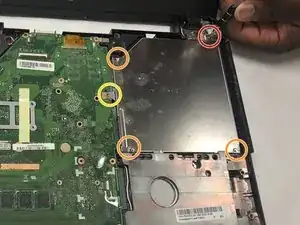
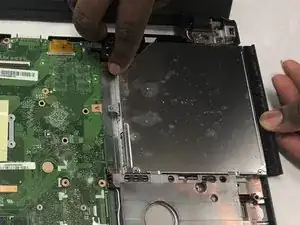
Удалите серебряный винт 4.5 мм в верхнем правом углу, используя бит Phillips #0.
Удалите три серебряных винта 2 мм, используя бит Phillips #000.
Удалите винт 5 мм, используя бит Phillips #1, фиксирующий оптический привод.
Аккуратно выдвиньте оптический привод из ноутбука руками.
Шаг 14
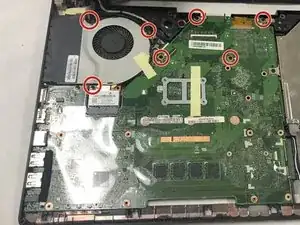
Удалите семь винтов 5 мм, удерживающих вентилятор и материнскую плату, используя бит Phillips #1.
Шаг 15
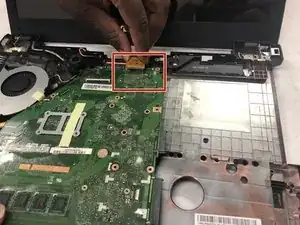
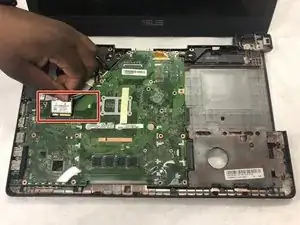
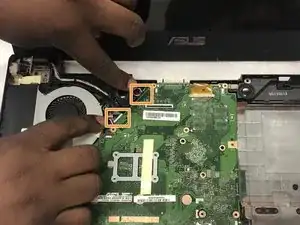
Отсоедините кабели от материнской платы, сдвинув кабель из разъёма.
Отсоедините кабели, соединяющие вентилятор с материнской платой и корпусом ноутбука, потянув кабель из разъёма.
Шаг 16
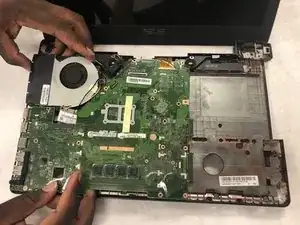
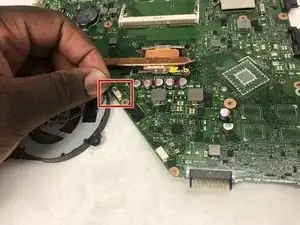
Поднимите материнскую плату с правой стороны так, чтобы она приподнялась выше жёсткого диска.
Сдвиньте материнскую плату и вентилятор вправо. Оба компонента должны освободиться от устройства.
После того как вентилятор и материнская плата будут свободны, переверните их и снимите кабель, соединяющий оба компонента.
Шаг 17
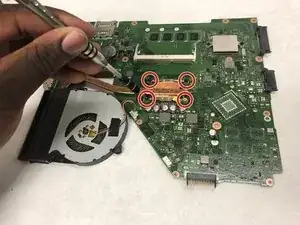
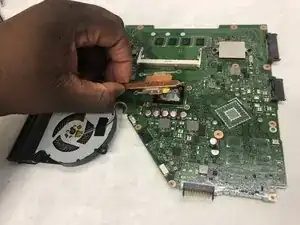
Удалите четыре винта 5 мм, соединяющие вентилятор и материнскую плату, используя бит Phillips #1.
После снятия винтов вентилятор и материнская плата должны разделиться.
Шаг 18
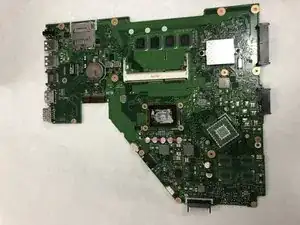
Теперь материнская плата должна быть полностью освобождена от устройства.
Шаг 19
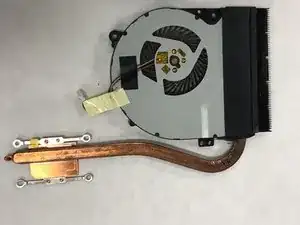
Вентилятор должен быть освобождён от устройства и теперь его можно заменить.
Заключение
Для сборки устройства выполните эти шаги в обратном порядке.
Перевод руководства с ifixit.com