Замена материнской платы Asus R510CA-OB01
Это руководство содержит всю необходимую информацию для замены материнской платы Asus R510CA-OB01. Если ваш процессор новый и вы хотите заменить старую материнскую плату для поддержки обновления, это руководство для Вас! Возможно, потребуется заменить материнскую плату, если она неисправна или повреждена. Другие причины замены материнской платы могут быть связаны с желанием повысить производительность процессора. Замена материнской платы дает существенные преимущества, включая более быструю оперативную память, более высокую скорость передачи данных и улучшенную графику.
Процесс достаточно простой, поэтому не обязательно обладать высокой квалификацией. Перед началом убедитесь, что компьютер выключен и отключен от питания. Удачи!
Шаг 1
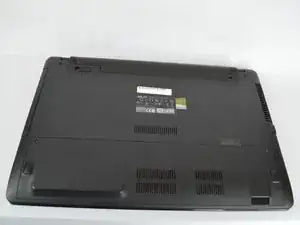
Выключите компьютер и отключите все подключенные к нему внешние устройства.
Переверните компьютер так, чтобы он оказался вверх ногами. Разместите устройство перед собой лицевой частью.
Шаг 2
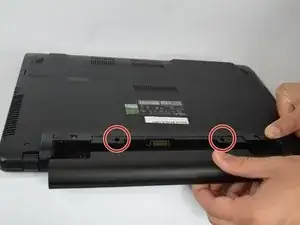
После отсоединения батареи удалите два винта 5 мм, удерживающих корпус, используя крестовую отвертку Phillips #00.
Шаг 3
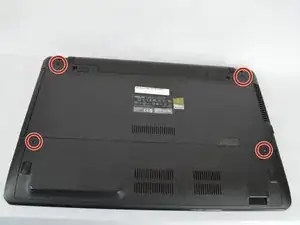
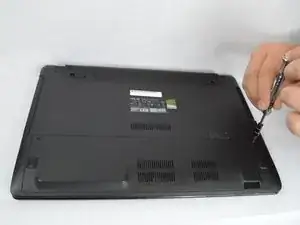
Ослабьте четыре винта 12 мм на нижней и верхней панелях устройства, используя крестовую отвертку Phillips #0.
Шаг 4
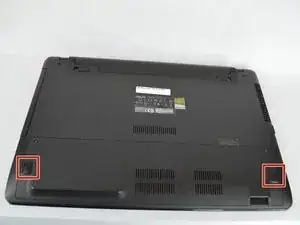
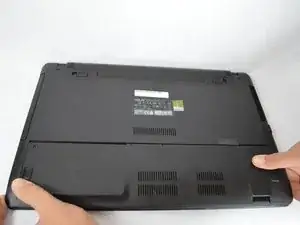
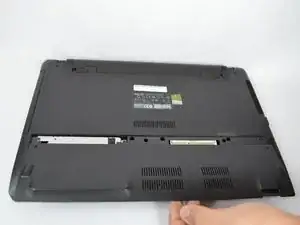
Используйте выемки, чтобы сдвинуть панель в сторону.
Снимите панель, приподняв её с корпуса устройства.
Шаг 5
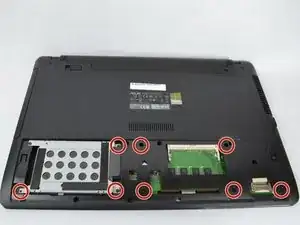
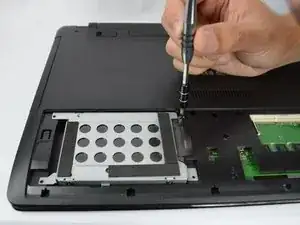
Удалите три винта 5 мм, удерживающие жесткий диск, и пять винтов 5 мм, удерживающих корпус, используя бит Phillips #00.
Шаг 6
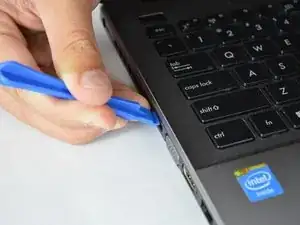
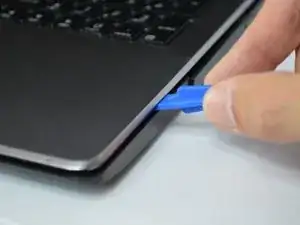
Поверните ноутбук в правильное положение и расположите его перед собой.
Вставьте плоскую кромку пластикового лопаточного инструмента в щель крышки клавиатуры.
Держа инструмент в щели, осторожно подденьте корпус, сдвигая пластиковый лопаточный инструмент вдоль края.
Шаг 7
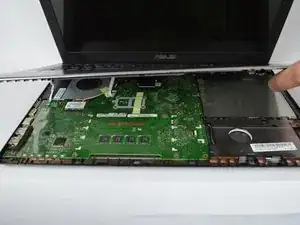
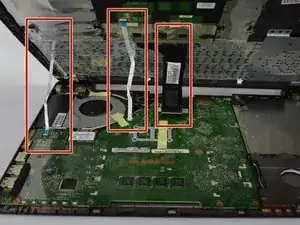
Убедитесь, что вся крышка отщелкнута от пластиковых фиксаторов.
Медленно приподнимите крышку спереди ноутбука, но не снимайте её полностью.
Обратите внимание на три места расположения бело-синих шлейфов данных, соединяющих клавиатуру с материнской платой.
Шаг 8
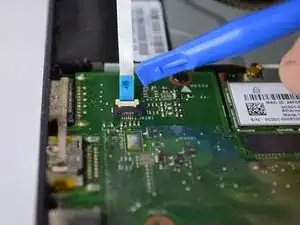
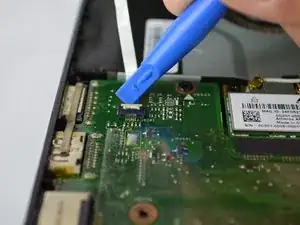
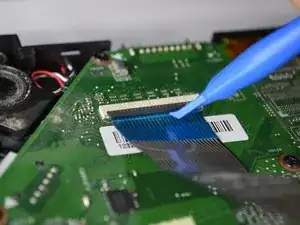
Отсоедините каждый шлейф данных от материнской платы, подняв белый фиксатор пальцем или пластиковым лопаточным инструментом.
Шлейф выскользнет из разъема.
Шаг 9
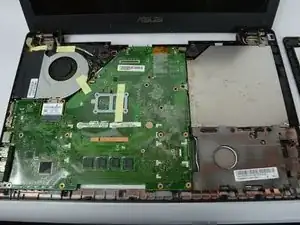
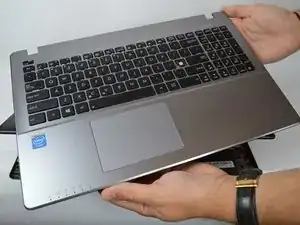
После удаления шлейфов и полного отключения модуля клавиатуры, модуль клавиатуры должен свободно отделиться от ноутбука.
Шаг 10
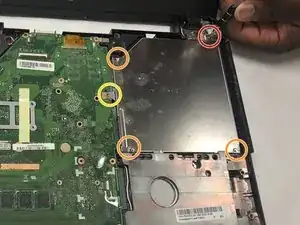
Удалите серебряный винт 4.5 мм в правом верхнем углу, используя бит Phillips #0.
Удалите три серебряных винта 2 мм, используя бит Phillips #000.
Удалите винт 5 мм, удерживающий оптический привод, используя бит Phillips #1.
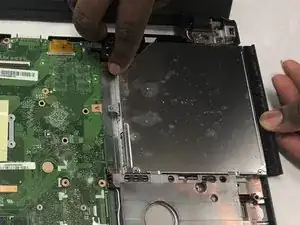
Аккуратно выдвиньте оптический привод из ноутбука вручную.
Шаг 11
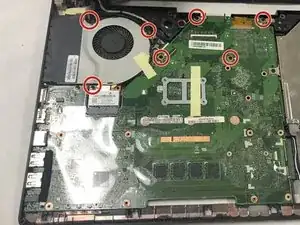
Удалите семь винтов 5 мм, удерживающих вентилятор и материнскую плату, используя бит Phillips #1.
Шаг 12
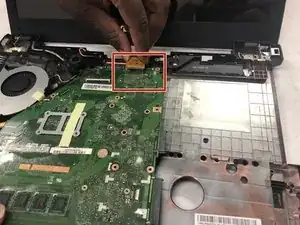
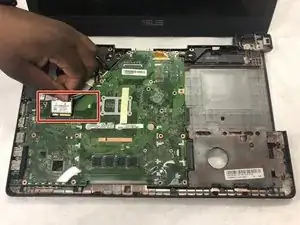
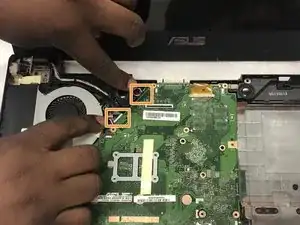
Отсоедините кабели от материнской платы, выдвинув шлейф из разъема.
Отсоедините кабели, соединяющие вентилятор с материнской платой и корпусом ноутбука, вытащив шлейф из разъема.
Шаг 13
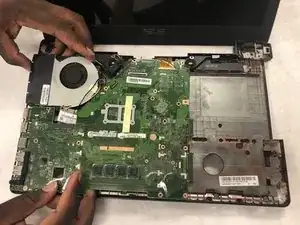
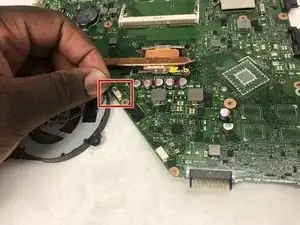
Поднимите правую сторону материнской платы так, чтобы она оказалась немного выше жесткого диска.
Сдвиньте материнскую плату и вентилятор вправо. Оба компонента должны освободиться от корпуса.
Как только вентилятор и материнская плата освободятся, переверните их и отсоедините шлейф, соединяющий оба компонента.
Шаг 14
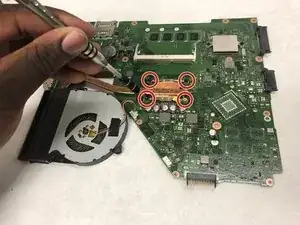
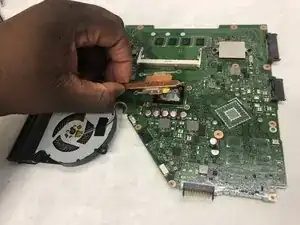
Удалите четыре винта 5 мм, соединяющие вентилятор и материнскую плату, используя бит Phillips #1.
После удаления винтов вентилятор и материнская плата должны разъединиться.
Шаг 15
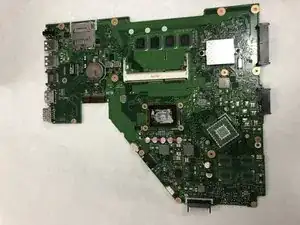
Материнская плата теперь должна быть свободна от корпуса.
Заключение
Для повторной сборки устройства выполните указанные действия в обратном порядке.
Перевод руководства с ifixit.com