Замена веб-камеры Lenovo ThinkPad X1 Yoga
Шаг 1
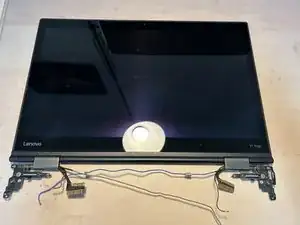
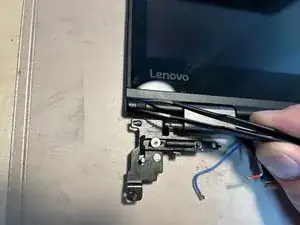
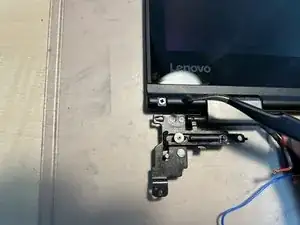
Здесь показан экран сразу после его извлечения из нашего ThinkPad.
В нижних углах вы найдёте две резиновые заглушки с скрытыми винтами.
Снимите заглушки и выкрутите первый винт.
Шаг 2
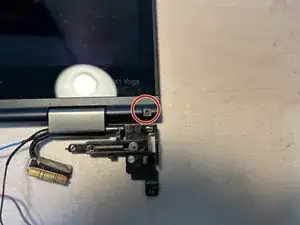
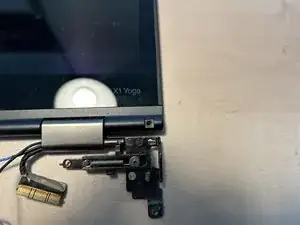
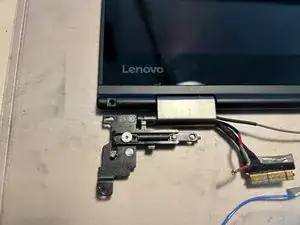
Чтобы продолжить, необходимо выкрутить винты с правой и левой стороны.
Шаг 3
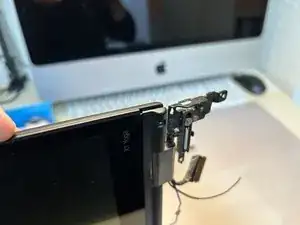
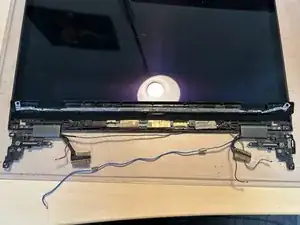
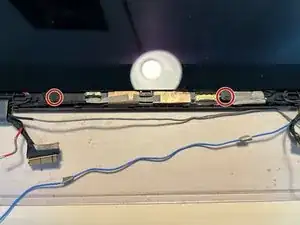
Винты фиксировали эту резиновую, гибкую накладку, которую легко снять с помощью ногтей или медиатора.
После снятия накладки уберите её в безопасное место.
Снимите два винта PH1, отмеченные красными кругами.
Шаг 4
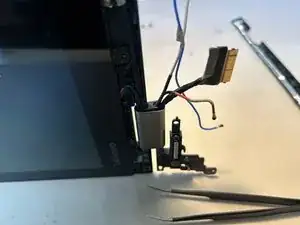
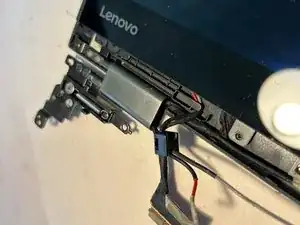
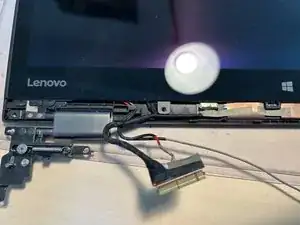
Положите дисплей на бок. Так удобнее вынуть пластиковые заглушки, удерживающие провода дисплея.
Используйте пинцет, чтобы поддеть пластиковую заглушку и уберите её в безопасное место.
Аккуратно вытяните кабели из петли шарнира.
Шаг 5
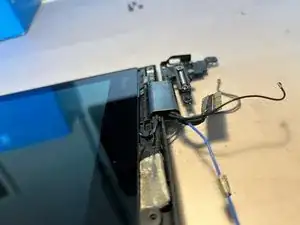
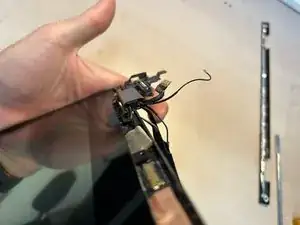
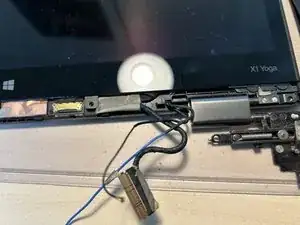
С правой стороны повторите те же действия.
Освободите кабели из их зажима в шарнире.
Шаг 6
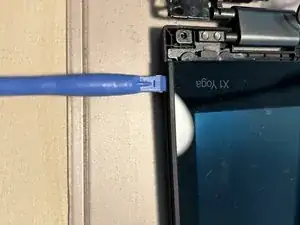
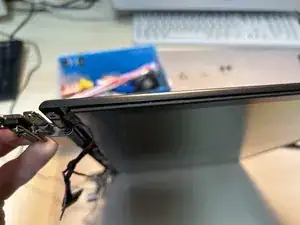
Экран зафиксирован резиновой рамкой, приклеенной к крышке дисплея.
Используйте медиатор или лопатку, чтобы поддеть её. В моём случае клей был не очень сильным и нагрев не потребовался.
Шаг 7
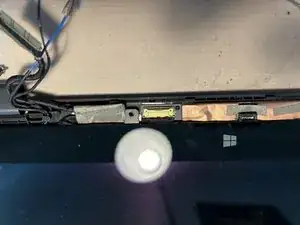
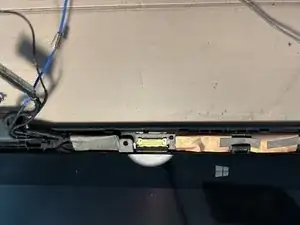
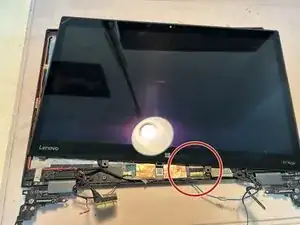
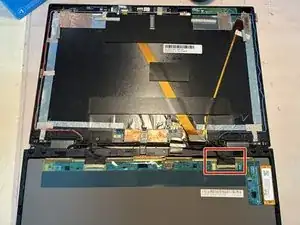
Доступен один гибкий разъём. Поднимите латунную защёлку.
После снятия винтов и отсоединения защёлки дисплей теперь свободен.
Будьте осторожны, чтобы не порвать другой гибкий разъём, его нужно отсоединить на следующих шагах.
Шаг 8
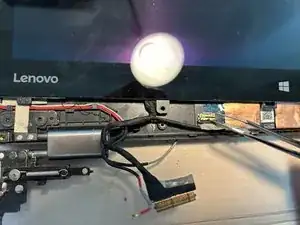
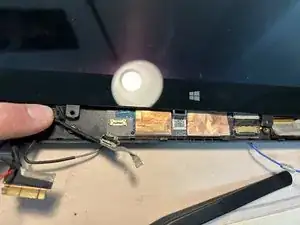
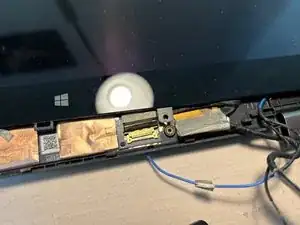
Поднимите дисплей примерно на дюйм, чтобы можно было отсоединить гибкие кабели с помощью рычагов/защёлок.
Шаг 9
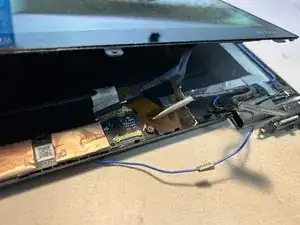
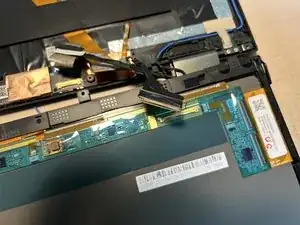
После отсоединения всех доступных разъёмов вы можете приподнять экран от крышки, но это ещё не всё.
Переверните экран, как показано на втором снимке.
Отсоедините последний разъём между крышкой и экраном.
Шаг 10
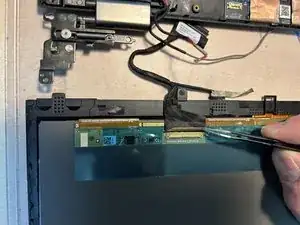
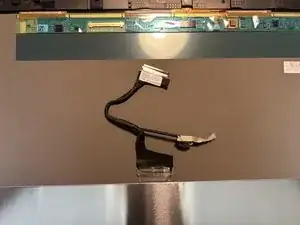
После снятия последнего разъёма работа завершена!
Теперь вы можете заменить экран или продолжить разборку.
Шаг 11
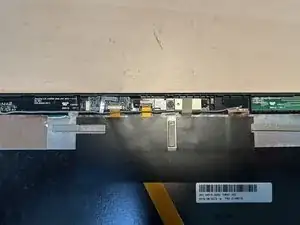
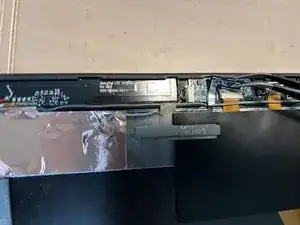
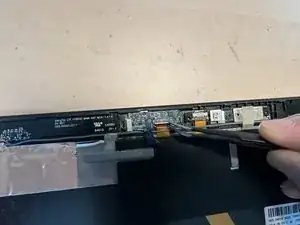
Веб-камера расположена в верхней части крышки A.
Сначала снимите полоску клея, затем перейдите к открытию защёлок, удерживающих ленточные кабели.
Шаг 12
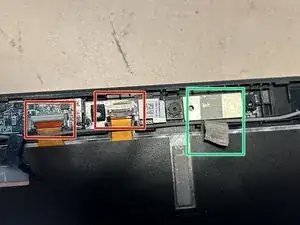
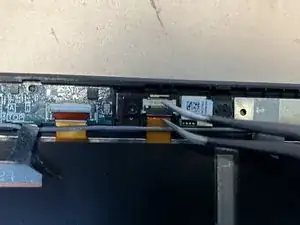
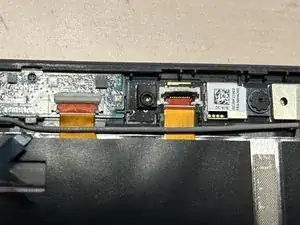
Поднимите защёлки (красные рамки), удерживающие кабели на месте. Также отклейте полоску клея (зеленая рамка).
Кабели можно безопасно удалить только после полного освобождения защёлки.
Шаг 13
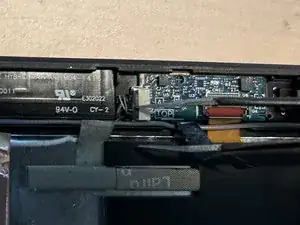
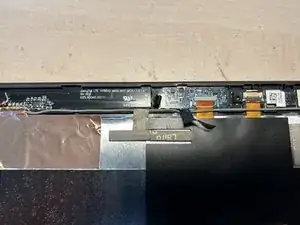
Этот шаг необязателен, если вы только хотите заменить веб-камеру.
Используйте пинцет, чтобы снять чёрный разъём с дочерней платы.
Шаг 14
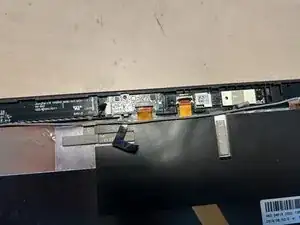
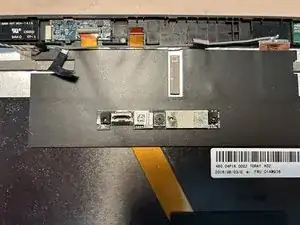
Веб-камера не закреплена винтами, только лентой и прижата к пластику.
После удаления ленты и ленточного кабеля вы можете легко вытащить её.
Если вы просто заменяете веб-камеру, на этом вы закончили. Если хотите заменить и кабели, продолжайте следующие шаги.
Шаг 15
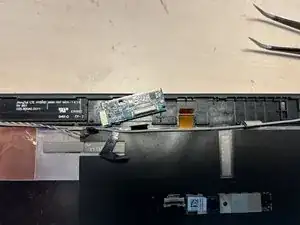
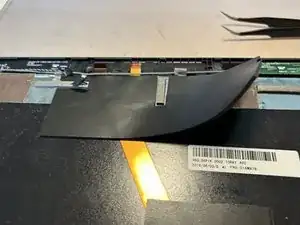
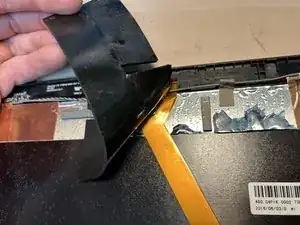
Вы можете снять дочернюю плату, если подозреваете её неисправность. Она также просто прижата на месте.
Чтобы извлечь ленточные кабели из крышки, нужно снять резиновые накладки сверху.
Аккуратно подденьте их и одновременно прижимайте ленточные кабели, чтобы избежать повреждений.
Шаг 16
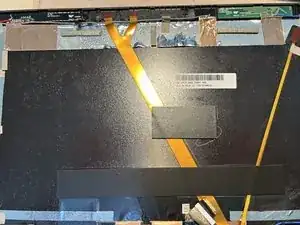
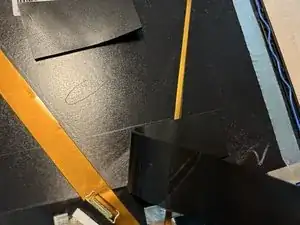
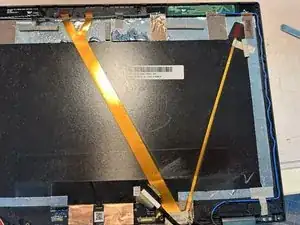
Осталось два резиновых коврика.
Действуйте как и прежде, удерживая ленточные кабели, чтобы избежать повреждений.
Особенно правые кабели могут легко порваться.
Шаг 17
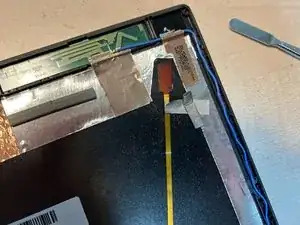
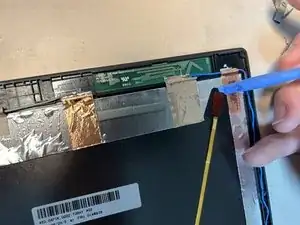
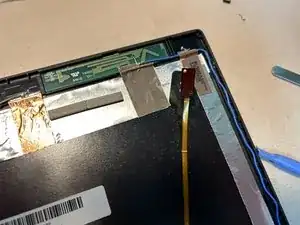
Я не совсем уверен, что это за деталь на конце правого кабеля, но её нужно снять.
Используйте лопатку, чтобы подтолкнуть её снизу.
Медленно вытяните ленточный кабель из крышки, когда закончите.
Шаг 18
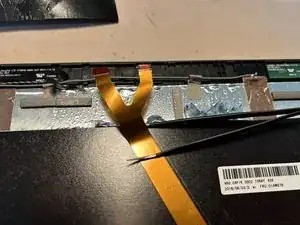
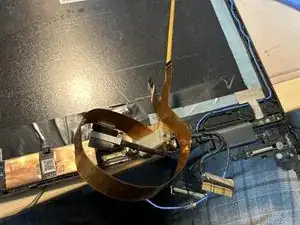
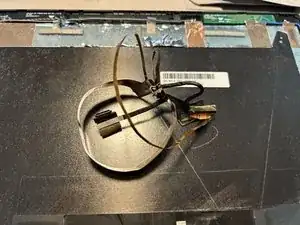
Большой ленточный кабель также можно отстегнуть от крышки.
На этом всё — вы успешно отключили все кабели от крышки, за исключением антенн.
Заключение
Для повторной сборки устройства выполните эти инструкции в обратном порядке.
Перевод руководства с ifixit.com