Замена тачпада Lenovo ThinkPad X1 Yoga
Тачпад ноутбука необходим для прокрутки и перемещения курсора. Если курсор некорректно отслеживает движения, возможно, потребуется заменить тачпад. Используйте это руководство, чтобы снять и установить новый тачпад.
Шаг 1
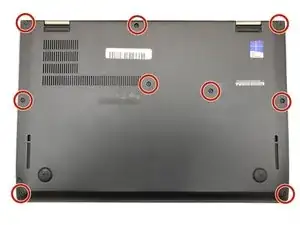
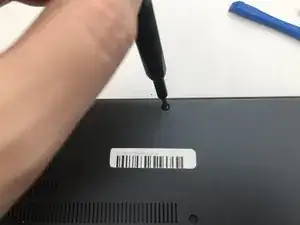
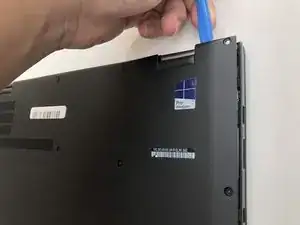
Перед началом ремонта обязательно выключите устройство и отключите питание.
Переверните компьютер так, чтобы нижняя часть была сверху.
Снимите девять винтов Phillips #1 длиной 4 мм с нижней стороны компьютера.
Используйте лопатку iFixit, чтобы поддеть и снять заднюю крышку ноутбука.
Шаг 2
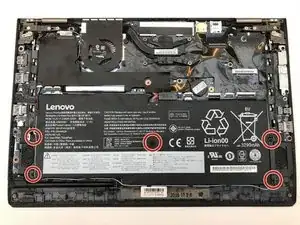
Снимите пять винтов Phillips #1 длиной 4.5 мм, фиксирующих батарею.
Шаг 3

С помощью пинцета сдвиньте стороны белого провода динамика в сторону батареи (где написано Lenovo), чтобы отключить его.
Шаг 4
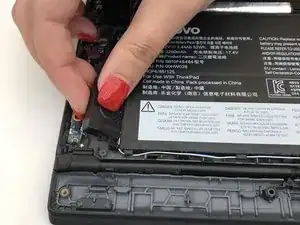
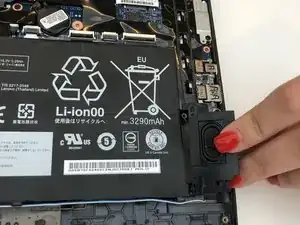
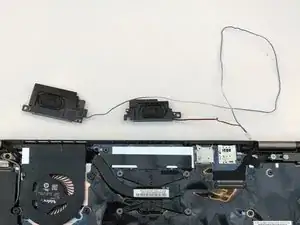
Снимите динамики с обеих сторон батареи. Соединительный провод выйдет из пазов по бокам батареи.
Шаг 5
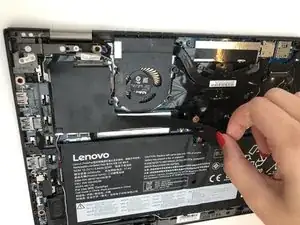
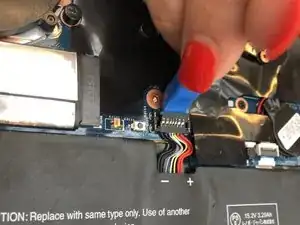
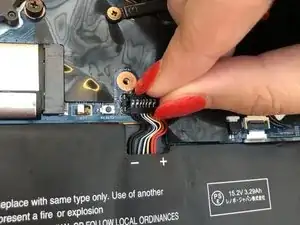
Поднимите пластиковую черную полоску, накрывающую разъем батареи.
Используйте лопаткой iFixit, чтобы отогнуть и отключить черный разъем батареи от гнезда на материнской плате.
Осторожно потяните разъем от батареи, чтобы вынуть его из слота.
Шаг 6
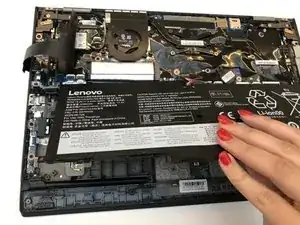
Поднимите и извлеките батарею из компьютера.
Шаг 7
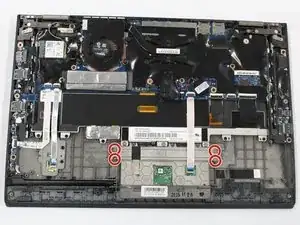
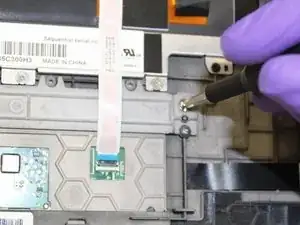
С помощью отвертки Phillips #1 отверните четыре винта длиной 4.5 мм, крепящие тачпад.
Шаг 8
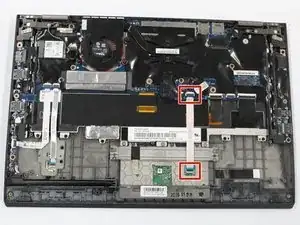
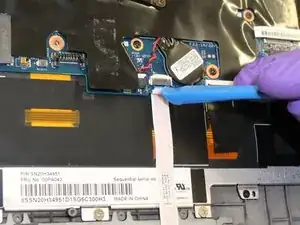
С помощью лопатки iFixit отогните небольшие крышки над разъемами кабеля тачпада.
Осторожно вытяните кабель из разъема.
Шаг 9
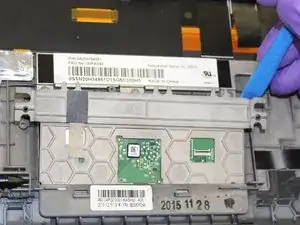
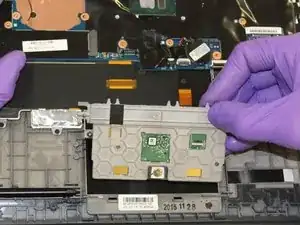
С помощью лопаток iFixit поднимите рамку тачпада.
Осторожно извлеките тачпад из компьютера.
Заключение
Для сборки устройства выполните эти шаги в обратном порядке.
Перевод руководства с ifixit.com