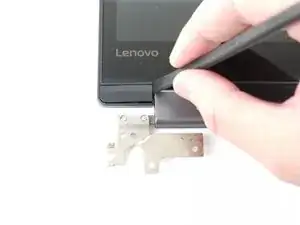
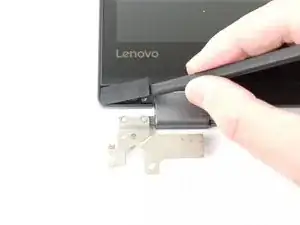
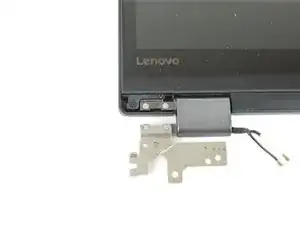
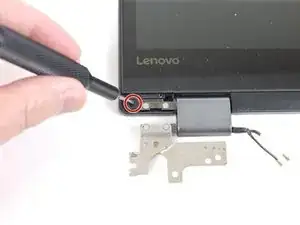
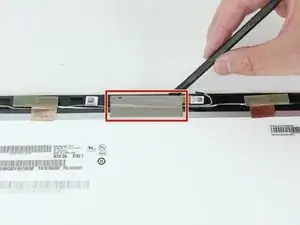
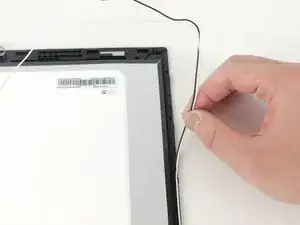
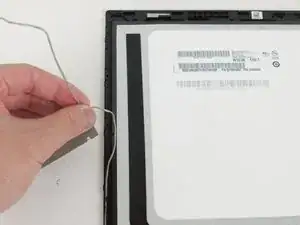
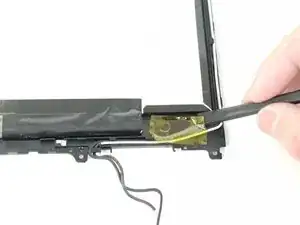
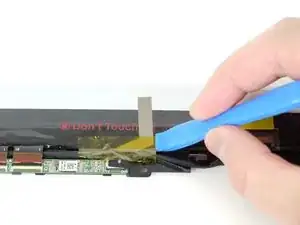
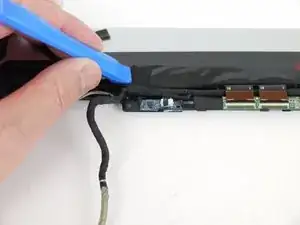
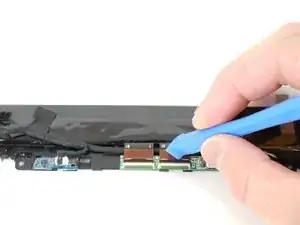
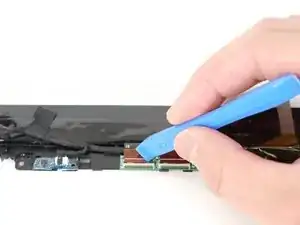
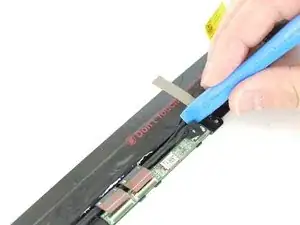
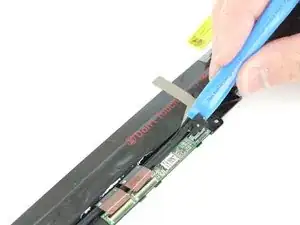
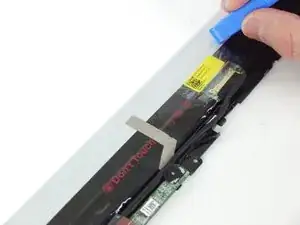
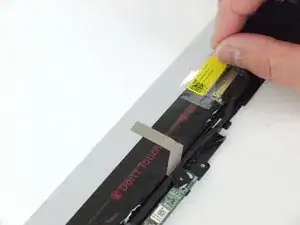
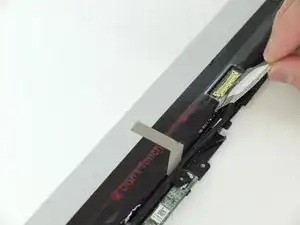
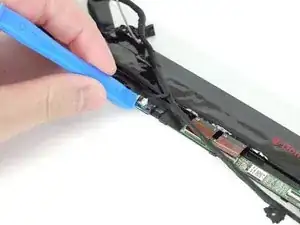
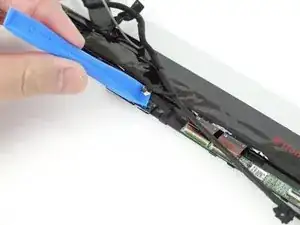
Замена веб-камеры Lenovo IdeaPad Flex 5-1570
Веб-камера — это обычно небольшая камера, установленная на ноутбуке для захвата статических и видеозображений. Веб-камера стала важным электронным компонентом для дистанционного обучения и онлайн-обучения. Вот симптомы, которые могут возникать при неисправной веб-камере:
- Изображения отображаются некорректно.
- Видео не показывается.
- Черный экран при использовании веб-камеры.
- Видео размыто или не в фокусе.
Если вы пытались перезагрузить устройство или камеру несколько раз, ваша веб-камера может работать неправильно. Если вы обнаружили, что ваша веб-камера не работает должным образом, вам может потребоваться её замена. Следуйте этим инструкциям, чтобы удалить и заменить веб-камеру в вашем ноутбуке Lenovo IdeaPad Flex 5-1570.
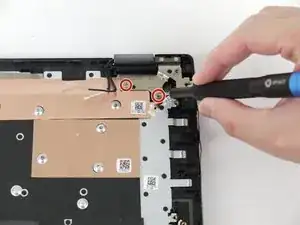
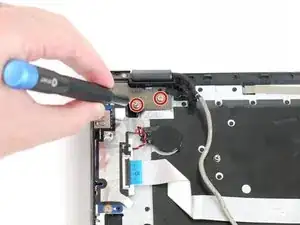
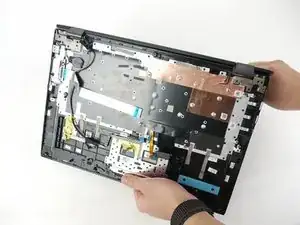
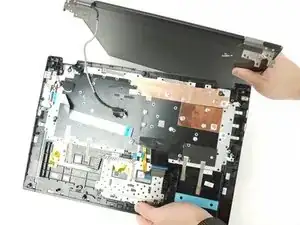
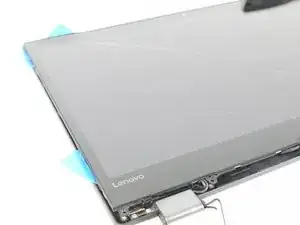
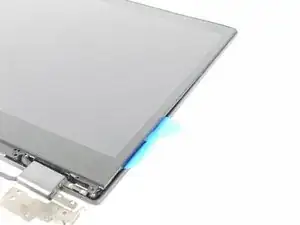
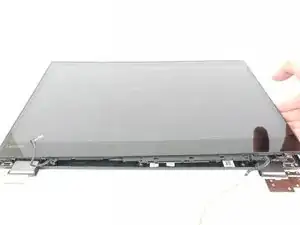
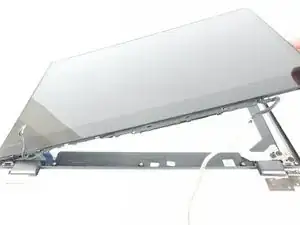
Чтобы полностью удалить веб-камеру из устройства, вам также потребуется снять дисплей. Снятие дисплея может быть непростым, и вам может потребоваться использовать iOpener или аналогичное отопительное устройство для его полного удаления. Следуйте инструкциям для iOpener для правильного использования.
Шаг 1
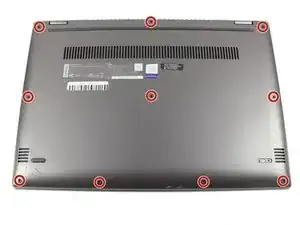
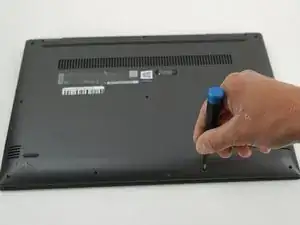
Удалите десять винтов Phillips #00 длиной 5 мм, которые крепят заднюю панель.
Шаг 2
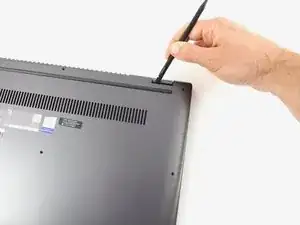
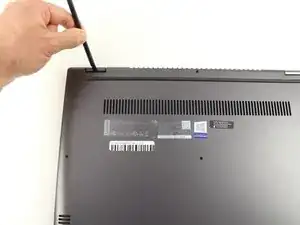
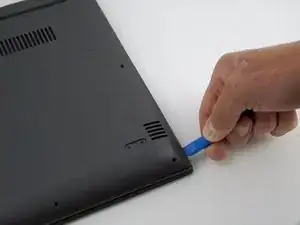
Используйте лопатку, чтобы приоткрыть задний корпус в двух вырезах под петли.
Аккуратно воспользуйтесь пластиковым инструментом по краям ноутбука, чтобы приподнять зажимы, удерживающие остальную часть задней панели.
Шаг 3
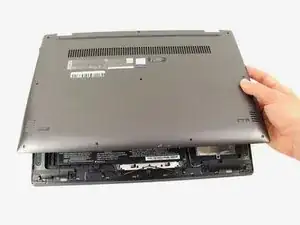
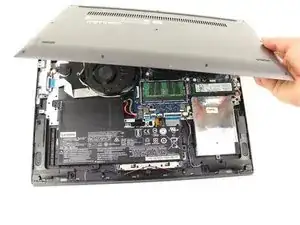
После того как все зажимы отпущены, поднимите заднюю крышку.
Шаг 4
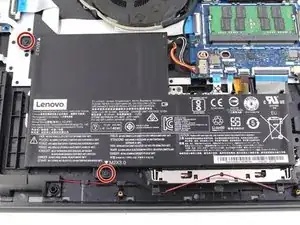
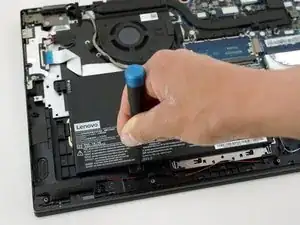
Удалите два винта Phillips #00 длиной 5 мм, которые фиксируют аккумулятор на месте.
Шаг 5

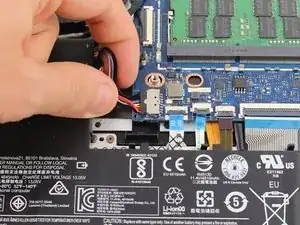
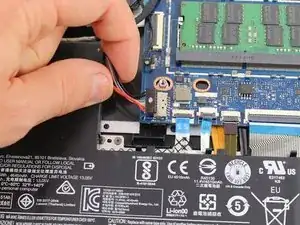
С помощью пальцев захватите весь пучок проводов, чтобы извлечь кабель аккумулятора из разъёма. Это отключит питание от материнской платы.
Убедитесь, что вы равномерно прилагаете давление к проводам и разъему, чтобы не повредить кабель аккумулятора.
Удалите аккумулятор из устройства.
Шаг 6
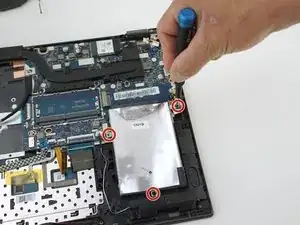
Удалите три винта Phillips #00 длиной 5 мм, которые фиксируют жёсткий диск.
Шаг 7


С помощью рук аккуратно потяните жёсткий диск назад, выдвинув его из порта.
Шаг 8
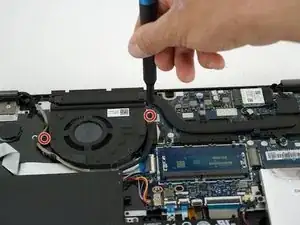
Удалите два винта Phillips #00 длиной 5 мм, которые фиксируют вентилятор на месте.
Шаг 9
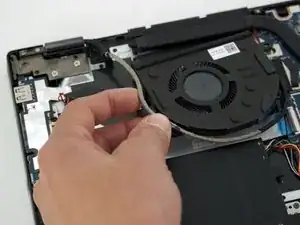
С помощью рук снимите провод, обернутый вокруг основания вентилятора.
Шаг 10
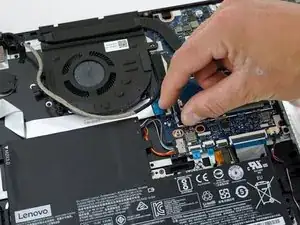
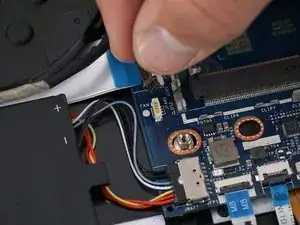
Отключите провод, соединяющий вентилятор с материнской платой.
Удалите вентилятор из устройства.
Шаг 11
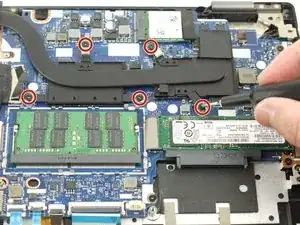
С помощью отвертки Phillips #00 удалите пять винтов длиной 5 мм.
Для правильной техники работы с отверткой посетите руководство по правильному использованию отвертки.
Шаг 12
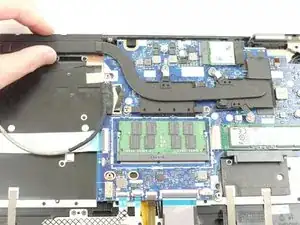

Аккуратно снимите радиатор с устройства.
При сборке не забудьте нанести термопасту на радиатор. Для правильной техники нанесения термопасты посетите руководство по нанесению термопасты.
Шаг 13
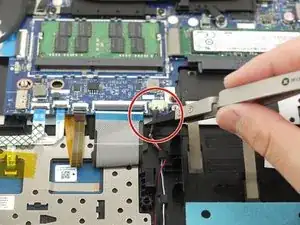
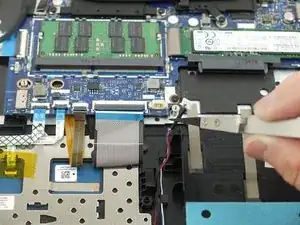
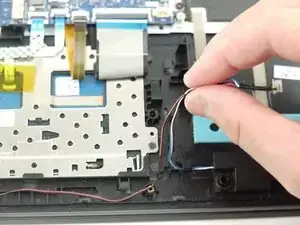
С помощью пинцета с нейлоновыми наконечниками iFixit отключите провод, который соединяет динамики с материнской платой.
Шаг 14
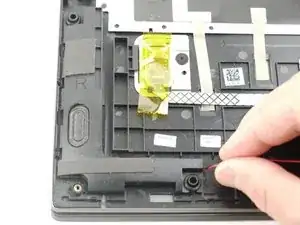
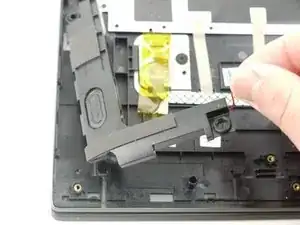
С помощью рук аккуратно поднимите левый динамик и извлеките его из устройства.
Шаг 15
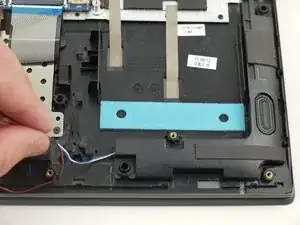
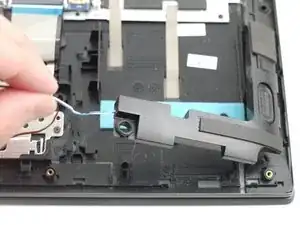
Повторите предыдущий шаг для другого динамика и удалите динамики из устройства.
Шаг 16
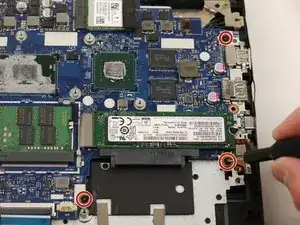
С помощью отвертки Phillips #00 удалите три винта длиной 5 мм, которые фиксируют материнскую плату.
Шаг 17
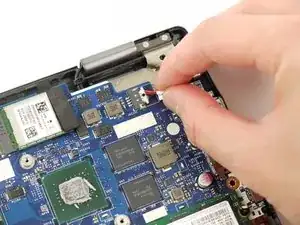
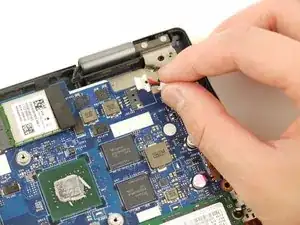
Отключите кабель дополнительных портов от материнской платы.
Шаг 18
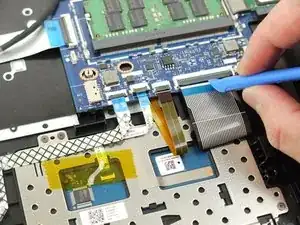
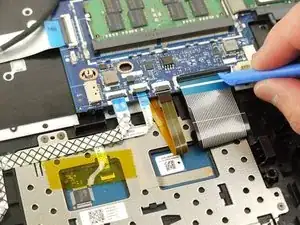
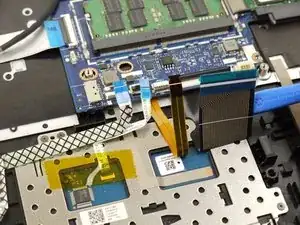
С помощью пластикового инструмента откройте четыре ZIF-разъёма плоских кабелей.
Поднимите защелку разъёма и отключите кабели от материнской платы.
Шаг 19
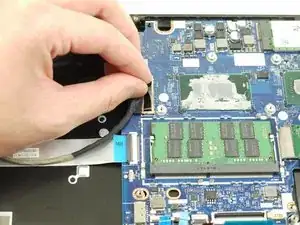
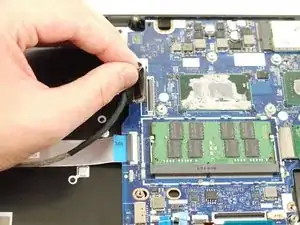
Отключите кабель дисплея от материнской платы.
Шаг 20
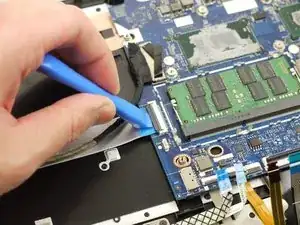
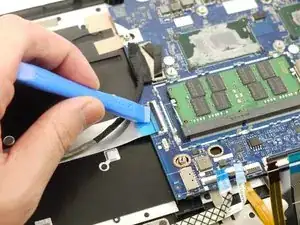
С помощью пластикового инструмента откройте разъём для панели боковых портов и отключите кабель от материнской платы.
Шаг 21
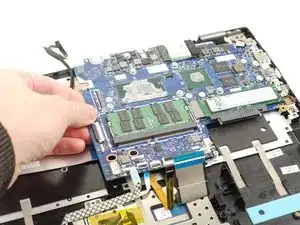
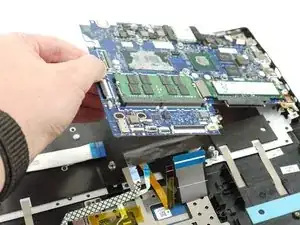
Осторожно поднимите и извлеките материнскую плату из устройства.