Замена дисплея Lenovo IdeaPad Flex 5-1570
Экран/дисплей — одна из самых распространённых поломок во всех электронных устройствах. Экраны и дисплеи легко трескаются или ломаются при падении с высоты. Трещины на экране могут привести к косметическим повреждениям устройства, а любые повреждения дисплея могут повлиять на его работоспособность. Если ваше устройство неправильно отображает изображение или на дисплее есть «мертвые» пиксели, возможно, пришло время заменить его. Следуйте этому руководству, чтобы снять и заменить дисплей вашего устройства.
Съём дисплея с Lenovo IdeaPad Flex 5-1570 может быть сложным и деликатным. На шаге 27 этого руководства вы увидите клейкие полоски, удерживающие экран в составе сборки дисплея. Эти клейкие полоски очень прочные, и при чрезмерной силе при удалении экрана вы можете легко повредить его. Клейкие полоски имеют ширину примерно 1 см и расположены* в 2 см от краёв экрана и в 3 см от верхнего края. Рекомендуется использовать тепловой фен, фен для волос или iOpener, чтобы нагреть и ослабить клейкие полоски. Если вы планируете использовать iOpener, обязательно прочтите инструкцию по использованию iOpener перед продолжением этого руководства.
*Это видео хорошо объясняет и показывает расположение клейких полосок, используемых для скрепления экрана.
Шаг 1
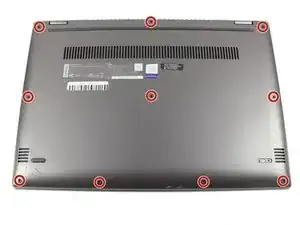
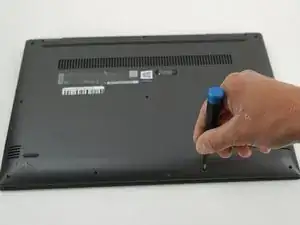
Удалите десять винтов Phillips #00 длиной 5 мм, удерживающих заднюю панель.
Шаг 2
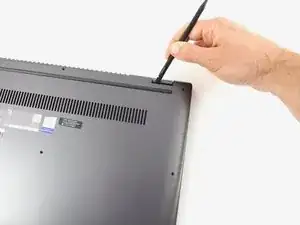
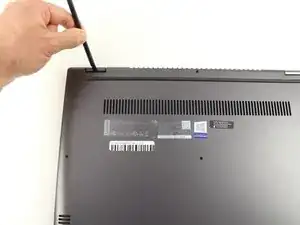
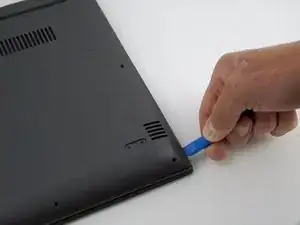
Используйте лопатку, чтобы поддеть заднюю крышку в местах вырезов под шарниры.
Осторожно проведите пластиковым инструментом для вскрытия по краям ноутбука, чтобы отщёлкнуть защёлки, удерживающие остальную часть задней панели.
Шаг 3
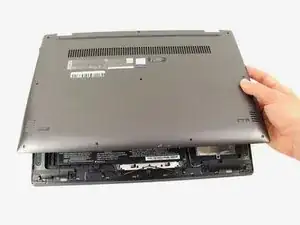
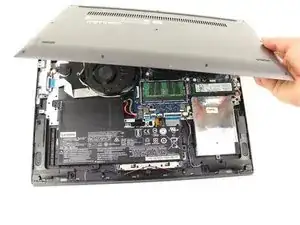
Когда все защёлки будут освобождены, снимите заднюю крышку.
Шаг 4
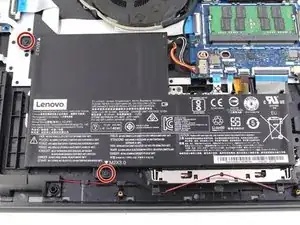
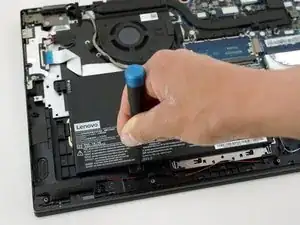
Удалите два винта Phillips #00 длиной 5 мм, которые закрепляют аккумулятор.
Шаг 5

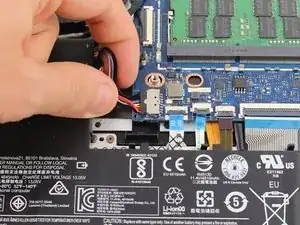
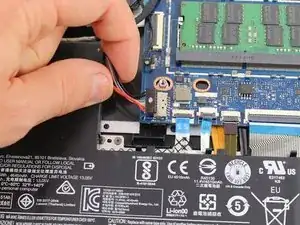
Схватив всей рукой пучок проводов, потяните разъём кабеля аккумулятора из разъёма. Это отключит питание от материнской платы.
Наносите равномерное усилие на провода и разъём, чтобы не повредить кабель аккумулятора.
Извлеките аккумулятор из устройства.
Шаг 6
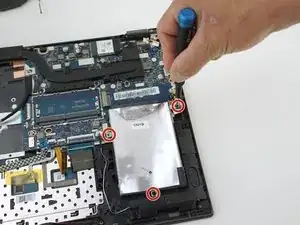
Удалите три винта Phillips #00 длиной 5 мм, которые закрепляют жёсткий диск.
Шаг 7


Аккуратно потяните жёсткий диск назад руками, выдвигая его из порта.
Шаг 8
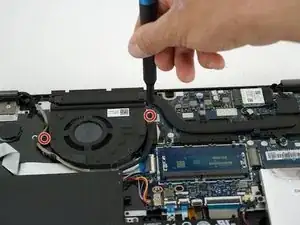
Удалите два винта Phillips #00 длиной 5 мм, которые закрепляют вентилятор.
Шаг 9
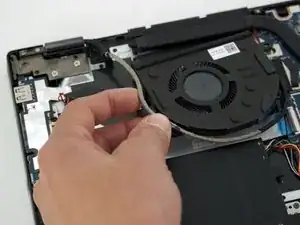
Руками снимите провод, обмотанный вокруг основания вентилятора.
Шаг 10
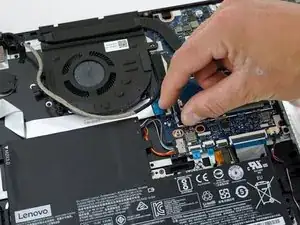
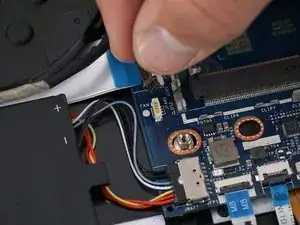
Отключите провод, соединяющий вентилятор и материнскую плату.
Удалите вентилятор из устройства.
Шаг 11
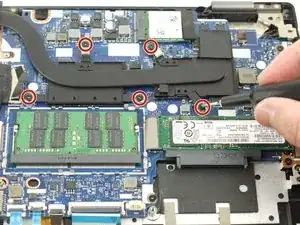
Отвинтите пять винтов Phillips #00 длиной 5 мм с помощью отвёртки Phillips #00.
Для правильной техники работы с отвёрткой посетите руководство Рекомендации по использованию отвёртки.
Шаг 12
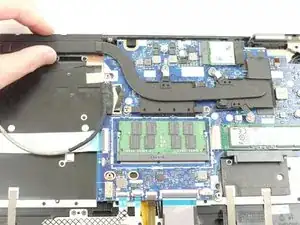

Осторожно снимите радиатор (система охлаждения) с устройства.
При сборке не забудьте нанести термопасту на радиатор. Для правильной техники нанесения термопасты посетите руководство Как нанести термопасту.
Шаг 13
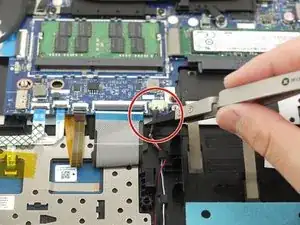
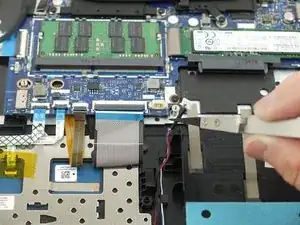
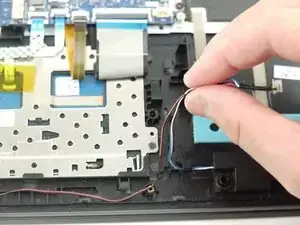
С помощью нейлоновых пинцетов iFixit отключите провод, соединяющий динамики с материнской платой.
Шаг 14
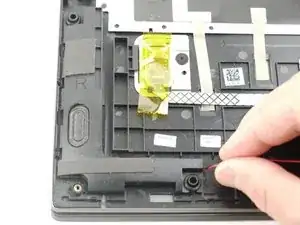
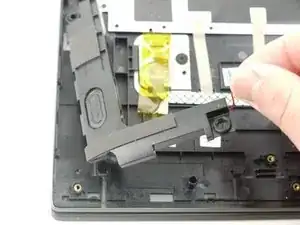
Руками аккуратно поднимите левый динамик вверх и извлеките его из устройства.
Шаг 15
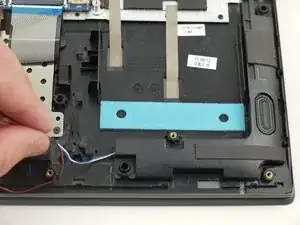
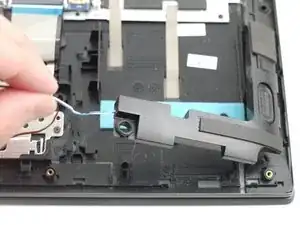
Повторите предыдущий шаг для второго динамика и извлеките динамики из устройства.
Шаг 16
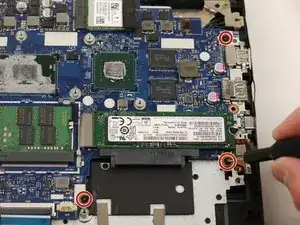
С помощью отвёртки Phillips #00 удалите три винта Phillips #00 длиной 5 мм, фиксирующие материнскую плату.
Шаг 17
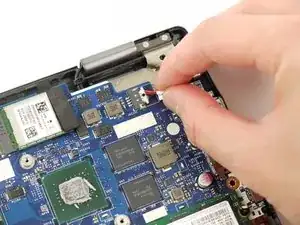
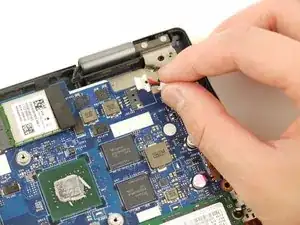
Отключите кабель разъёма дополнительного порта от материнской платы.
Шаг 18
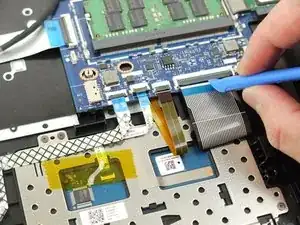
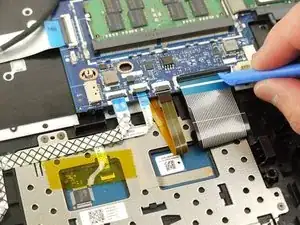
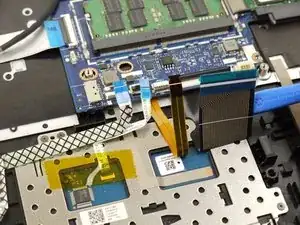
Используя пластиковый инструмент для вскрытия, разблокируйте четыре ZIF-разъёма плоских кабелей.
Поднимите фиксирующую планку разъёма и отключите кабели от материнской платы.
Шаг 19
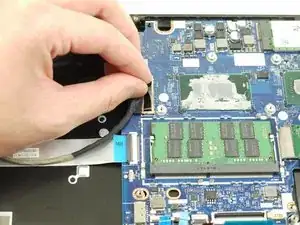
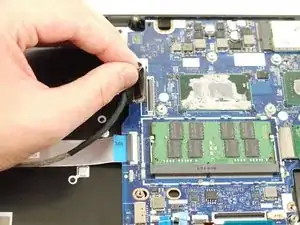
Отключите кабель дисплея от материнской платы.
Шаг 20
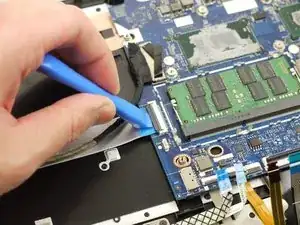
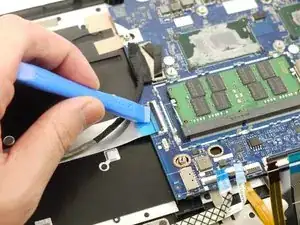
С помощью пластиковой лопатки разблокируйте разъём панели боковых портов и отключите кабель от материнской платы.
Шаг 21
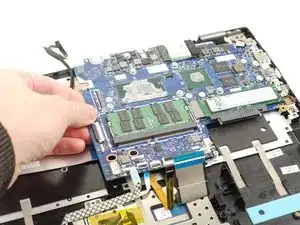
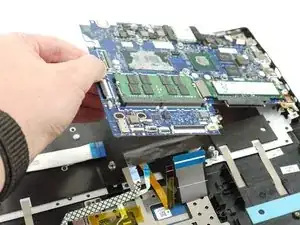
Аккуратно поднимите и извлеките материнскую плату из устройства.
Шаг 22
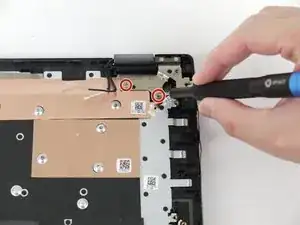
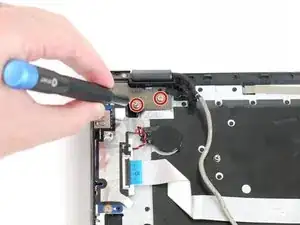
Отверткой Phillips #00 выньте в общей сложности четыре винта длиной 5 мм из левой и правой петель (по два винта в каждой петле).
Для правильной техники работы с отверткой посетите руководство Рекомендации по использованию отвертки.
Шаг 23
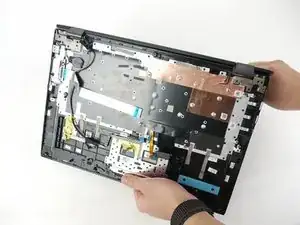
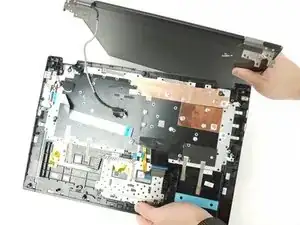
Отключите сборку дисплея от остальной части устройства.
Шаг 24
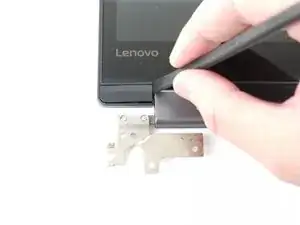
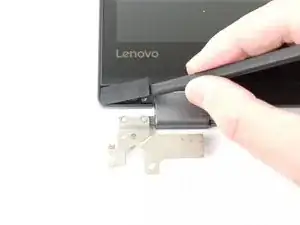
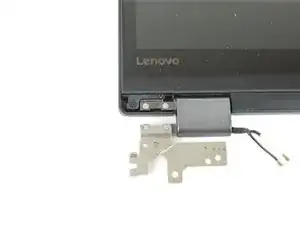
Переверните сборку дисплея так, чтобы экран был направлен к вам.
С помощью лопатки удалите накладку винта, чтобы открыть два винта. Повторите этот шаг для накладки с правой стороны экрана.
Лопатка может не дать достаточную силу для поддевания накладок винтов. При необходимости аккуратно используйте металлическую лопатку для выполнения этого шага.
Шаг 25
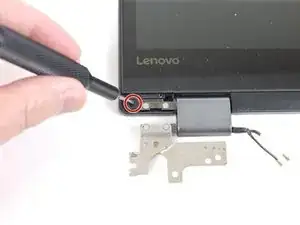
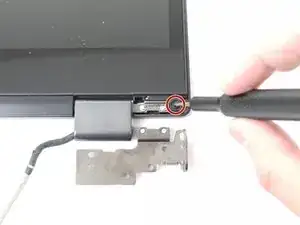
Отверткой Phillips #00 выньте два винта длиной 3 мм из дисплея (по одному винту с каждой стороны).
Шаг 26
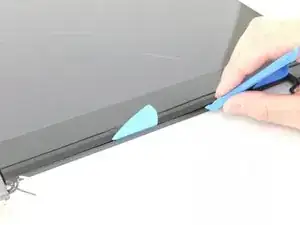
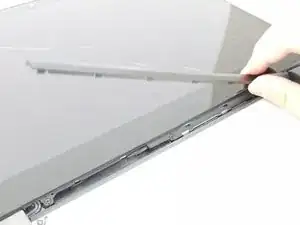
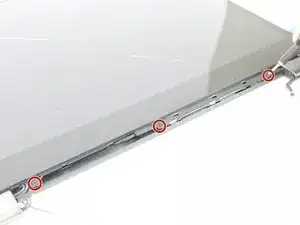
С помощью вспомогательных лопаток для вскрытия и пластиковой лопатки удалите среднюю накладку винта в нижней части сборки дисплея, чтобы обнажить три винта.
Пластиковые лопатки и вспомогательные инструменты могут не обеспечить достаточную силу поддевания. При необходимости используйте металлическую лопатку для снятия накладок винтов.
Отверткой Phillips #00 выньте три винта длиной 3 мм из сборки дисплея.
Шаг 27
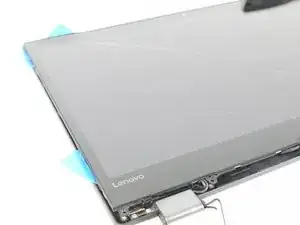
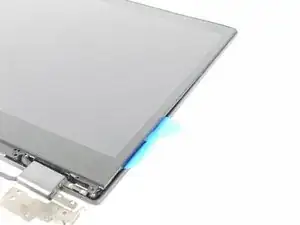
Осторожно вставьте вспомогательные лопатки в щель между краем экрана и крышкой дисплея.
Продвигайтесь вокруг экрана, чтобы отделить его от сборки.
Возможно, стоит использовать термовоздуходувку или фен, чтобы нагреть клей, удерживающий экран в сборке дисплея. Эти клейкие полосы расположены примерно в 2 см от левого и правого краёв экрана и в 3 см от верхнего края. В этом видео показано расположение этих полос.
В качестве альтернативы можно нагреть клей с помощью iOpener. Пожалуйста, посетите руководство Инструкции по iOpener для подробностей по правильному нагреву iOpener.
Шаг 28
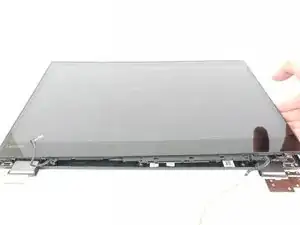
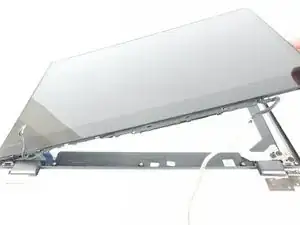
Поднимите экран вверх и отведите его от остальной части сборки дисплея.
Как указано в предыдущем шаге, два прочных клейких слоя удерживают экран в сборке дисплея, поэтому при отделении экрана от сборки действуйте осторожно.
Заключение
Для сборки устройства выполните указанные инструкции в обратном порядке.
Утилизируйте электронные отходы через переработчик с сертификатом R2 или e-Stewards.
Перевод руководства с ifixit.com