Замена узла экрана HP 15-r136wm
В этом руководстве показана замена сенсорного стекла/ЖК-экрана на HP 15-r136wm. В этом устройстве дигитайзер и ЖК являются единым модулем.
Шаг 1
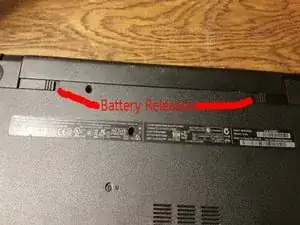
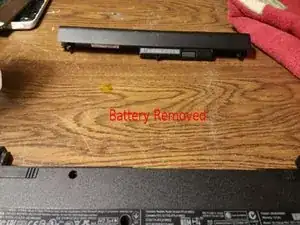
Снимите батарею. При работе с аппаратной частью ноутбука батарею всегда следует извлекать.
Нажмите оба фиксатора внутрь указательными пальцами и сдвиньте батарею назад и выньте её большим пальцем.
Шаг 2
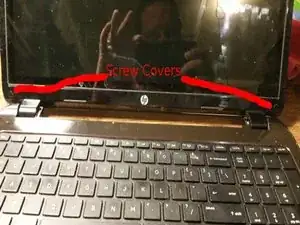
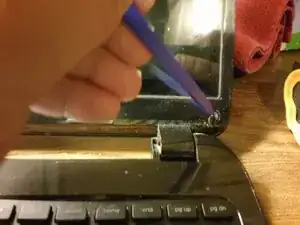
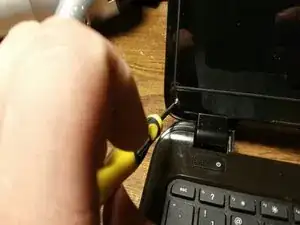
Удалите винты на нижней передней части дисплея.
Сначала снимите заглушки винтов пластиковой лопаткой или ногтем.
Открутите винты отверткой PH0.
Шаг 3
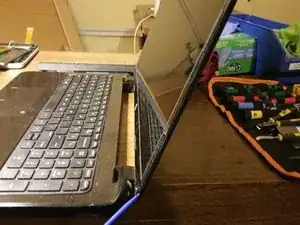
Начните снимать заднюю панель с узла экрана.
В этой модели передняя рамка фактически является частью сборки дисплея.
Найдите стык на боку и вставьте пластиковую лопатку или сепаратор. Начните обходить по бокам и сверху.
Будьте осторожны вокруг камеры. Не вставляйте инструмент слишком глубоко при подходе к верхнему центру, чтобы не повредить её.
Шаг 4
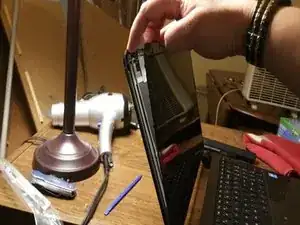
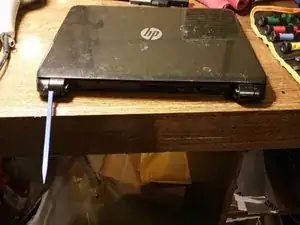
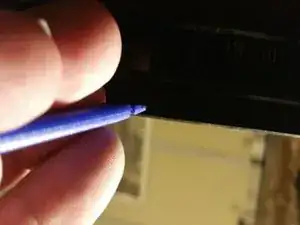
После отделения верха и боков закройте ноутбук, чтобы отделить накладки петель и нижний стык.
Понимаю, что кажется нелогичным закрыть ноутбук после отделения 3/4 задней панели, но начать отделение низа действительно легче после отделения боков.
Шаг 5
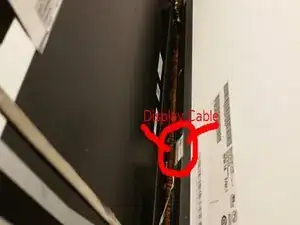
Держась за узел экрана, откройте ноутбук и медленно приподнимите экран, чтобы заглянуть внутрь.
Будьте здесь очень осторожны. Кабель экрана всё ещё подключён внизу, и вы не хотите его повредить.
Шаг 6
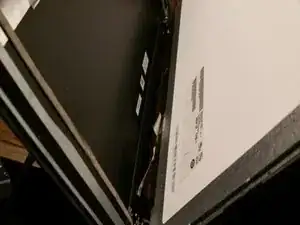
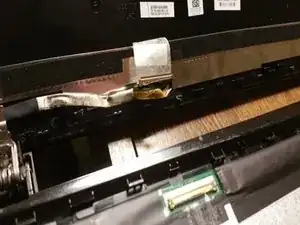
Отключите кабель экрана.
Терпение и аккуратность — залог успеха!
Большим ногтем или очень тонким пластиковым инструментом приподнимите ленту, удерживающую кабель на дисплее.
Вы также увидите, что серая часть кабеля приклеена к экрану. Аккуратно отделите эту часть кабеля от экрана, стараясь не согнуть контакты разъёма.
Сдвиньте разъём вниз, пока он не отсоединится от дисплея. Внизу вы найдёте ещё ленту, которую тоже придётся отслоить.
Шаг 7
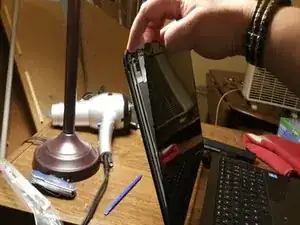
Отделите дисплей.
Наклоните дисплей вперёд, как при закрытии ноутбука.
Может потребоваться немного покачать, чтобы накладки петель полностью разошлись. При необходимости помогите им пластиковой лопаткой.
Шаг 8
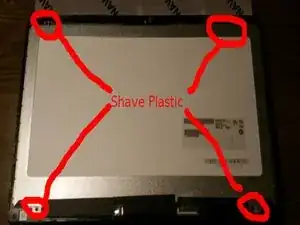
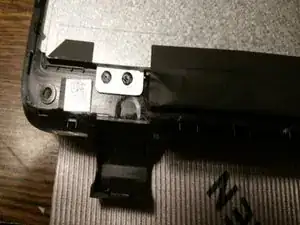
Отделите дисплей от рамки.
Дисплей приклеен к рамке. Используя пластиковый инструмент, аккуратно пройдитесь по периметру рамки, чтобы разъединить их.
HP не использовала винты здесь. Вместо этого из пластика рамки сделали плавленые заглушки, закрывающие отверстия. Эти пластиковые точки нужно срезать. Для этого потребуется металлическая кромка.
Будьте осторожны при отделении экрана от рамки. Рамка сделана из очень тонкого пластика и легко трескается при чрезмерном усилии.
Шаг 9
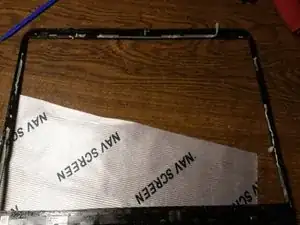
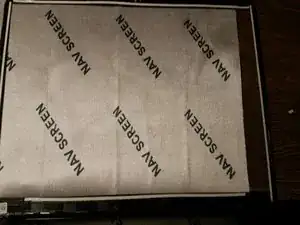
Клей, используемый для крепления дисплея, может быть пригоден для повторного использования, а может и нет. Я предпочитаю чаще заменять клей.
Снимите клейкую ленту.
Замените клей двусторонней лентой по периметру рамки. (На фото я оставил защитную подложку на новой ленте, чтобы она была видна. Не забудьте снять подложку.)
Шаг 10
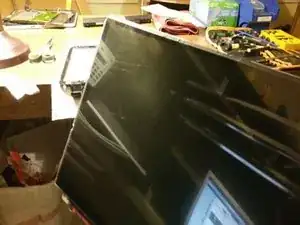
Несколько замечаний по сборке:
Протестируйте экран перед снятием защитной подложки с двусторонней ленты. Подключите экран к кабелю и включите устройство. Так вы сможете вернуть экран, если он оказался неисправным при доставке. Некоторые продавцы не принимают товар обратно после полной установки.
После установки разъёма и убеждения, что он полностью вовнутрь, закрепите его прозрачной упаковочной лентой. Разъёмы имеют склонность самопроизвольно выходить из гнезда.
Убедитесь, что кабель дисплея не защемлён при закрытии крышки.
Во избежание проблем протестируйте экран ещё раз перед окончательной сборкой, чтобы убедиться в полном подключении разъёма и включении экрана.
Не забудьте снять защитную плёнку с нового экрана перед сборкой.
Заключение
Для повторной сборки устройства выполните указанные инструкции в обратном порядке.
Перевод руководства с ifixit.com