Замена экрана HP 15-g071nr
Если у Вас треснул экран или он тускнеет на ноутбуке HP 15-g071nr, замена экрана собственными силами — экономичное и простое решение. Вместо того чтобы обращаться в дорогостоящий сервис, Вы можете выполнить работу самостоятельно, следуя пошаговому руководству. Независимо от того, физическая ли это трещина, повреждённый дисплей или просто неисправность экрана, это руководство покажет, как заменить экран на HP 15-g071nr.
- Альтернативные наименования/модели: HP 15-g071nr, серия HP 15-g
- Заменяемая деталь: Экран ноутбука
- Экран ноутбука отвечает за отображение визуальной информации с компьютера. Неисправный экран может привести к искажённому изображению, затемнению или полному отсутствию изображения, что значительно ухудшает работоспособность устройства.
- Симптомы неисправного экрана:
- Треснувший или разбитый дисплей
- Тусклое или блеклое изображение
- Не реагирующий экран
- Искажённое изображение или проблемы с цветопередачей
- Безопасность: Всегда отключайте ноутбук от питания и извлекайте аккумулятор (если он съёмный) перед выполнением любых работ с оборудованием.
- Правильная утилизация: Ответственно утилизируйте любые повреждённые компоненты, такие как старый экран. В электронике содержатся материалы, вредные для окружающей среды.
- Резервное копирование жёсткого диска: Перед началом ремонта рекомендуется сделать резервную копию важных данных, чтобы избежать их потери.
Следуя этому руководству, Вы сможете заменить экран HP 15-g071nr без обращения в сервис. Приступим к работе!
Шаг 1
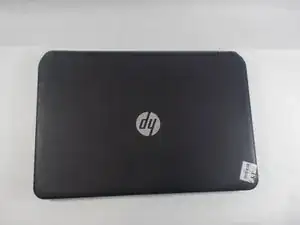
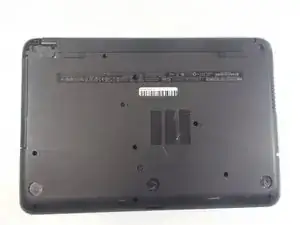
Переверните ноутбук так, чтобы нижняя часть была вынесена вверх.
Шаг 2

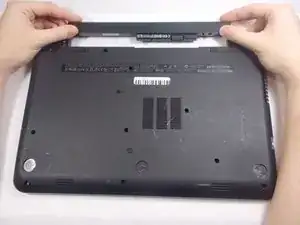
Одновременно нажмите защёлки в углах ноутбука, чтобы освободить аккумулятор.
Шаг 3
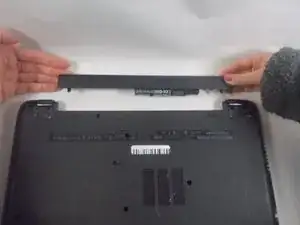
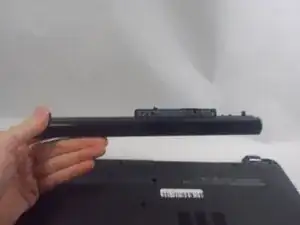
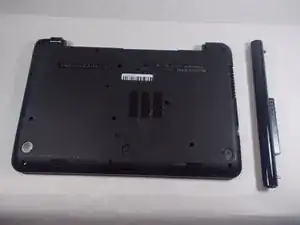
Оттяните аккумулятор от корпуса ноутбука одним движением.
Шаг 4
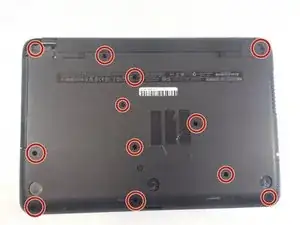
Используя крестовую отвёртку Phillips #0, удалите все винты на задней крышке.
Шаг 5
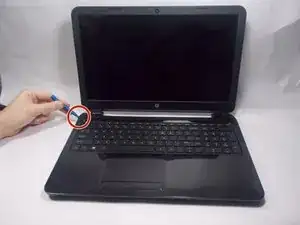
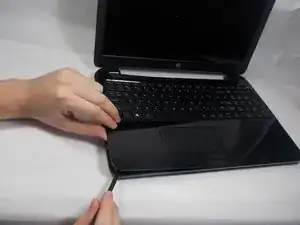
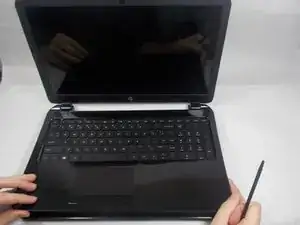
Осторожно перемещайте пластиковый инструмент iFixit вдоль стыка подставки для запястий, пока она не отойдёт.
Снимите подставку для запястий, когда она оторвётся от корпуса.
Шаг 6
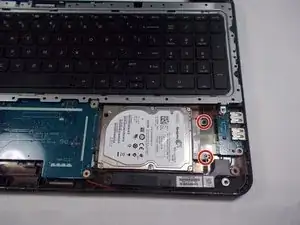
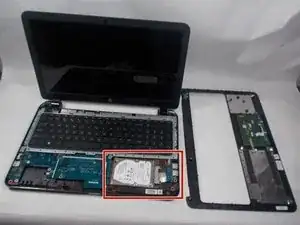
Удалите два винта крестовой отвёрткой Phillips #0.
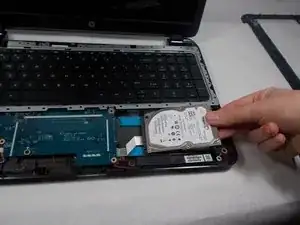
Аккуратно вытащите жёсткий диск из его SATA-разъёма на материнской плате.
Подключите свободный кабель данных к новому диску.
Будьте осторожны, чтобы не повредить серебристый ленточный кабель под самим жёстким диском.
Шаг 7
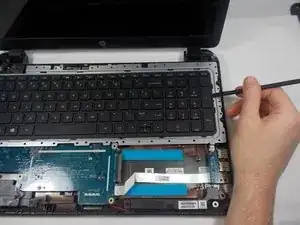
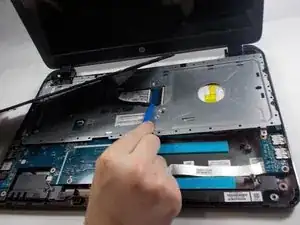
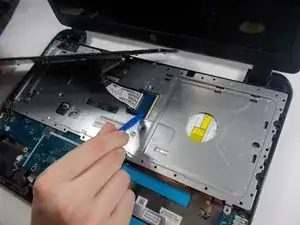
Используйте один из пластиковых инструментов для открывания или лопатку, чтобы приподнять клавиатуру из посадочного места.
Медленно поднимите клавиатуру под углом влево.
Прямо над синим пластиковым разъёмом на материнской плате находится зажим. Поднимите эту планку пальцем, чтобы освободить кабель.
Шаг 8
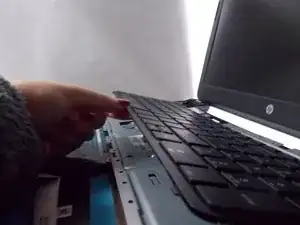
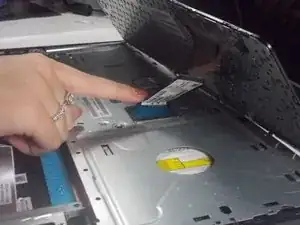
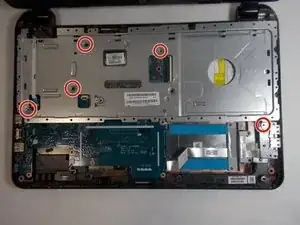
Поднимите клавиатуру рукой, внимательно отсоединяя ленточный кабель со синим фиксатором.
Используйте крестовую отвёртку Phillips #0, чтобы удалить пять выделенных винтов.
Снимите пластину с задней стороны материнской платы.
Шаг 9
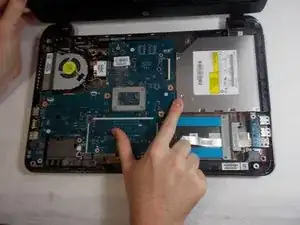
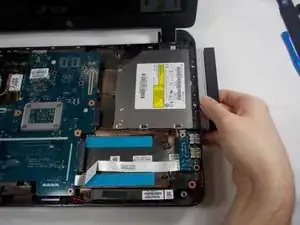
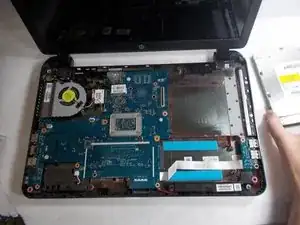
Винт, удерживающий оптический привод, уже был удалён.
Выдвиньте оптический привод.
Шаг 10
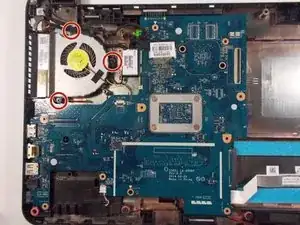
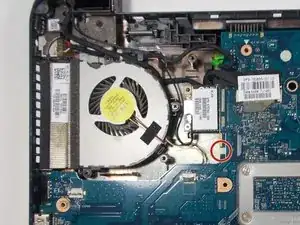
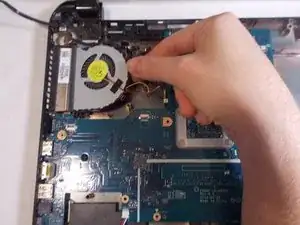
Удалите три винта, крепящие кулер к материнской плате, крестовой отвёрткой Phillips #0.
Отсоедините разъём вентилятора от материнской платы.
Трёхконтактный разъём вентилятора будет трудно снять. Важно не тянуть за провода. Используйте маленькие защёлки по бокам, чтобы не повредить разъём.
Шаг 11
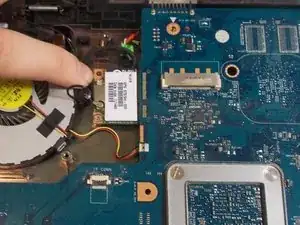
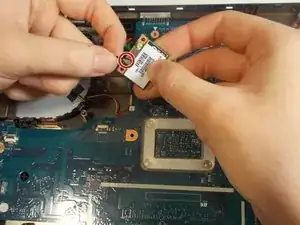
Винт для беспроводной карты уже был удалён.
Осторожно извлеките беспроводную карту из её разъёма на материнской плате.
Отмеченный разъём — соединение антенны. Двумя пальцами покачайте соединитель, чтобы освободить его из гнезда.
После снятия соединитель отходит под углом 90 градусов.
Шаг 12
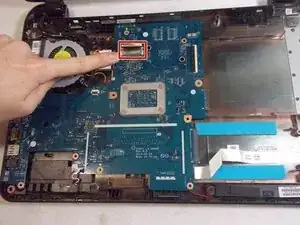
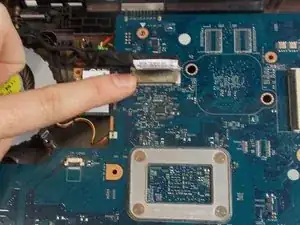
Снимите разъём экрана, потянув за пластиковую защёлку.
Осторожно покачивайте разъём из стороны в сторону, вытягивая в направлении аккумулятора.
Шаг 13
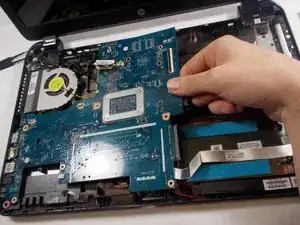
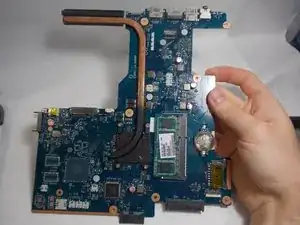
Медленно приподнимите материнскую плату, сжимая её посередине с правой стороны.
Пошатывайте материнскую плату из стороны в сторону, чтобы извлечь её.
Порты должны быть выровнены с контактными точками пластиковой рамки при установке, чтобы совпали все отверстия для винтов.
Шаг 14
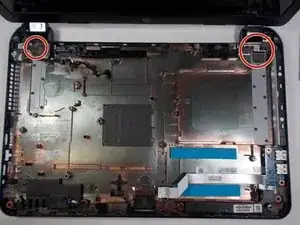
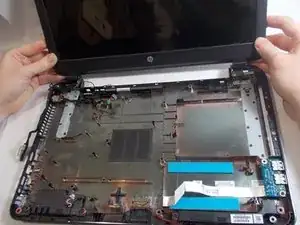
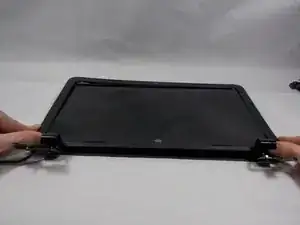
Удалите три винта у основания каждого шарнира крестовой отверткой PH0.
Отогните экран назад, как при его открывании. Цель — сверхразогнуть шарниры.
Шарниры гнутся с некоторым усилием, поэтому лучше сгибать их, пока они ещё прикреплены к ноутбуку.
Шаг 15
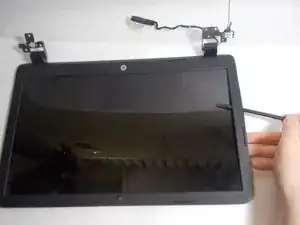
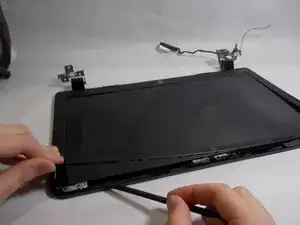
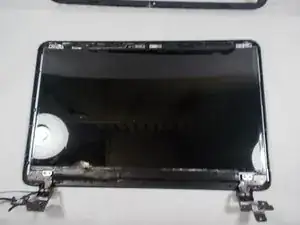
Найдите шов, отделяющий чёрный пластиковый корпус внешней стороны экрана.
Используя пластиковый инструмент для вскрытия, раздвиньте крышку до точки, где вы начинали.
Шаг 16
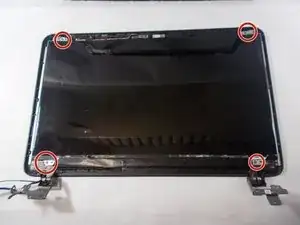
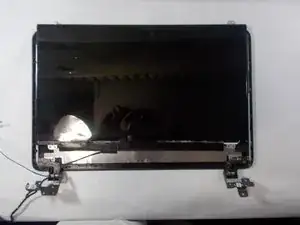
Снимите четыре винта — по одному в каждом углу экрана.
Положите экран лицевой стороной вниз на ближайшую к ноутбуку поверхность.
В центре экрана подключён лентовый кабель, который необходимо отсоединить.
Заключение
Для сборки устройства выполните эти инструкции в обратном порядке.
Перевод руководства с ifixit.com