Замена вентилятора охлаждения HP 15-R011DX
Вентилятор охлаждения ноутбука или настольного компьютера предотвращает перегрев внутренних компонентов устройства. По этой причине важно убедиться, что вентилятор исправен и не забит пылью. Как и в любых руководствах по разборке, не забудьте создать резервную копию жесткого диска вашего устройства.
Шаг 1
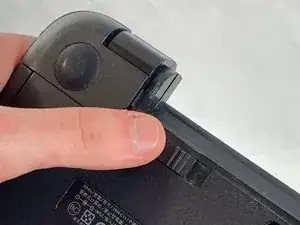
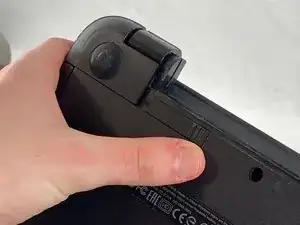
Сдвиньте фиксатор на левой стороне ноутбука вправо.
Шаг 2
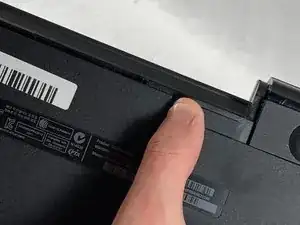
Удерживая правый фиксатор, извлеките батарею из ноутбука.
Батарея на фотографиях не показана, так как отсутствует в этом конкретном устройстве.
Шаг 3
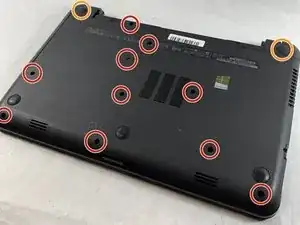
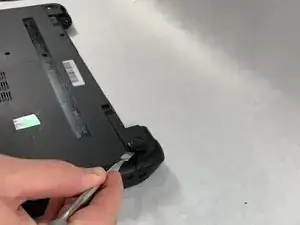
Переверните ноутбук, чтобы получить доступ к расположению винтов.
Используйте металлическую лопатку, чтобы снять две задние резиновые ножки. Под ними спрятаны винты.
Шаг 4
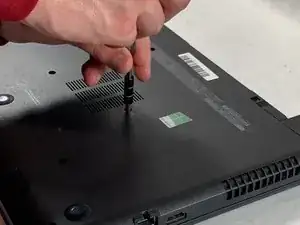
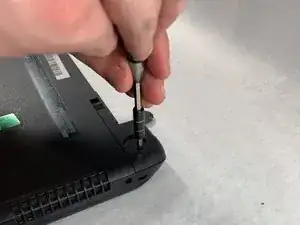
Снимите двенадцать винтов Phillips #1 длиной 5 мм на задней панели ноутбука.
Шаг 5
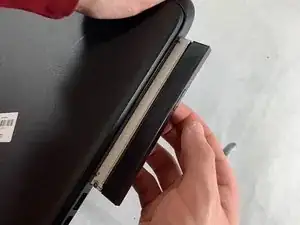
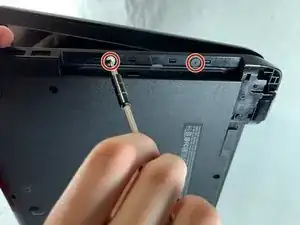
Извлеките оптический привод (DVD) из ноутбука.
Снимите два винта Phillips #1 длиной 3 мм, расположенные под оптическим приводом.
Шаг 6
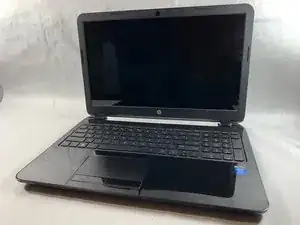
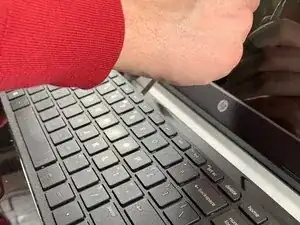
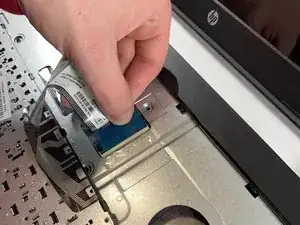
Переверните ноутбук и откройте крышку.
Отсоедините клавиатуру, поддев её и приподняв с помощью лопатки.
Не снимайте клавиатуру полностью — она всё ещё подключена лентовым кабелем.
Отключите лентовый кабель клавиатуры.
Шаг 7
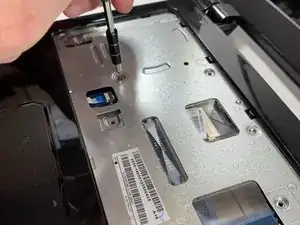
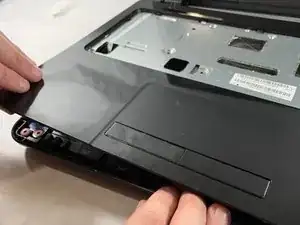
Отключите два узких лентовых кабеля слева от разъёма клавиатуры.
Снимите пять винтов Phillips #1 длиной 4 мм с металлической панели клавиатуры.
Отожмите пластиковый корпус, используя лопатку.
Если возникают трудности при снятии пластиковой крышки, проверьте, что все винты удалены.
Шаг 8
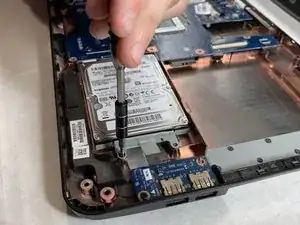
Снимите два винта Phillips #1 длиной 5 мм, расположенные у основания жёсткого диска.
Шаг 9
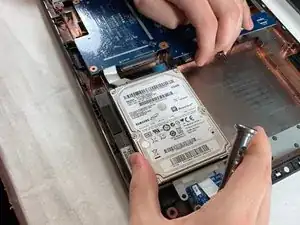
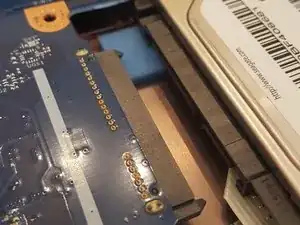
Поднимите жёсткий диск вверх и отведите его от ноутбука.
Жёсткий диск должен отключиться от порта на материнской плате, как показано на второй фотографии.
Шаг 10
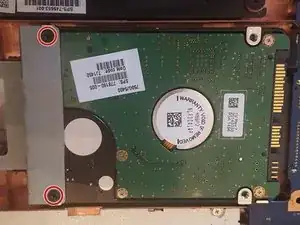
Переверните жёсткий диск.
Снимите два винта Phillips #1 длиной 4 мм с основания жёсткого диска.
Снимите монтажную скобу (серебряный кронштейн) с жёсткого диска.
Шаг 11
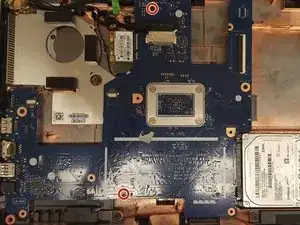
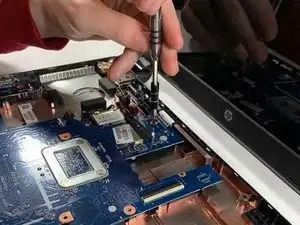
Снимите оставшиеся два винта Phillips #1 длиной 5 мм с материнской платы.
Шаг 12
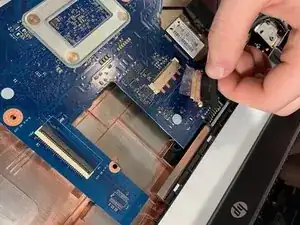
Снимите ленту с разъёма дисплея, подключённого к материнской плате.
Отключите разъём дисплея от материнской платы.
Шаг 13
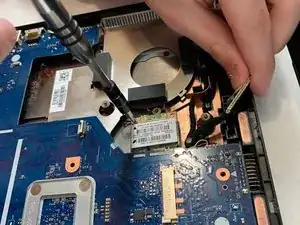
Снимите один винт Phillips #1 длиной 4 мм с модуля беспроводной сети.
Извлеките модуль беспроводной сети из материнской платы.
Шаг 14
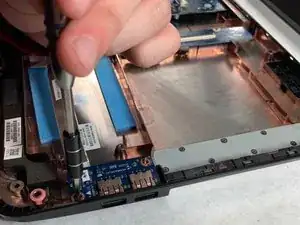
Снимите два винта Phillips #1 длиной 5 мм с USB-модуля, подключенного к материнской плате.
Поднимите USB-модуль до тех пор, пока лента, соединяющая его с материнской платой, не оторвётся от корпуса ноутбука.
Шаг 15
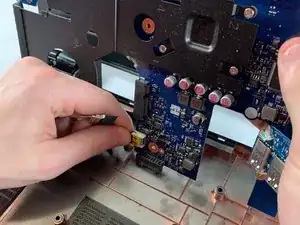
Осторожно поднимите материнскую плату из корпуса компьютера.
Убедитесь, что разъёмы ввода-вывода на левой стороне материнской платы не застряли в рамке корпуса.
Отключите разъём питания от материнской платы, как показано на изображении.
Шаг 16
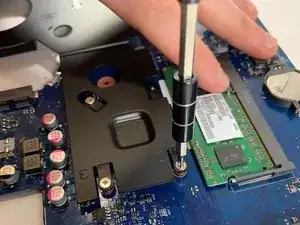
Сборка вентилятора охлаждения расположена на нижней стороне материнской платы.
Используя отвёртку Phillips #1, снимите три винта длиной 5 мм, фиксирующие сборку вентилятора охлаждения к материнской плате.
Шаг 17
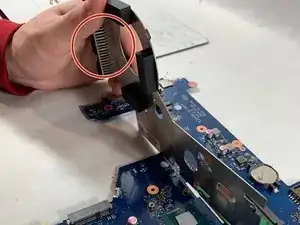
Отделите сборку вентилятора охлаждения от материнской платы и затем используйте баллончик со сжатым воздухом для очистки внутренней части вентилятора.
Теперь вы можете очистить внутренние части сборки вентилятора или заменить её на новую.
Шаг 18
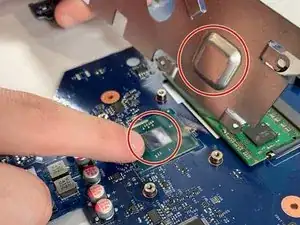
Перед повторным подключением сборки вентилятора убедитесь, что правильно нанесли термопасту и соприкоснули два разъёма при сборке ноутбука.
Заключение
Для сборки устройства повторите эти инструкции в обратном порядке.
Перевод руководства с ifixit.com