Замена разъёма питания HP EliteBook 840 G7
Используйте это руководство для замены разъёма питания (также называемого разъёмом зарядки, бочонком или разъёмом питания) в ноутбуке HP EliteBook 840 G7.
Если разъём питания люфтит, явно повреждён или ноутбук не заряжается надёжно, возможно, пришло время заменить разъём зарядки.
Перед началом ремонта проверьте ноутбук с другим кабелем, чтобы убедиться, что проблема в самом разъёме, а не в кабеле зарядного устройства.
Ещё на гарантии? Свяжитесь с HP, чтобы узнать статус гарантии, получить гарантийный ремонт при наличии права или выяснить другие вопросы по гарантии.
Шаг 1


Перед началом ремонта разрядите аккумулятор ноутбука ниже 25% — заряженная литий‑ионная батарея представляет собой потенциальную опасность при случайном повреждении.
Сохраните работу, полностью выключите ноутбук и отключите все кабели.
Шаг 2


Несмотря на стандарты, крестовые отвёртки могут различаться по размеру и форме — две отвёртки с одинаковой маркировкой могут по‑разному подходить к одному и тому же винту. Используйте размер, который плотнее всего входит в головку винта, чтобы избежать срыва шлица.
Используйте крестовую отвёртку, чтобы полностью ослабить (но не выкручивать) пять удерживающих винтов крышки снизу.
Шаг 3



Разместите ноутбук так, чтобы задний край (с петлями экрана) был ближе всего к вам.
Вставьте плоский конец лопатки между задним краем нижней крышки и рамой, рядом с центральным винтом и текстом ELITEBOOK.
Если затрудняетесь с поддеванием лопаткой, убедитесь, что винт полностью ослаблен. При необходимости аккуратно приподнимите винт пальцами.
Используйте лопатку, чтобы приподнять крышку и освободить защёлку, фиксирующую её.
Оставьте лопатку под нижней крышкой для следующего шага.
Шаг 4



Сдвиньте лопатку вдоль заднего края в сторону одного из углов, чтобы освободить защёлки заднего края.
Поверните лопатку вокруг угла и ведите вдоль кромки вверх, чтобы освободить защёлки, фиксирующие короткую грань крышки.
Шаг 5



Повторно вставьте плоский конец лопатки рядом с текстом ELITEBOOK.
Повторите предыдущий шаг для другой стороны крышки, чтобы освободить оставшиеся защёлки.
Шаг 6



Поднимите и снимите нижнюю крышку.
Крышка должна подниматься легко. Если чувствуете сопротивление, используйте плоский конец лопатки, чтобы освободить оставшиеся защёлки, и проверьте, полностью ли ослаблены все винты.
При сборке сдвиньте защёлки вдоль переднего края крышки (противоположного петлям) в их пазы на раме, затем опустите крышку. Надавите по периметру, чтобы зацепить все защёлки.
Шаг 7

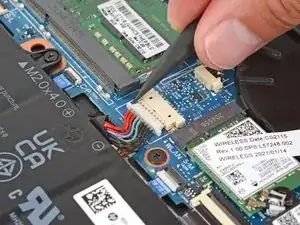
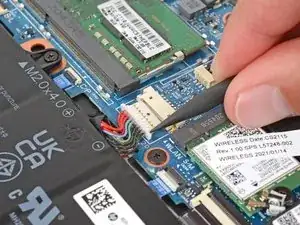
Разместите ноутбук так, чтобы передний край (напротив петель экрана) был ближе всего к вам.
Используйте острый конец лопатки или ноготь, чтобы попеременно надавливать на стороны сдвижного разъёма аккумулятора, чтобы полностью вывести его из гнезда.
Шаг 8
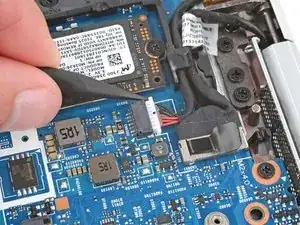
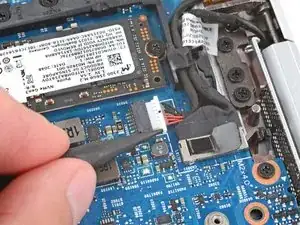
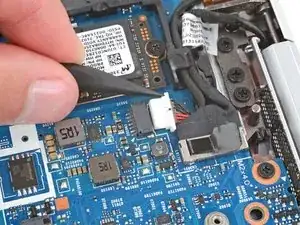
Используйте острый конец лопатки или ноготь, чтобы попеременно надавливать на стороны сдвижного разъёма питания, чтобы полностью вывести его из гнезда рядом с левой петлёй.
Сделайте фотографию: перед отключением кабеля рекомендуется сфотографировать расположение проводки для удобства при сборке.
При сборке убедитесь, что сторона разъёма с чёрной точкой направлена вверх перед его подключением.
Шаг 9
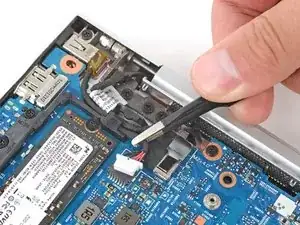
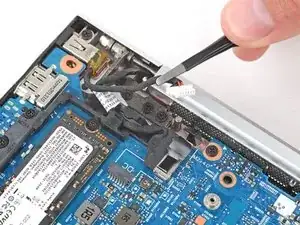
С помощью пинцета или пальцами вытащите кабель разъёма питания из его зажима.
Шаг 10
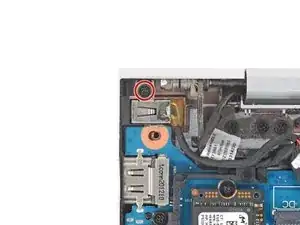
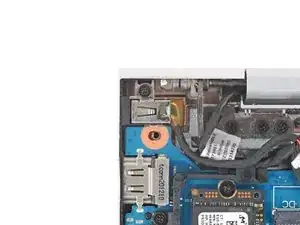
Используйте крестовую отвёртку, чтобы выкрутить винт длиной 4.5 мм, фиксирующий разъём питания.
Шаг 11
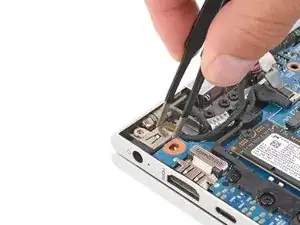
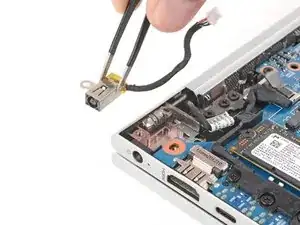
С помощью пинцета или пальцами поднимите разъём из его гнезда и извлеките его.
Заключение
Сравните новую запасную деталь с оригинальной — возможно, потребуется перенести оставшиеся компоненты или снять защитные ленты с новой детали перед её установкой.
Для сборки устройства выполните эти действия в обратном порядке.
Утилизируйте электронные отходы через рецайклеров с сертификатом R2 или e‑Stewards. В зависимости от региона использованные устройства и детали HP можно вернуть для повторного использования или переработки через программу HP Planet Partners.
Ремонт не удался? Попробуйте базовую диагностику или обратитесь за помощью к сообществу Answers.
Перевод руководства с ifixit.com