Замена твердотельного накопителя Asus ZenBook Flip UX360C
Если у вашего Asus ZenBook Flip UX360C возникают проблемы, включая длительное время загрузки файлов, длительное время сохранения файлов, сбои на этапе загрузки, необходимость частого перезапуска из-за поврежденных файлов или медленную работу из-за недостатка места на диске, воспользуйтесь этим руководством для замены твердотельного накопителя в ноутбуке.
Твердотельный накопитель — это часть ноутбука, которая позволяет вам хранить и использовать данные. Твердотельный накопитель выполняет те же функции, что и жесткий диск. Оба используются для хранения и доступа к данным, но твердотельный накопитель позволяет получить доступ к данным почти мгновенно, вместо того чтобы искать информацию.
Если вы часто вынуждены перезапускать ноутбук из-за поврежденных файлов, не предполагаете сразу, что вам нужно заменить твердотельный накопитель. Существует множество других факторов, которые могут приводить к повреждению файлов. Если вы беспокоитесь о возможной потере данных при попытке самостоятельно исправить поврежденные файлы, вам следует отнести твердотельный накопитель к специалисту, чтобы он мог безопасно восстановить ваши сохраненные данные. Если это единственный симптом, который проявляет ваш компьютер, вероятно, проблема заключается в другом. Однако если ваш ноутбук постоянно требует перезапуска в сочетании с другими симптомами, упомянутыми ранее во введении, то вероятно, что ваш твердотельный накопитель нужно заменить.
Существует несколько предосторожностей, которые следует соблюдать во время работы с этим руководством. В нем указано, что вам необходимо надеть антистатический браслет во время этой процедуры. Этот браслет заземляет ваше тело, чтобы свести к минимуму риск электростатического разряда. Этот электростатический разряд может повредить ваш компьютер, поэтому стоит стараться его избегать.
Это руководство требует откручивания и разделения определенных частей ноутбука с использованием указанных в руководстве инструментов. Не прилагайте большие усилия при выполнении этих задач, так как некоторые части внутри ноутбука хрупкие и могут легко сломаться. Наконец, убедитесь, что ваш ноутбук выключен и не подключен к источнику питания перед началом этой процедуры.
Шаг 1
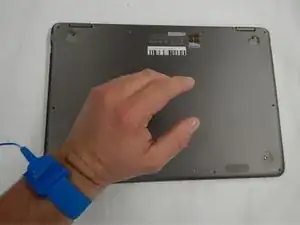
Прикрепите антистатический браслет к запястью и зафиксируйте заземляющий зажим на заземленном металлическом объекте.
Шаг 2
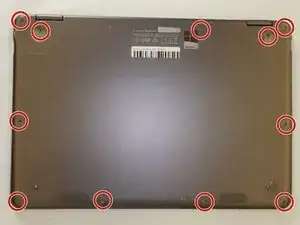
Удалите все одиннадцать винтов Phillips #1 длиной 5 мм на задней панели.
Шаг 3
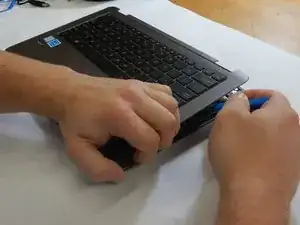
Используйте пластиковые инструменты для открытия, чтобы удалить панель клавиатуры.
Шаг 4
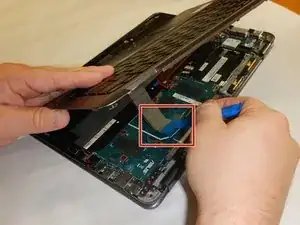
Используйте пластиковый инструмент для отключения кабеля ribbon ZIF клавиатуры от материнской платы.
Шаг 5
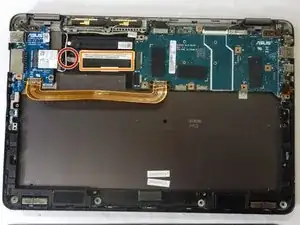
Открутите удерживающий винт твердотельного накопителя Phillips #1 длиной 5 мм.
Осторожно извлеките твердотельный накопитель.
Заключение
Чтобы собрать устройство обратно, следуйте этим инструкциям
Перевод руководства с ifixit.com
Читайте также
- Замена экрана Asus ZenBook Flip UX360C
- Замена резинок на Asus ZenBook Flip UX360C
- Замена материнской платы Asus ZenBook Flip UX360C
- Замена сборки клавиатуры Asus ZenBook Flip UX360C
- Замена клавиши на Asus ZenBook Flip UX360C
- Замена батареи Asus ZenBook Flip UX360C
- Замена карты WiFi на Asus Z54C-JS31
- Замена оптического дисковода Asus Z54C-JS31
- Замена клавиатуры Asus Z54C-JS31
- Замена жесткого диска Asus Z54C-JS31
- Замена динамиков Asus ZenBook Flip UX360C
- Замена Wi‑Fi модуля Asus ZenBook Flip UX360C
- Замена сенсорной панели Asus ZenBook Flip UX360C
- Замена крышки на задней стороне Asus Zenbook Flip UX562FA
- Замена клавиатуры в ноутбуке Asus Zenbook Pro UX501VW
- Замена ЖК-экрана Asus Zenbook UX21e
- Замена батареи Asus Zenbook UX21e
- Замена модуля камеры Asus ZenBook UX21e
- Замена системы охлаждения Asus Zenbook UX21e
- Замена твердотельного накопителя Asus Zenbook UX21e