Замена трекпада Chromebook C11 от Hisense
Замена задней панели на Chromebook C11 от Hisense может показаться сложной, но с немного указаний мы сделаем его как новым. Важно внимательно следовать шагам и действовать на свой страх и риск. Трекпад, также известный как сенсорная панель, позволяет перемещать курсор по экрану. Поэтому будьте осторожны и следуйте пошаговому руководству, так как оно включает в себя деликатные детали, которые необходимо обрабатывать с осторожностью.
Шаг 1
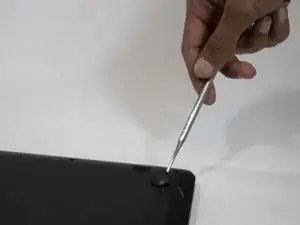
Снимите передние две заглушки.
Когда закончите, вы должны сможете снять заднюю крышку.
Шаг 2
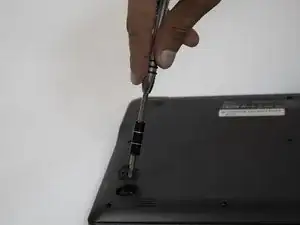
Открутите винты с помощью крестовой отвертки #00.
Шаг 3
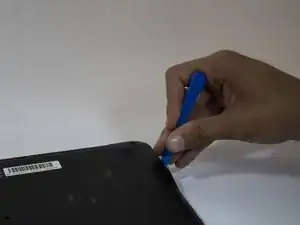
Откройте периметр корпуса с помощью пластикового инструмента.
Снимите заднюю панель.
Шаг 4
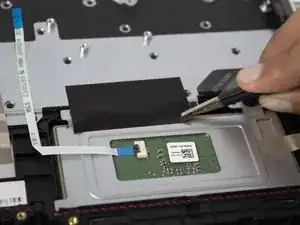
Снимите изоленту.
Шаг 5
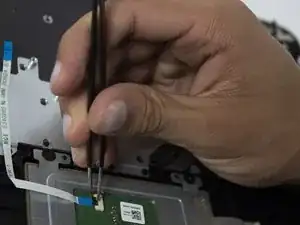
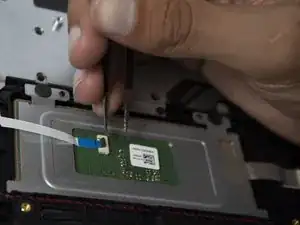
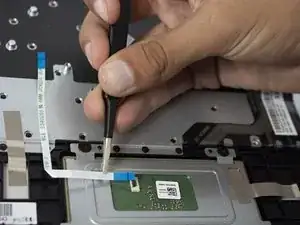
Поднимите крепление, удерживающее шлейф на месте.
Осторожно, но уверенно потяните шлейф.
Шаг 6
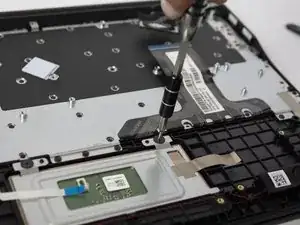
Используя крестовую отвертку, открутите винты в верхней части панели, удерживающей трекпад на месте.
Шаг 7
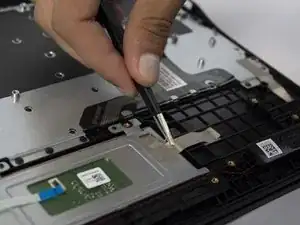
С помощью пинцета снимите серебристую изоленту.
Шаг 8
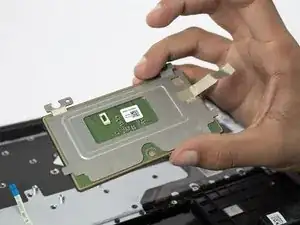
Осторожно снимите трекпад с компьютера.
Заключение
Чтобы собрать устройство обратно, выполните эти инструкции в обратном порядке.
Перевод руководства с ifixit.com