Замена экрана Chromebook C11 от Hisense
В этом руководстве описан простой процесс удаления экрана вашего ноутбука.
Перед тем как попробовать удалить экран, пожалуйста, определите, связана ли проблема с аппаратным обеспечением устройства или с его программным обеспечением. Обратитесь к руководству по устранению неполадок для получения подробной информации: Устранение неполадок Chromebook C11 от Hisense.
Шаг 1
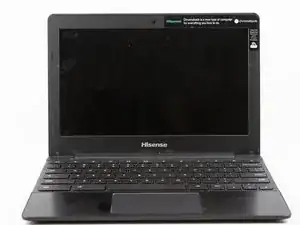
Выключите ноутбук и отключите его от питания.
Шаг 2
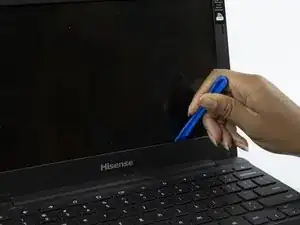
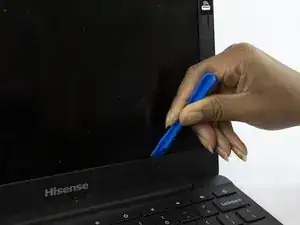
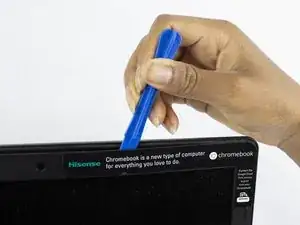
Снимите пластиковые фиксаторы с защитного экрана с помощью пластикового инструмента для открывания.
Шаг 3
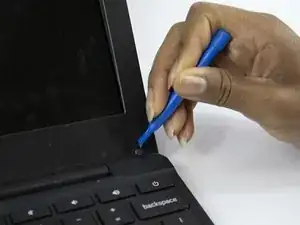
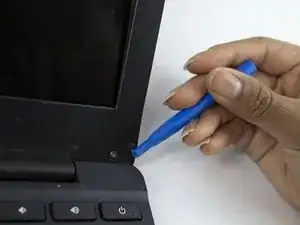
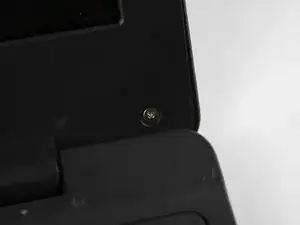
Снимите крышки винтов.
Шаг 4
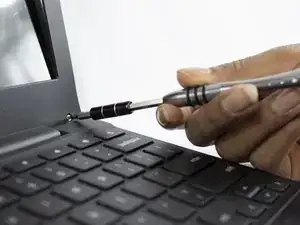
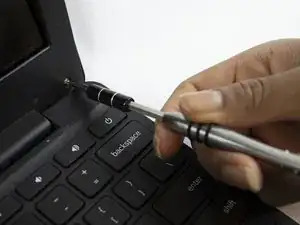
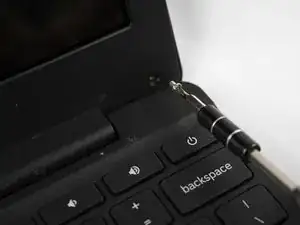
Открутите винты с помощью отвертки Phillips #00 и отложите их в сторону.
Шаг 5
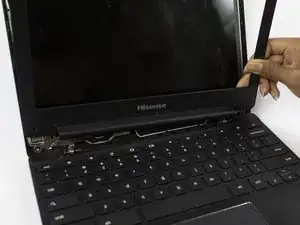
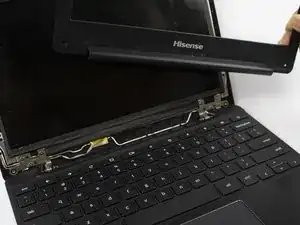
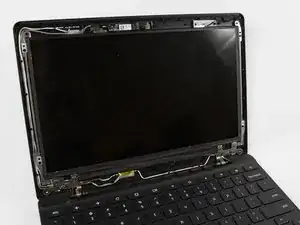
Снимите защитный экран.
Шаг 6
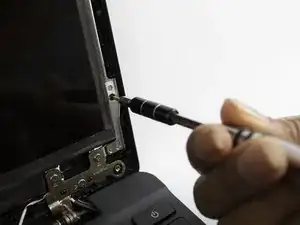
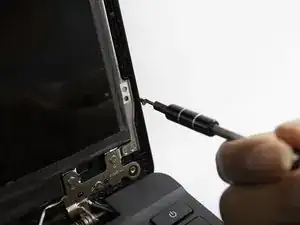
Открутите винты экрана с помощью отвертки Phillips #000 и отложите их в сторону. Убедитесь, что поддерживаете защитный экран на случай, если он упадет.
Шаг 7
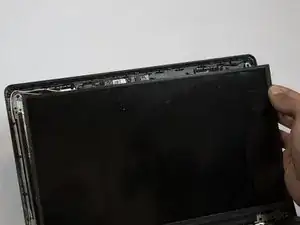
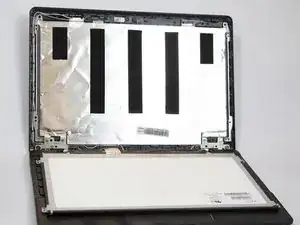
Аккуратно положите экран.
Шаг 8
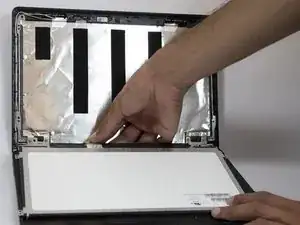
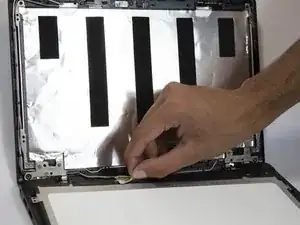
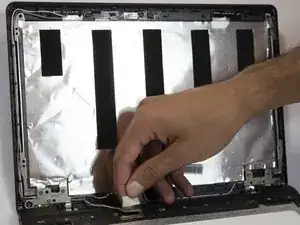
Отключите экран.
Заключение
Чтобы собрать устройство обратно, выполните эти инструкции в обратном порядке.
Перевод руководства с ifixit.comЧитайте также
- Замена жёсткого диска Hisense Chromebook C11
- Замена аккумулятора Hisense Chromebook C11
- Замена задней панели Chromebook C11 от Hisense
- Замена тачпада Chromebook ThinkPad 13
- Замена дисплея ThinkPad 13 Chromebook
- Замена аккумулятора ThinkPad 13 Chromebook
- Замена клавиатуры Chromebook Lenovo Yoga 11e
- Замена аккумулятора Chromebook Lenovo Yoga 11e
- Замена материнской платы, жесткого диска и оперативной памяти Lenovo Thinkpad X131e Chromebook
- Замена клавиатуры Lenovo N23 Yoga
- Замена трекпада Chromebook C11 от Hisense
- Замена батареи Poin2 Chromebook 11
- Замена разъема зарядки Poin2 Chromebook 11
- Замена материнской платы в ноутбуке Poin2 Chromebook 11
- Замена динамиков Poin2 Chromebook 11
- Замена тачпада Poin2 Chromebook 11
- Замена тачпада Samsung Chromebook 2
- Замена батареи Samsung Chromebook 2
- Замена батареи Samsung Chromebook 2
- Замена клавиши Samsung Chromebook 2