Замена термопасты на Dell XPS M1530
Это должно быть последним средством, если ваш компьютер перегревается и вы исключили два других варианта из страницы устранения неполадок. Это руководство поможет вам найти термопасту на вашем GPU и CPU после снятия радиатора.
Шаг 1
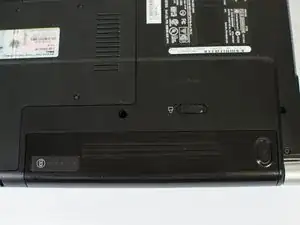
Переверните компьютер верхней частью вниз так, чтобы аккумулятор был обращен к вам.
Выключите компьютер и отключите зарядный кабель от устройства.
Несоблюдение этого требования может привести к электрическому удару.
Шаг 2
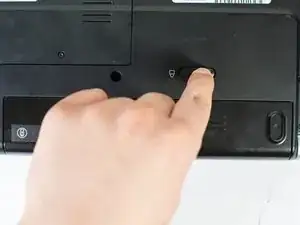
Нажмите переключатель как можно дальше вправо, чтобы разблокировать аккумулятор.
Шаг 3
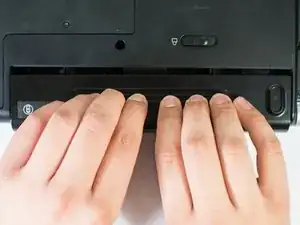
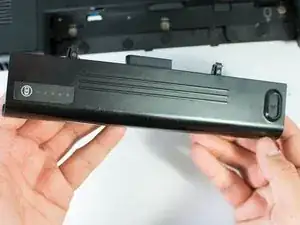
Удалите аккумулятор, используя две руки, и отодвигайте его от компьютера.
Шаг 4
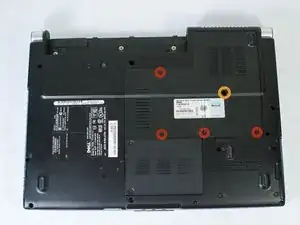
Открутите четыре винта Phillips #1, удерживающих заднюю панель. Затем удалите один винт Phillips #1 длиной 5.8 мм, помеченный буквой "M" посередине задней панели.
Четыре винта Phillips #1 длиной 3.9 мм
Один винт Phillips #1 длиной 5.8 мм
Шаг 5
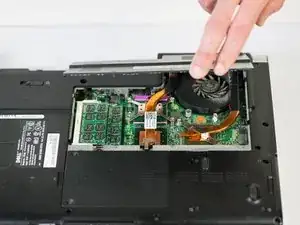
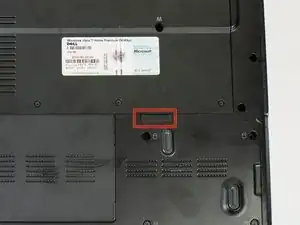
Используя выделенный вырез, потяните вверх и в сторону, чтобы снять заднюю панель.
Вырез должен обеспечить достаточный захват для легкого снятия панели.
Шаг 6
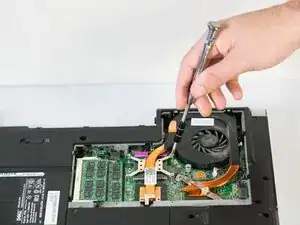
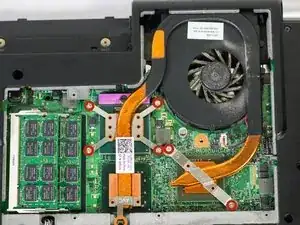
Сначала открутите шесть винтов, удерживающих вентилятор и радиатор, с помощью отвертки Philips #1. Затем используйте отвертку Phillips #1, чтобы удалить один винт, находящийся внизу радиатора.
Шесть металлических блестящих винтов Phillips #1 длиной 5.8 мм
Один винт Phillips #1 длиной 5.8 мм
Сначала удалите четыре винта, удерживающие CPU (четыре винта в верхнем левом углу, которые образуют прямоугольник на этом изображении). Откручивайте их в х-образном порядке (например, левый верхний винт, правый нижний винт, правый верхний винт, левый нижний винт), чтобы минимизировать риск повредить CPU.
Шаг 7
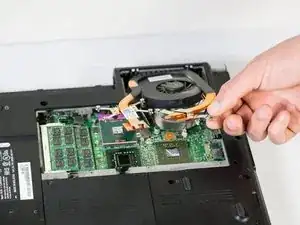
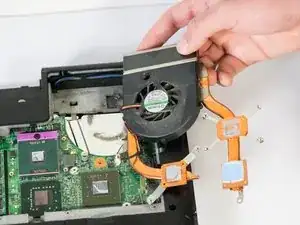
Аккуратно поднимите вентилятор и радиатор из ноутбука.
Будьте осторожны, чтобы не тянуть слишком сильно, так как силовой разъем все еще соединяет вентилятор с ноутбуком.
Шаг 8
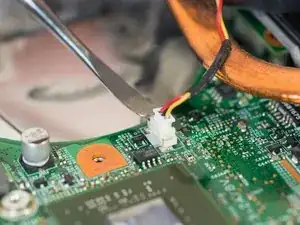
Используйте пальцы или лопатку, чтобы удалить силовой разъем, соединяющий вентилятор с ноутбуком, потянув его прямо вверх от материнской платы.
Шаг 9
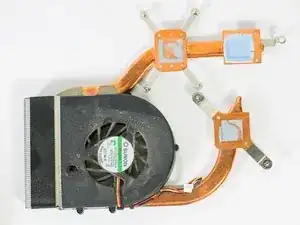
Удалите вентилятор и радиатор из ноутбука.
При установке нового радиатора не забудьте заменить термопасту под радиатором. Смотрите руководство iFixit Нанесение термопасты для получения дополнительных инструкций.
Шаг 10
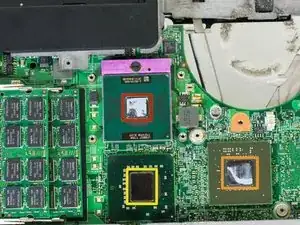
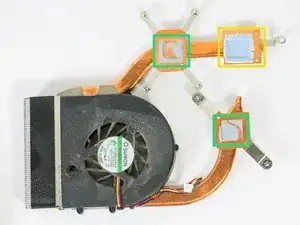
Очистите CPU, GPU и радиатор с помощью 90% изопропилового спирта, нанесенного на бумажное полотенце.
Термопаста для CPU
Термопаста для GPU
Термопрокладка
Термопаста для радиатора
Заменять термопрокладку не обязательно, это мягкий квадратный материал.
70% изопропиловый спирт также может подойти, если 90% недоступен.
Заключение
Для сборки устройства выполните эти инструкции в обратном порядке.
Перевод руководства с ifixit.com