Замена процессора Dell XPS M1530
Это последний шаг в ремонте ноутбука, если он не включается после проверки батареи и кабеля питания. Кроме того, если возникли проблемы, соответствующие рекомендациям по устранению неисправностей, следует заменить процессор.
Шаг 1
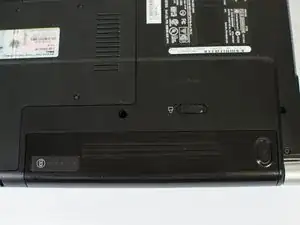
Поверните компьютер вверх дном так, чтобы батарея была обращена к вам.
Выключите компьютер и отключите кабель питания.
Если не отключить кабель питания, существует риск поражения электрическим током.
Шаг 2
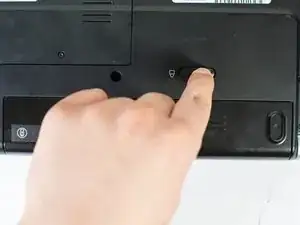
Сдвиньте переключатель максимально вправо, чтобы разблокировать батарею.
Шаг 3
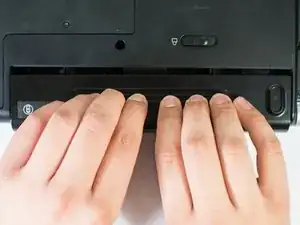
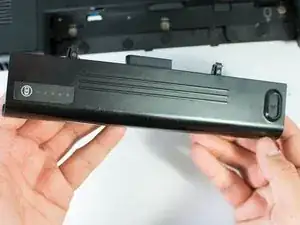
Извлеките батарею двумя руками, потянув её от компьютера.
Шаг 4
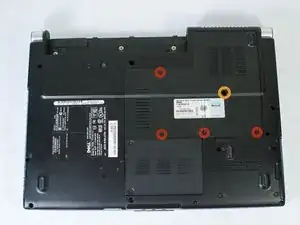
Открутите четыре винта Phillips #1, удерживающих заднюю панель. Затем открутите один винт Phillips #1 длиной 5,8 мм, обозначенный «M», в центре задней панели.
Четыре винта Phillips #1 длиной 3,9 мм
Один винт Phillips #1 длиной 5,8 мм
Шаг 5
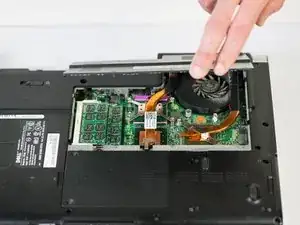
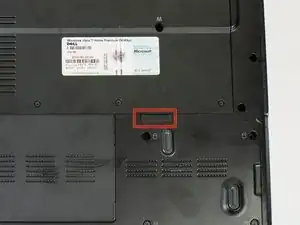
Используя выделенную выемку, потяните вверх и наружу, чтобы снять заднюю панель.
Выемка должна обеспечить достаточное сцепление для лёгкого снятия панели.
Шаг 6
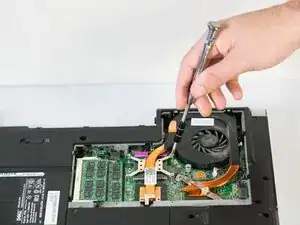
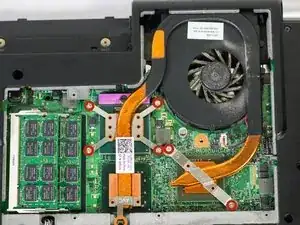
Сначала открутите шесть винтов, удерживающих вентилятор и радиатор, с помощью отвёртки Phillips #1. Затем открутите один винт Phillips #1 возле нижней части радиатора.
Шесть серебристых хромированных винтов Phillips #1 длиной 5,8 мм
Один винт Phillips #1 длиной 5,8 мм
Сначала удалите четыре винта, удерживающие процессор (четыре винта в верхнем левом углу, образующие прямоугольник на изображении). Откручивайте их по диагонали (например, верхний левый, нижний правый, верхний правый, нижний левый), чтобы минимизировать риск повреждения процессора.
Шаг 7
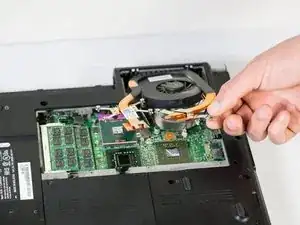
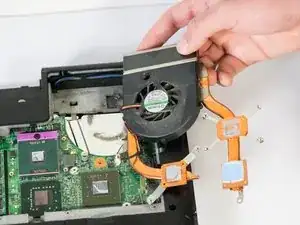
Осторожно поднимите вентилятор и радиатор с ноутбука.
Будьте осторожны, не тяните слишком сильно, так как разъём питания всё ещё соединяет вентилятор с ноутбуком.
Шаг 8
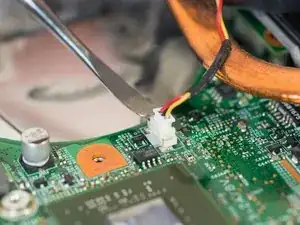
Используйте пальцы или лопатку, чтобы извлечь разъём питания, соединяющий вентилятор с ноутбуком, потянув его прямо вверх от материнской платы.
Шаг 9
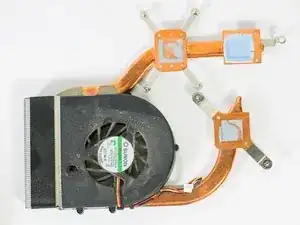
Удалите вентилятор и радиатор с ноутбука.
При установке нового радиатора не забудьте заменить термопасту под радиатором. Подробные инструкции см. в руководстве iFixit «Нанесение термопасты».
Шаг 10
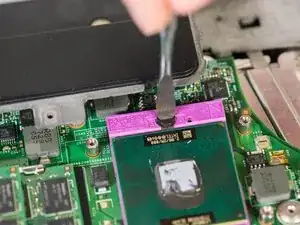
Используйте металлическую лопатку, чтобы повернуть чёрный пластиковый рычаг из зафиксированного положения в положение разблокировки процессора на материнской плате.
Шаг 11
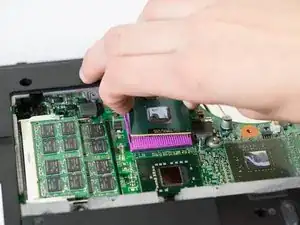
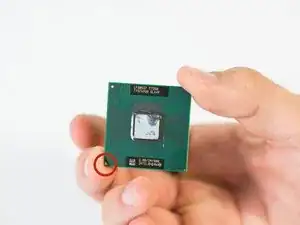
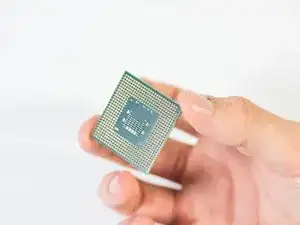
Осторожно извлеките процессор, потянув его прямо вверх.
Треугольник ориентации процессора
Убедитесь, что тянете процессор строго вверх. Также будьте осторожны, не касайтесь выводов процессора, поскольку они тонкие и легко гнутся.
Ориентация процессора важна: найдите угол с небольшим треугольником. Убедитесь, что этот угол совпадает с верхним правым углом посадочного места, на котором также изображён треугольник.
Завершение
Чтобы собрать устройство, выполните эти инструкции в обратном порядке.
Перевод руководства с ifixit.com