Замена оперативной памяти Dell XPS M1710
С этим ноутбуком Dell достаточно легко заменить модули памяти, как вы увидите в этом руководстве. У данного ноутбука есть 2 слота для оперативной памяти, и он использует модули DDR2.
Шаг 1
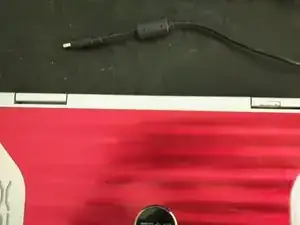
Никто не хочет получать удар током, работая с электронной техникой! Будьте осторожны и отключите питание.
Шаг 2
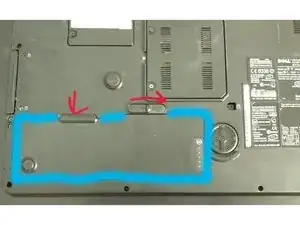
Вам нужно перевернуть ноутбук вверх дном, и вы увидите батарею в нижнем левом углу (на ней 5 индикаторов с иконкой батареи, её невозможно не заметить).
Чтобы освободить батарею, потяните переключатель как можно правее, а затем используйте пальцы, чтобы поднять батарею к себе под пластиковую ручку.
Шаг 3
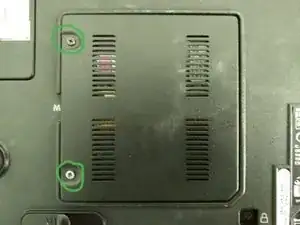
Есть два винта Phillips, которые держат крышку. Когда вы будете их ослаблять, крышка начнёт подниматься с левой стороны.
Когда винты ослаблены, аккуратно подденьте крышку под пластиком прямо там, где находится белая буква "M", и крышка легко снимется.
Шаг 4
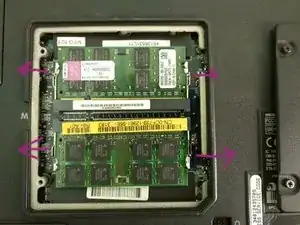
Вы почти справились! Теперь осталось только удалить оперативную память.
Для каждого модуля оперативной памяти есть 2 защёлки, которые удерживают память на месте. Чтобы освободить их, используйте руки, чтобы отвести каждую защёлку от модуля, и он поднимется, после чего вы сможете аккуратно вытащить его из слота.
Чтобы установить оперативную память обратно, обязательно введите модуль под углом, аналогичным тому, как он поднялся, с контактами внутри слота, затем аккуратно нажмите вниз, пока защёлки не вернутся на свои места.
Заключение
Чтобы собрать устройство обратно, выполните эти инструкции в обратном порядке. Смотрите примечание в Шаге 4 для помощи при повторной установке модулей памяти.
Перевод руководства с ifixit.com