Замена тачпада в Acer Aspire R R5-471T-51UN
Если тачпад вашего Acer Aspire R R5-471T-51UN неправильно реагирует на движения пальца — курсор движется медленно, курсор не двигается вовсе, курсор двигается не в том направлении, в котором Вы двигаете пальцем, или ноутбук не просыпается при проведении пальцем по тачпаду — используйте это руководство для замены тачпада на ноутбуке.
Тачпад — это часть ноутбука, которая позволяет перемещать курсор прикосновением и движением пальца для доступа к различным приложениям на рабочем столе. Без исправно работающего тачпада будет очень сложно управлять ноутбуком.
Если курсор вовсе не реагирует при прикосновении к тачпаду, убедитесь, что тачпад включен, проверив соответствующие настройки, или нажмите специальные клавиши на ноутбуке, которые включают и отключают тачпад. Чтобы узнать, какие именно клавиши необходимо нажать, используйте эту ссылку: How do I enable or disable the touchpad on my computer? - Acer Community. Выполните этот шаг перед тем, как приступать к замене всего тачпада.
Если проблема с ноутбуком вызвана неисправным тачпадом, выполнение этого руководства должно обеспечить работу нового тачпада. Курсор должен реагировать на прикосновения и движение пальца и перемещаться в том же направлении, в котором Вы двигаете пальцем по тачпаду. Это также должно выводить компьютер из режима сна при проведении пальцем по сенсорной панели.
Это руководство требует отвинчивания и поддевания некоторых частей ноутбука с использованием инструментов, перечисленных в руководстве. Не применяйте чрезмерную силу при выполнении этих операций, так как некоторые детали внутри ноутбука хрупкие и их легко повредить.
Шаг 1
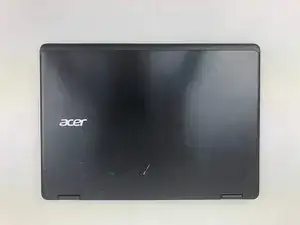
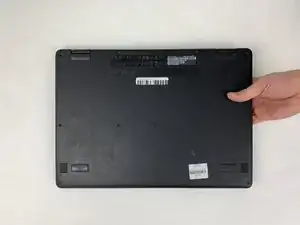
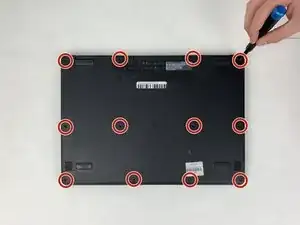
Переверните ноутбук так, чтобы снизу был обращён к Вам.
Снимите двенадцать винтов 5 мм крестовой отверткой Phillips #0.
Шаг 2
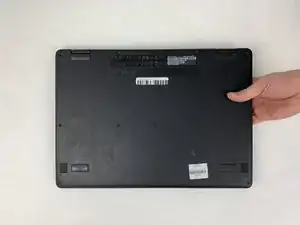
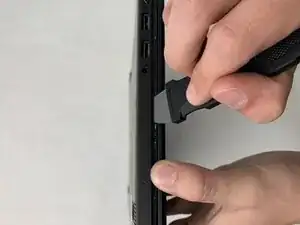
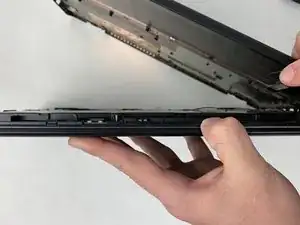
Вставьте лопатку (Jimmy) между задней крышкой ноутбука и основанием и аккуратно воспользуйтесь лопаткой, чтобы поддеть и снять заднюю крышку ноутбука.
Шаг 3
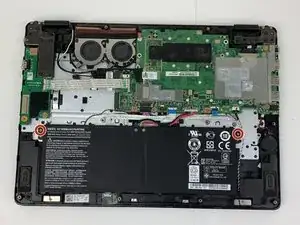
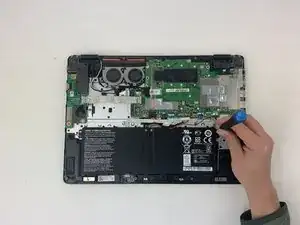
Отвинтите двумя винтами 3 мм аккумулятор крестовой отверткой Phillips #0.
Шаг 4
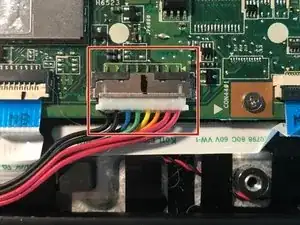
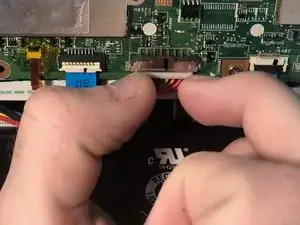
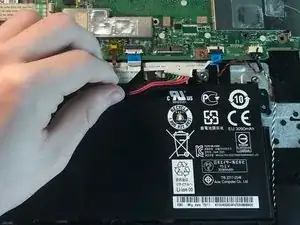
Аккуратно и осторожно зажмите белые концы кабеля разъёма аккумулятора и медленно вытяните его с материнской платы.
Шаг 5
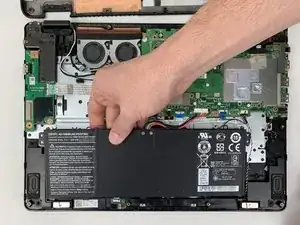
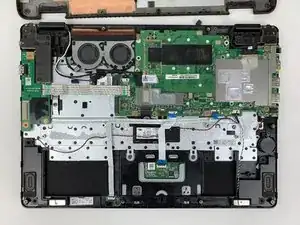
Осторожно поднимите аккумулятор и извлеките его из ноутбука.
Будьте осторожны с литий‑ионным аккумулятором при его извлечении.
Шаг 6
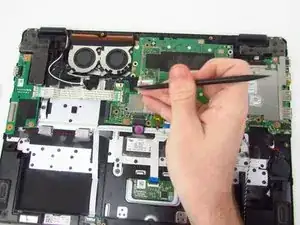
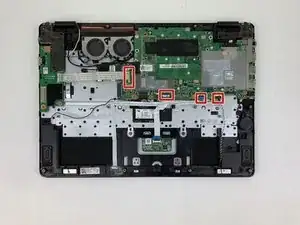
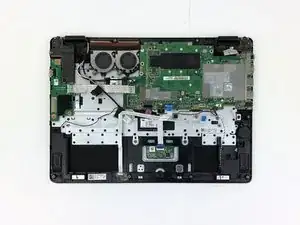
Используйте пластиковой лопаткой, чтобы поднять фиксирующие защёлки на каждом из четырёх разъёмов ZIF.
Отсоедините ленточные кабели от их разъёмов.
Шаг 7
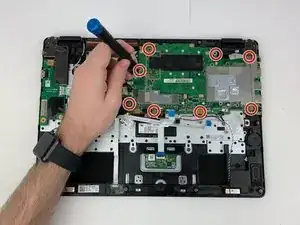
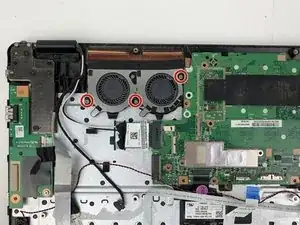
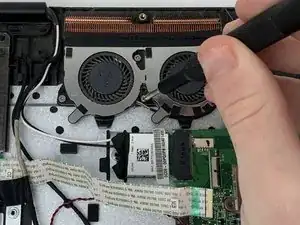
С помощью крестовой отвертки Phillips #0 отвинтите восемь винтов 3 мм, удерживающих материнскую плату, и три винта 3 мм, удерживающих кулер.
Шаг 8
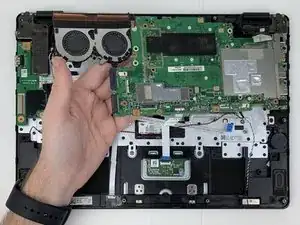
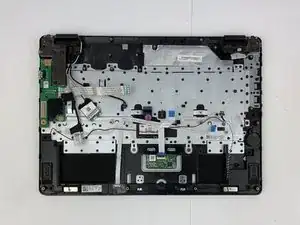
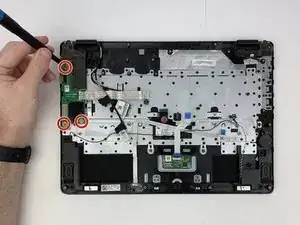
Снимите материнскую плату и кулер, осторожно вытащив их из узла.
С помощью крестовой отвертки Phillips #0 отвинтите три винта 3 мм, удерживающих дочернюю плату, и аккуратно поднимите её и извлеките из узла.
Шаг 9
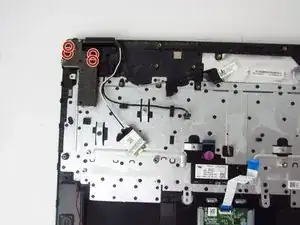
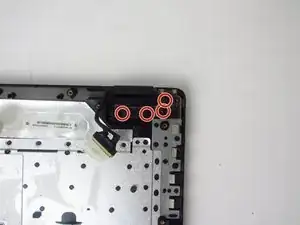
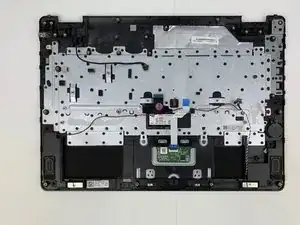
С помощью крестовой отвертки Phillips #0 отвинтите восемь винтов 5 мм с креплений дисплея по обеим сторонам.
Шаг 10
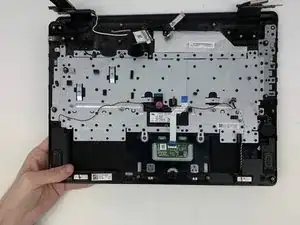
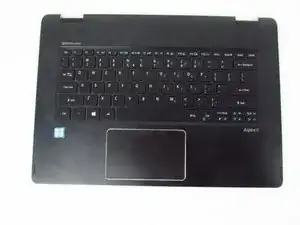
Снимите модуль клавиатуры, аккуратно поддев и подняв его вверх.
Шаг 11
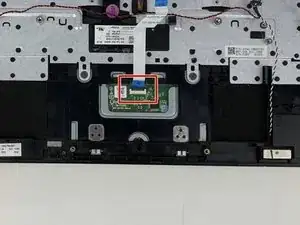
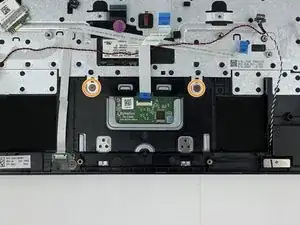
Используйте пластиковой лопаткой, чтобы поднять фиксирующую язычок разъёма ZIF тачпада и извлечь из него ленточный кабель.
Отвинтите два винта, удерживающих тачпад в рамке, крестовой отверткой Phillips #0.
Шаг 12
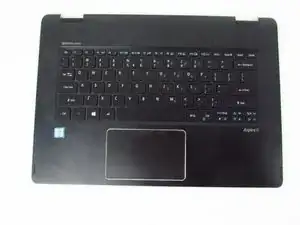
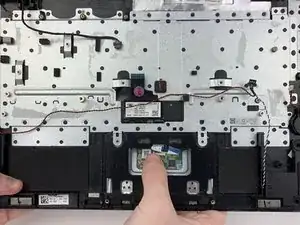
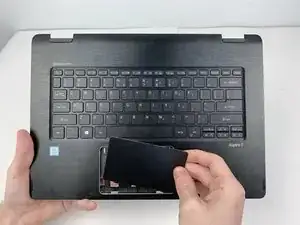
Осторожно извлеките тачпад из модуля клавиатуры, слегка выдвинув его сзади.
Заключение
Для повторной сборки устройства выполните эти инструкции в обратном порядке.
Перевод руководства с ifixit.com