Замена материнской платы Dell XPS 15 9550
Материнская плата обычно является последним пунктом для проверки, если что-то не работает, если у вас нет точного диагноза. В этом ноутбуке на материнской плате припаяны чипсеты, поэтому при повреждении процессора или графического чипа, скорее всего, потребуется замена всей платы.
К счастью, конструкция этого устройства не слишком сложна, и вы сможете легко выполнить этот ремонт. Проявляйте повышенную осторожность при разделении винтов на этапах — приходится снимать множество различных компонентов, прежде чем получить доступ к материнской плате.
Шаг 1
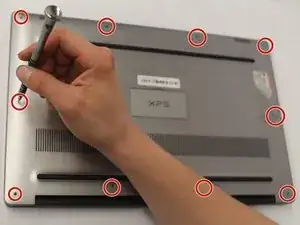
Переверните ноутбук крышкой вниз.
Убедитесь, что ноутбук выключен.
Снимите с периметра задней крышки десять винтов длиной 3 мм с помощью отвертки T5 Torx.
Шаг 2
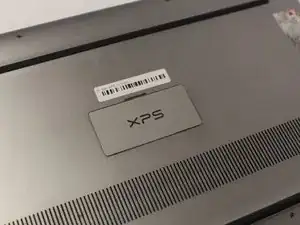
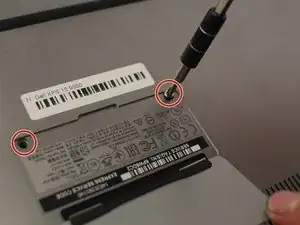
Откройте крышку отсека с информацией (в центре задней стороны).
Держа крышку открытой, с помощью отвертки Phillips #00 выкрутите два винта длиной 10 мм.
Шаг 3
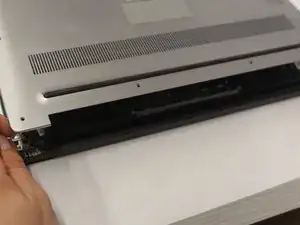
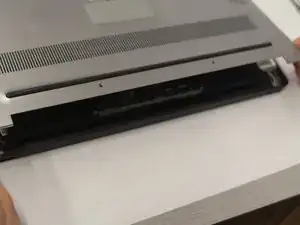
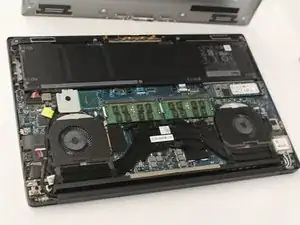
Осторожно поднимите по 2 углам задней панели вблизи петель вверх, чтобы освободить всю панель.
Не применяйте силу при снятии панели. Если она не снимается легко, используйте пластиковую лопатку в месте заедания.
Шаг 4
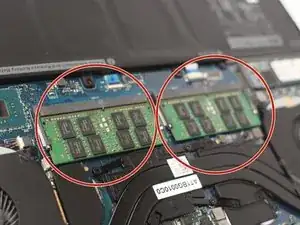
Установлено 2 отдельные планки оперативной памяти.
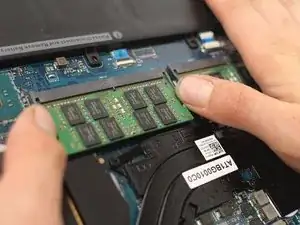
Аккуратно надавите на две внешние защёлки планки памяти, которую хотите заменить.
Продолжая надавливать, аккуратно отведите защёлки в стороны — планка памяти приподнимется.
Шаг 5
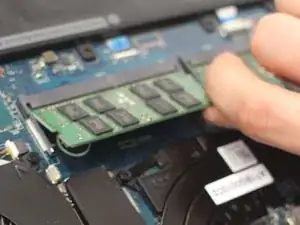
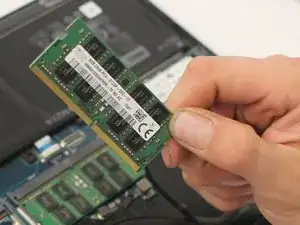
Уверенно захватите планку памяти за приподнятый край и аккуратно вытащите её, чтобы освободить планку.
Шаг 6
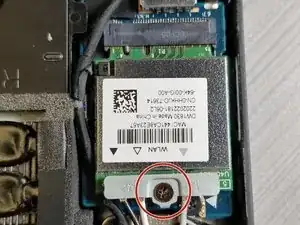
С помощью бита Philips #00 отвертки снимите один чёрный винт длиной 4 мм, расположенный возле разъёмов антенн на беспроводном модуле.
Отложите винт и металлический держатель в сторону.
Шаг 7
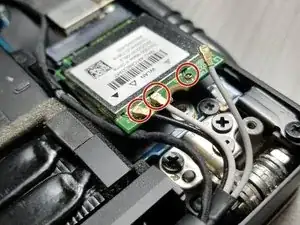
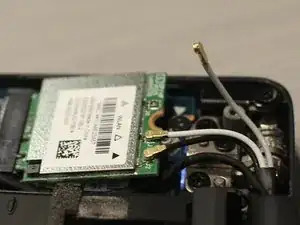
Осторожно поднимите каждую из трёх антенн, чтобы отключить их от беспроводного модуля.
Они похожи на пуговицу: антенны защёлкиваются и отщёлкиваются.
Шаг 8
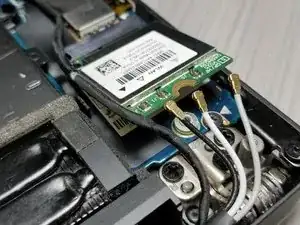
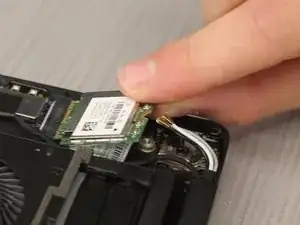
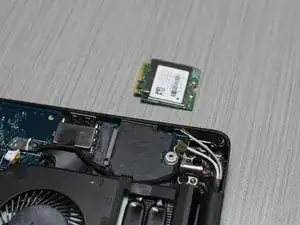
Отключив антенны, аккуратно выньте беспроводной модуль под тем же углом, под которым он установлен.
Беспроводной модуль успешно извлечён!
Шаг 9
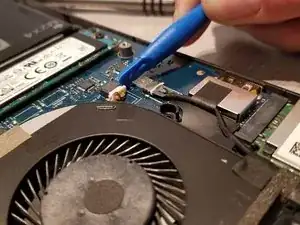
С помощью небольшой пластиковой лопатки аккуратно отсоедините белый разъём от чёрного гнезда.
Шаг 10
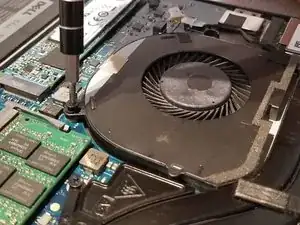
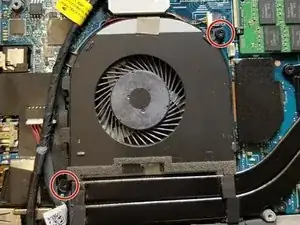
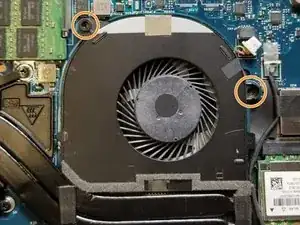
С помощью отвертки Phillips #00 выкрутите два винта длиной 4 мм.
Расположение двух винтов отличается для каждого вентилятора.
Позиции винтов левого вентилятора обведены красным.
Позиции винтов правого вентилятора обведены оранжевым.
Шаг 11
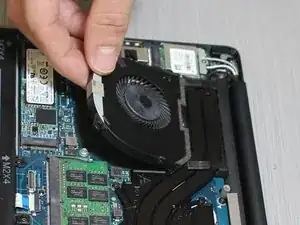
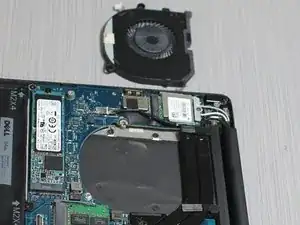
Сняв винты, приподнимите вентилятор и извлеките его из ноутбука.
Шаг 12
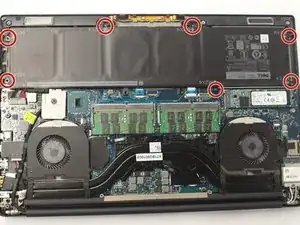
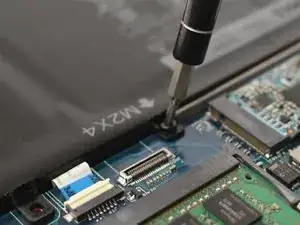
С помощью отвертки Philips #00 снимите семь винтов длиной 3 мм по периметру батареи.
Каждый винт маркирован «M2X4» со стрелкой, указывающей на винт.
Шаг 13
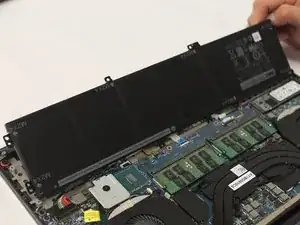
Осторожно приподнимите заднюю часть батареи.
Шаг 14
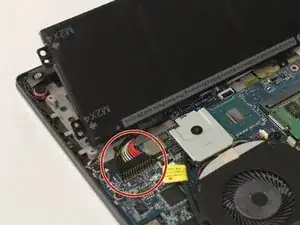
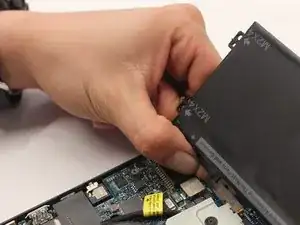
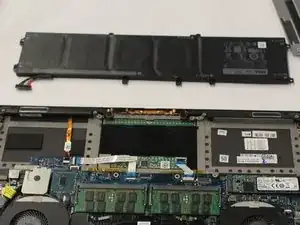
Уверенно захватите чёрный разъём с обеих сторон.
Аккуратно потяните разъём в сторону батареи, чтобы отсоединить разъём и извлечь батарею из ноутбука.
Шаг 15
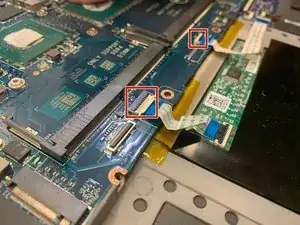
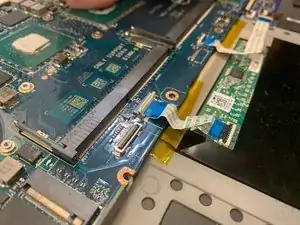
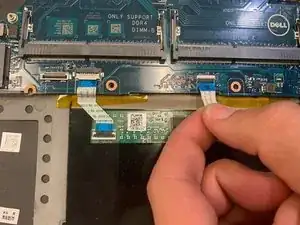
У тачпада два ZIF-разъёма в нижней части материнской платы. Используйте плоский пластиковый инструмент, чтобы поднять фиксаторы (см. фото 2) и аккуратно вынуть ленточные кабели.
При сборке убедитесь, что разъёмы установлены ровно и перпендикулярно, прежде чем закрывать фиксаторы.
Шаг 16
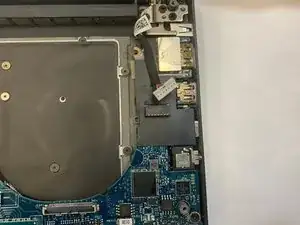
Вытяните этот разъём экрана за пластмассовые кромки.
Шаг 17
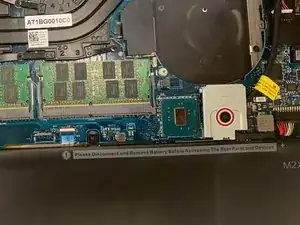
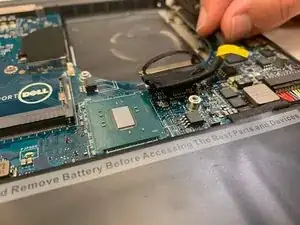
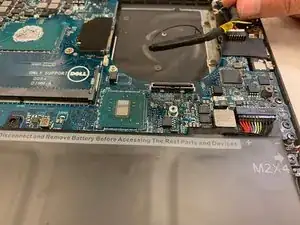
Снимите один винт Phillips, чтобы убрать эту пластину и обнажить разъём под ней.
Подденьте чёрный язычок с помощью пластиковой лопатки, а затем пальцами аккуратно, но уверенно потяните прямо вверх.
Шаг 18
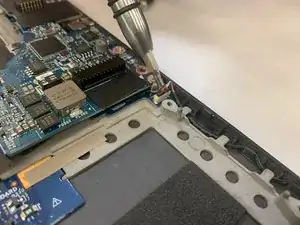
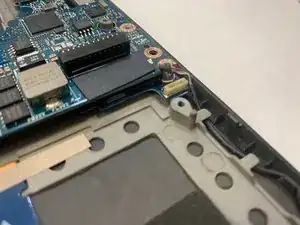
Потяните за пластиковые кромки, чтобы снять указанный разъём в правом нижнем углу материнской платы.
Шаг 19
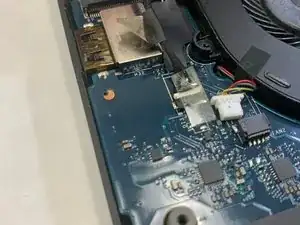
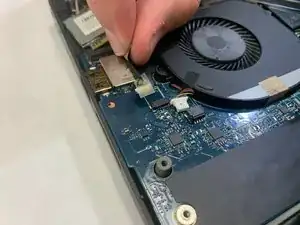
Этот разъем в левом верхнем углу может быть заизолирован в двух местах. Аккуратно потяните вверх, чтобы ослабить ленту, и воспользуйтесь пластиковыми кромками разъема, чтобы вынуть его. Имейте под рукой ленту для повторной сборки, так как у существующей ленты могло ослабнуть клейкое покрытие.
Шаг 20
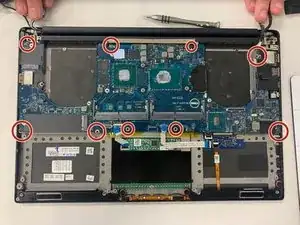
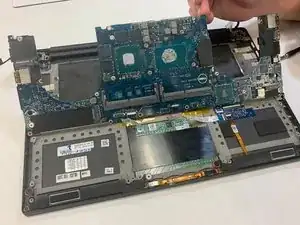
После удаления всех установленных компонентов отвинтите винты с крестовой головкой, фиксирующие материнскую плату.
Заключение
Для сборки устройства следуйте этим инструкциям в обратном порядке.
Перевод руководства с ifixit.com