Замена тачпада Dell Latitude D630
Введение
Тачпад необходим для управления почти всеми элементами ноутбука. Если он повреждён и требует замены, следование этому руководству поможет выполнить ремонт. Тем временем можно подключить внешний USB-мышь до восстановления тачпада.
Что Вы узнаете из этого руководства
- Основные правила безопасности при ремонте ноутбука
- Как разобрать внутренности ноутбука и добраться до тачпада
- Меры предосторожности для предотвращения дальнейших повреждений ноутбука
- Инструменты, необходимые для ремонта
Шаг 1
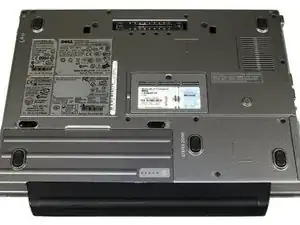
Выключите компьютер, отключите его от источника питания и убедитесь, что ноутбук закрыт и защёлка надёжно зафиксирована.
Переверните ноутбук так, чтобы снизу он был обращён к Вам.
На фотографии ноутбук с подладонной панелью, прикреплённой к отделению батареи. Эта деталь может отсутствовать в Вашем ноутбуке. В любом случае шаги выполняются точно так же.
Шаг 2
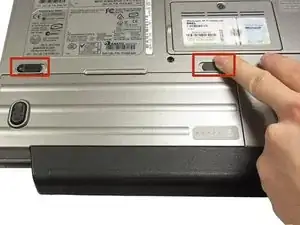
Сдвиньте защёлки батареи наружу, используя два указательных пальца.
Держа защёлки в открытом положении, сдвиньте батарею к себе, используя большие пальцы.
Когда батарея выйдет из зацепления, отпустите защёлки и извлеките батарею.
Шаг 3
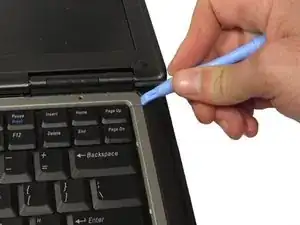
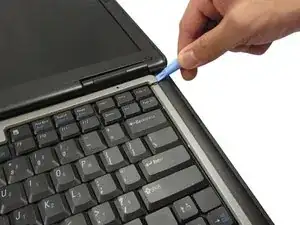
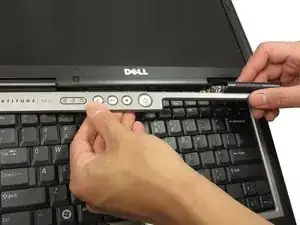
После извлечения батареи переверните ноутбук лицевой стороной вверх и откройте крышку полностью на 180 градусов.
С помощью пластикового медиатора отожмите угол рамки клавиатуры, освобождая защёлку.
После снятия угла рамки можно руками медленно, но с умеренной силой, приподнять и потянуть оставшуюся часть рамки слегка вверх и на себя, чтобы освободить остальные защёлки.
Шаг 4
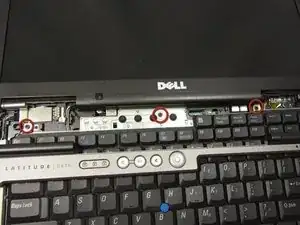
Выверните три винта с крестообразным шлицем Phillips #0 длиной 3 мм, крепящие клавиатуру.
Шаг 5
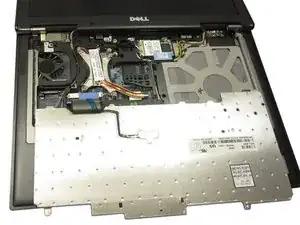
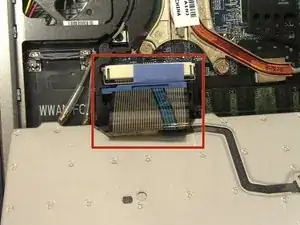
Осторожно приподнимите клавиатуру и отогните её назад на тачпад.
Не тяните слишком сильно и не отгибайте чересчур далеко при откидывании клавиатуры. Клавиатура всё ещё соединена с материнской платой коротким ленточным кабелем.
Шаг 6
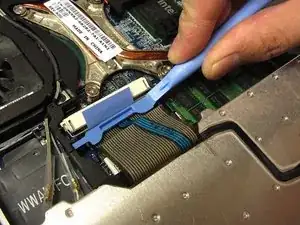
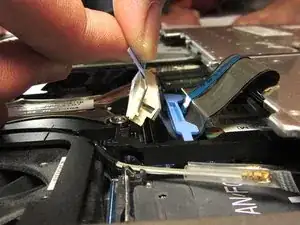
Используя пластиковый медиатор, отожмите синюю защёлку, фиксирующую кабель клавиатуры.
Потянув за синюю ленту, извлеките разъём кабеля клавиатуры из его гнезда на материнской плате.
Шаг 7
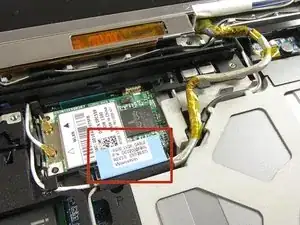
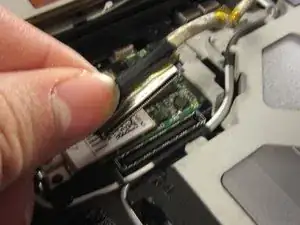
Найдите и извлеките ленточный кабель дисплея, аккуратно потянув за синюю ленту, показанную на изображении.
Проследив путь кабеля обратно к дисплею, снимите кабель с фиксаторов корпуса с помощью медиатора.
Шаг 8
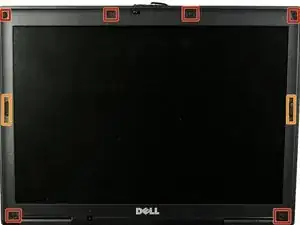
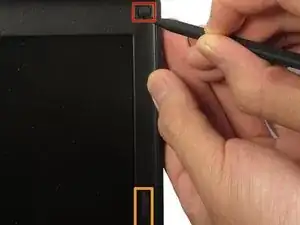
С помощью медиатора снимите 6 круглых резиновых прокладок на дисплее, чтобы открыть винты рамки под ними. Положите резиновые прокладки в контейнер с маркировкой.
Внимание: не снимайте две более длинные прокладки по левому и правому краям рамки; под ними винтов нет!
Шаг 9
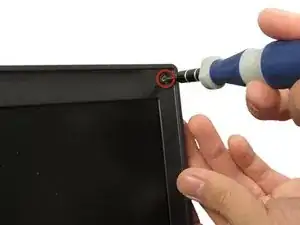
Используя отвертку Phillips #0, выкрутите шесть винтов (M2.5-5 мм) на рамке и положите их в контейнер с маркировкой.
Шаг 10
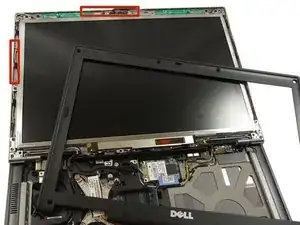
С помощью медиатора медленно отожмите рамку от остальной части ноутбука. Это можно сделать, вставив медиатор в небольшой зазор между двумя прилегающими частями экрана по краю и медленно проводя вдоль зазора, пока рамка не освободится.
Самое удобное начало — сверху (рядом с защёлкой ноутбука), далее двигайтесь вниз по обеим сторонам.
Шаг 11
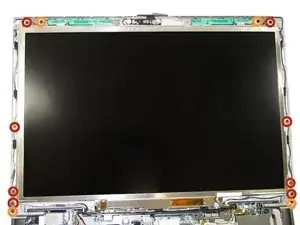
Снимите 8 винтов (M2-3 мм), показанных на изображении. Положите эти винты в контейнер с маркировкой, так как они отличаются от винтов рамки.
Эти винты не удаляйте
Если Вы выполняете эту часть руководства в рамках замены тачпада или динамика, этот шаг НЕ обязателен.
Шаг 12
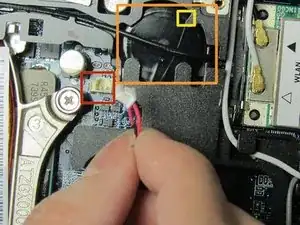
Отсоедините разъём монетки с помощью медиатора.
Вытащите батарейку-кнопку из гнезда, осторожно пошевелив её и слегка потянув за контакт.
Возможно, потребуется аккуратно выдавить батарейку медиатором сверху слота, где находится жёлтый квадрат.
Шаг 13
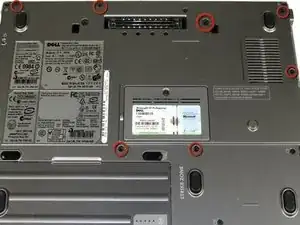
Аккуратно закройте ноутбук и переверните его.
Удалите семь винтов (M2.5-8 мм), показанных слева, и поместите их в контейнер с маркировкой.
Шаг 14
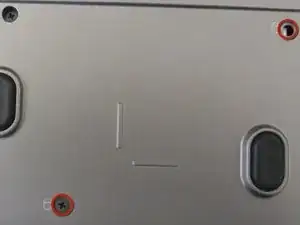
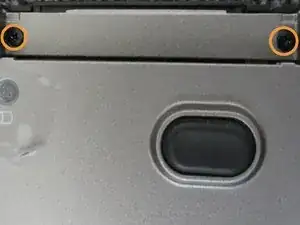
Удалите винты крепления жёсткого диска и положите их в контейнер с маркировкой.
Вытащите жёсткий диск и отложите его в сторону.
Ослабьте, но не выкручивайте полностью, два винта на краю ноутбука.
Переверните ноутбук обратно и откройте крышку, чтобы продолжить разборку.
Шаг 15
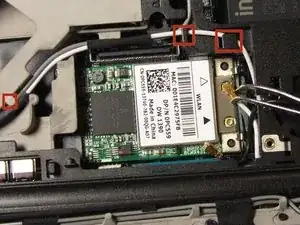
Снимите чёрный и белый кабели с беспроводной карты пинцетом, потянув вверх.
Проследив путь чёрного и белого кабелей обратно к дисплею, снимите кабели с фиксаторов корпуса с помощью медиатора. Оба провода должны полностью выйти из всех фиксаторов, быть свободными и не прикреплёнными.
Шаг 16
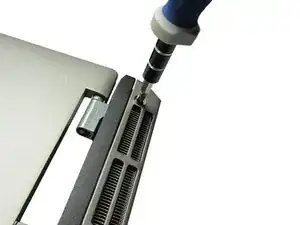
Удалите два винта (M2.5-8 мм) на задней панели ноутбука, фиксирующие петли, и поместите их в помеченную ёмкость.
Поднимите весь экран вверх, чтобы полностью отделить его от нижней части ноутбука.
Шаг 17
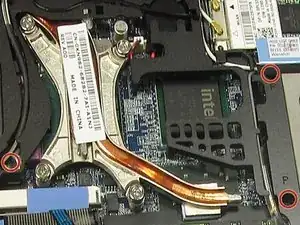
Удалите три винта «P» (M2.5-8 мм), указанные слева, и поместите их в помеченную ёмкость.
Шаг 18
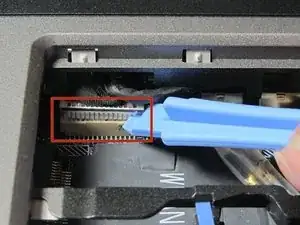
С помощью лопатки отсоедините ленточный кабель тачпада от левой стороны платы, как показано на фотографии.
Шаг 19
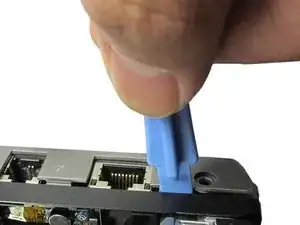
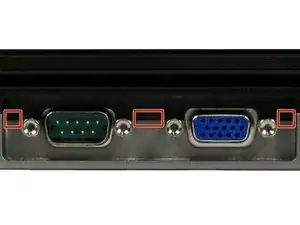
С помощью лопатки пройдитесь по периметру ноутбука и отделите чёрно‑серый слой подставки для ладоней от более светлого серого базового слоя.
Проще всего начать в отверстии рядом с портами подключения дисплея на задней части ноутбука и обойти вокруг.
Когда все защёлки будут освобождены, снимите слой подставки для ладоней.
Шаг 20
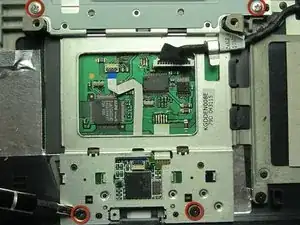
Переверните слой подставки для ладоней, чтобы открыть тачпад.
Удалите четыре винта (M2-5 мм), указанные на фото слева, и поместите их в помеченную ёмкость.
Если вы следуете этому руководству для замены динамика, этот шаг выполнять НЕ нужно.
Шаг 21
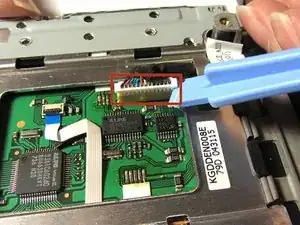
Отсоедините разъём тачпада с помощью лопатки.
Если вы следуете этому руководству для замены динамика, этот шаг выполнять НЕ нужно.
Заключение
Для сборки устройства следуйте этим инструкциям в обратном порядке, установив новый тачпад.
Перевод руководства с ifixit.com