Замена динамиков Dell Latitude D630
Введение
Динамики являются обычным элементом ноутбука, который необходимо заменять. Ежедневная нагрузка на динамики для обеспечения звука приведет к их износу со временем.
Этот гид научит Вас
- Основным шагам безопасности, которые необходимо соблюдать при ремонте ноутбука
- Разборке внутренностей ноутбука для доступа к динамикам
- Меры предосторожности для предотвращения дальнейшего повреждения ноутбука
- Необходимым инструментам для ремонта
Шаг 1
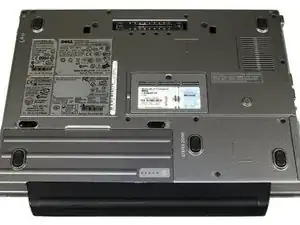
Выключите компьютер, отключите его от источника питания и убедитесь, что ноутбук закрыт с надежно закрытым зажимом.
Переверните ноутбук так, чтобы его нижняя часть была обращена к вам.
На изображенном ноутбуке присутствует подушка под ладонями, прикрепленная к корпусу батареи. Этот элемент может отсутствовать на вашем ноутбуке. Тем не менее, шаги останутся точно такими же.
Шаг 2
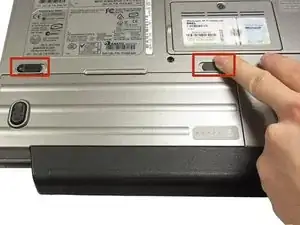
Используя два указательных пальца, раздвиньте зажимы батареи вбок.
Удерживая зажимы снаружи, используйте большие пальцы, чтобы выдвинуть батарею к себе.
Как только батарея освободится, вы можете отпустить зажимы и убрать батарею.
Шаг 3
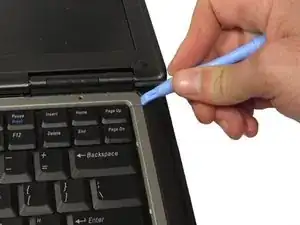
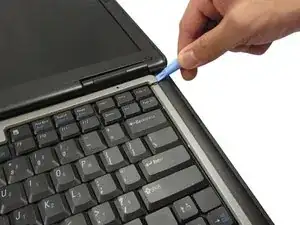
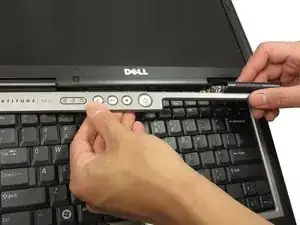
Сняв батарею, переверните ноутбук вверх лицом и откройте крышку на 180 градусов.
Используя пластиковый инструмент для открытия, приподнимите угол рамки клавиатуры, отстегнув защелку.
После того как вы сняли угол рамки, вы можете медленно, но с умеренной силой потянуть остальную часть рамки немного вверх и к себе, чтобы освободить оставшиеся защелки.
Шаг 4
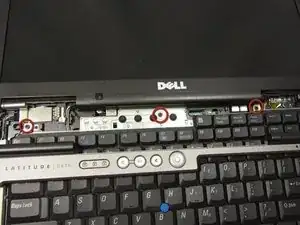
Удалите три винта Phillips #0 длиной 3 мм, крепящих клавиатуру.
Шаг 5
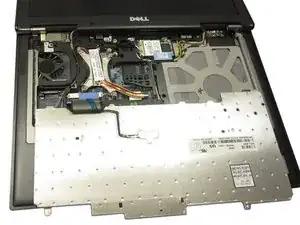
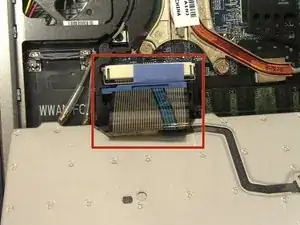
Медленно поднимите клавиатуру и сложите ее обратно на тачпад.
Будьте осторожны, чтобы не тянуть слишком сильно или далеко, при складывании клавиатуры. Клавиатура еще соединена с материнской платой коротким шлейфом.
Шаг 6
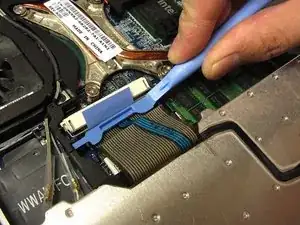
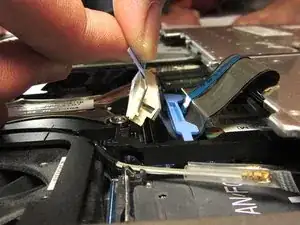
Используйте пластиковый инструмент для открытия, чтобы отсоединить синий зажим, который фиксирует шлейф клавиатуры.
С помощью синего язычка вытащите разъем шлейфа клавиатуры из разъема на материнской плате.
Шаг 7
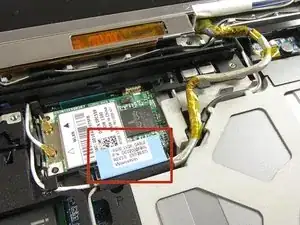
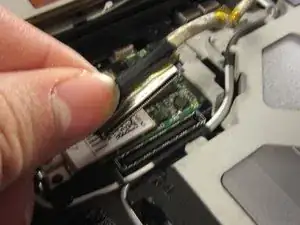
Найдите и снимите шлейф дисплея, осторожно потянув за синий язычок, указанный на изображении.
Следуя по пути шлейфа обратно к дисплею, отсоедините шлейф от защелок корпуса с помощью лопатки.
Шаг 8
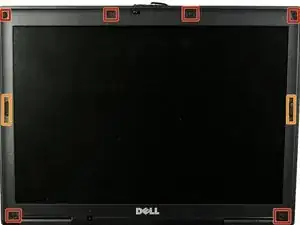
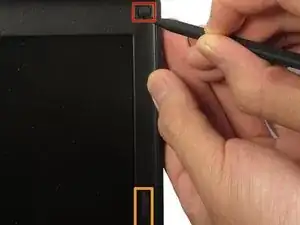
Используя лопатку, снимите 6 круглых резинок на дисплее, чтобы открыть винты рамки под ними. Уберите резинки в помеченный контейнер.
Осторожно: не удаляйте две длинные резинки с левой и правой стороны рамки; они не содержат никаких винтов!
Шаг 9
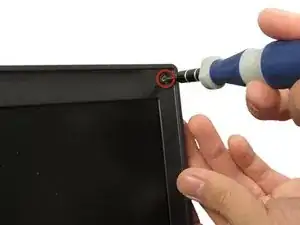
Используя отвертку Phillips #0, снимите все шесть винтов (M2.5-5мм) на рамке и положите их в помеченный контейнер.
Шаг 10
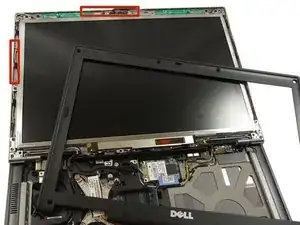
Используя лопатку, осторожно приподнимите рамку от остальной части ноутбука. Это можно сделать, поместив лопатку в небольшое отверстие, разделяющее две смежные части экрана вдоль края. Медленно проводите вдоль этого отверстия, пока экран не освободится.
Лучше всего начинать сверху (рядом с зажимом ноутбука) и двигаться вниз с обеих сторон.
Шаг 11
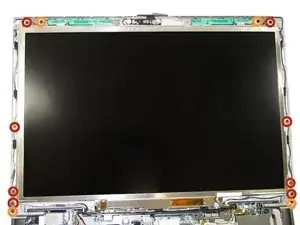
Снимите 8 винтов (M2-3мм), указанных на изображении. Поместите эти винты в помеченный контейнер, так как они отличаются от винтов рамки.
Не удаляйте эти винты.
Если вы следуете этой части руководства как часть замены тачпада или динамиков, этот шаг НЕ требуется.
Шаг 12
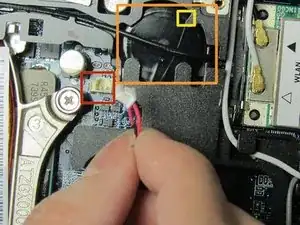
Удалите разъем аккумулятора с помощью лопатки.
Вытащите батарейку из слота, покачивая разъем с небольшим усилием.
Возможно, вам также потребуется использовать лопатку, чтобы осторожно выталкивать батарейку сверху слота, где находится желтый квадрат.
Шаг 13
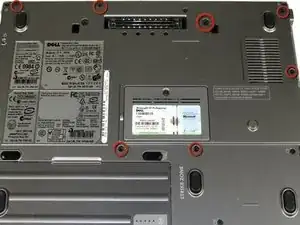
Осторожно закройте ноутбук и переверните его.
Снимите семь винтов (M2.5-8мм), указанных слева, и положите их в помеченный контейнер.
Шаг 14
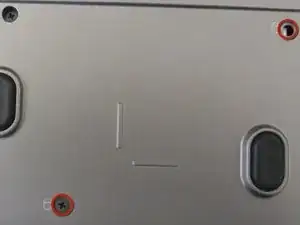
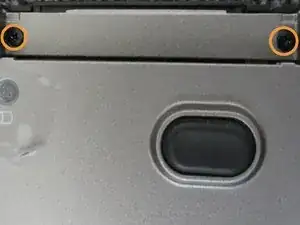
Удалите винты жесткого диска и положите их в помеченный контейнер.
Выдвиньте жесткий диск и отложите его в сторону.
Ослабьте, но не удаляйте два винта на краю ноутбука.
Переверните ноутбук обратно и откройте экран, чтобы продолжить разборку.
Шаг 15
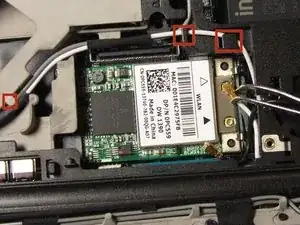
Удалите черный и белый кабели на беспроводной карте, используя пинцет, тянув вверх.
Следуя по пути черного и белого кабелей обратно к дисплею, отсоедините кабели от защелок корпуса с помощью лопатки. Оба провода должны быть полностью освобождены от всех защелок, свободны и отвязаны.
Шаг 16
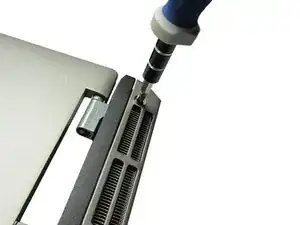
Удалите два винта (M2.5-8мм) на задней панели ноутбука, чтобы освободить петли, и поместите их в помеченный контейнер.
Приподнимите весь экран, чтобы полностью снять его с нижней части ноутбука.
Шаг 17
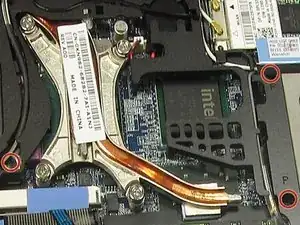
Удалите три винта (M2.5-8mm) с отметкой "P", показанные слева, и поместите их в помеченный контейнер.
Шаг 18
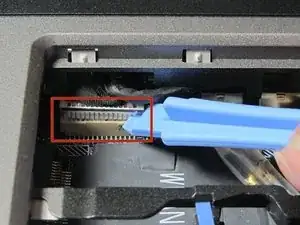
Используя лопатку, отсоедините кабель тачпада с левой стороны платы, как показано на изображении.
Шаг 19
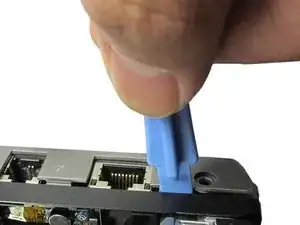
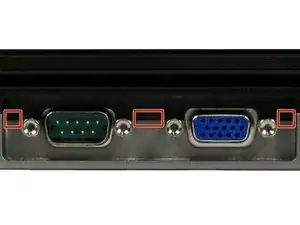
Используя лопатку, пройдите по периметру ноутбука и отделите слой черно-серого подлокотника от светло-серого базового слоя.
Лучше всего начинать в открытии рядом с портами ввода дисплея на задней панели ноутбука и двигаться вокруг.
Когда все защелки будут отщелкнуты, удалите слой подлокотника.
Шаг 20
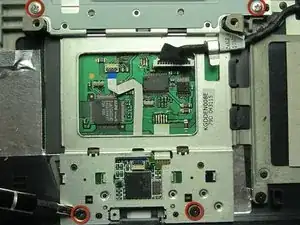
Переверните слой подлокотника, чтобы открыть тачпад.
Удалите четыре винта (M2-5mm), показанные на изображении слева, и поместите их в помеченный контейнер.
Если вы следуете этому руководству для замены динамика, этот шаг выполнять не нужно.
Шаг 21
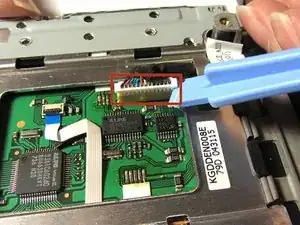
Удалите разъем на тачпаде, используя лопатку.
Если вы следуете этому руководству для замены динамика, этот шаг выполнять не нужно.
Шаг 22
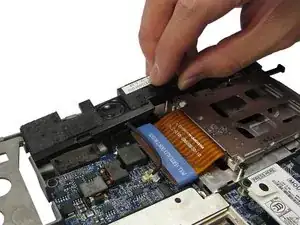
Отсоедините разъем динамика, используя лопатку.
Поднимите динамик из его отведенного места.
Заключение
Для сборки устройства следуйте этим инструкциям в обратном порядке с вашим новым динамиком.
Перевод руководства с ifixit.com