Замена дисплея Dell Latitude D630
Введение
Дисплей компьютера — это устройство, отвечающее за отображение изображения через экран. Существуют два распространённых типа графических дисплеев: электронно-лучевая трубка (ЭЛТ) и жидкокристаллический дисплей (ЖК). Дисплеи обычно включают экран или проектор для формирования изображения.
Чему Вы научитесь
- Где в ноутбуке подключён дисплей
- Как безопасно получить доступ к дисплею и извлечь его
- Инструменты, необходимые для снятия дисплея
Шаг 1
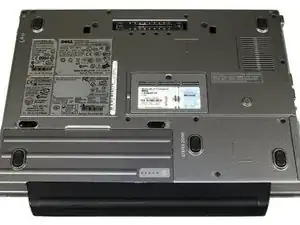
Выключите компьютер, отключите его от источника питания и убедитесь, что ноутбук закрыт и защёлка надёжно зафиксирована.
Переверните ноутбук так, чтобы его нижняя часть была обращена к Вам.
На приведённом изображении в ноутбуке подлокотник прикреплён к батарейному отсеку. Эта деталь может отсутствовать в Вашей модели. Тем не менее, шаги полностью одинаковы.
Шаг 2
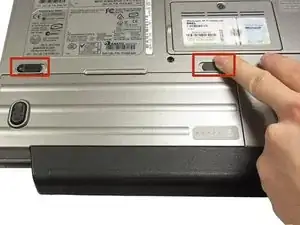
Используя два указательных пальца, сдвиньте защёлки батареи наружу.
Продолжая удерживать защёлки в разомкнутом положении, с помощью больших пальцев сдвиньте батарею к себе и извлеките её.
После того как батарея выйдет из пазов, отпустите защёлки и полностью извлеките батарею.
Шаг 3
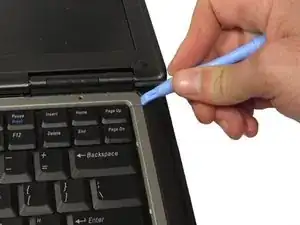
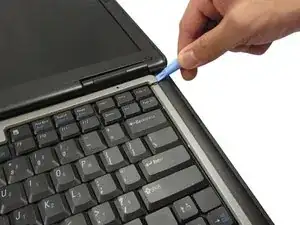
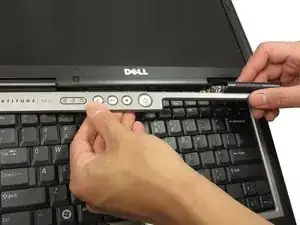
После извлечения батареи переверните ноутбук лицевой стороной вверх и откройте крышку на полный угол 180 градусов.
Используя пластиковый инструмент для вскрытия, подденьте угол рамки клавиатуры, отщёлкивая фиксаторы.
Удалив угол рамки, медленно, применяя умеренную силу, поднимите остальную часть рамки вверх и потяните на себя, чтобы освободить оставшиеся защёлки.
Шаг 4
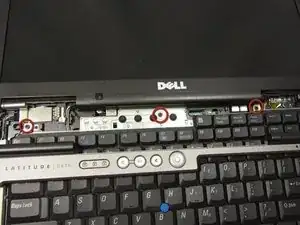
Отверткой Phillips №0 удалите три винта длиной 3 мм, фиксирующие клавиатуру.
Шаг 5
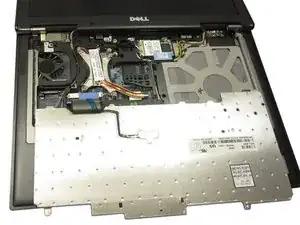
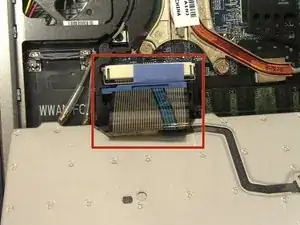
Осторожно приподнимите клавиатуру и отбросьте её назад на тачпад.
Не тяните и не отгибайте клавиатуру слишком сильно: клавиатура всё ещё подключена к материнской плате коротким ленточным кабелем.
Шаг 6
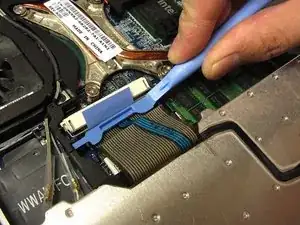
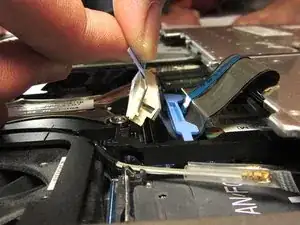
Используя пластиковый инструмент для вскрытия, отожмите синюю защёлку, фиксирующую кабель клавиатуры.
Потянув за синюю накладку, выньте разъём кабеля клавиатуры из его гнезда на материнской плате.
Шаг 7
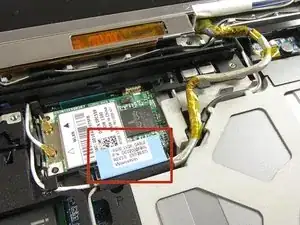
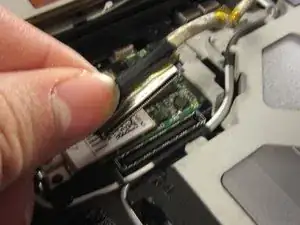
Найдите и отсоедините ленточный кабель дисплея, аккуратно потянув за синюю накладку, показанную на фотографии.
Проследив путь кабеля к корпусу, с помощью лопатки снимите кабель с удерживающих его защёлок корпуса.
Шаг 8
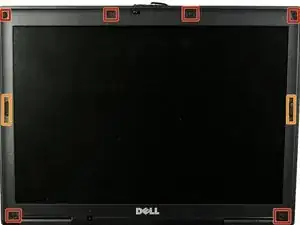
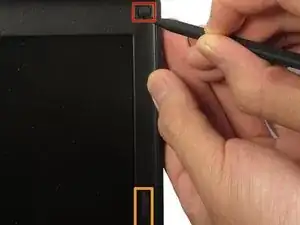
С помощью лопатки аккуратно снимите шесть круглых резиновых подкладок на дисплее, чтобы открыть винты под рамкой. Положите резиновые подкладки в контейнер с маркировкой.
Внимание: не снимайте два более длинных подложки с левой и правой стороны рамки; в них нет винтов!
Шаг 9
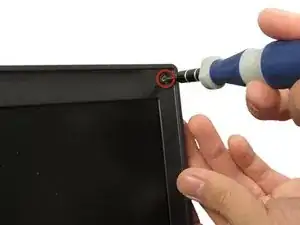
Отверткой Phillips №0 удалите все шесть винтов (M2.5‑5 мм) на рамке и положите их в промаркированный контейнер.
Шаг 10
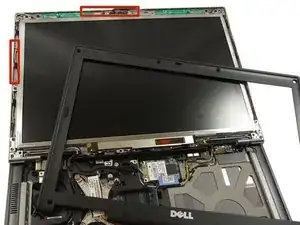
С помощью лопатки медленно отожмите рамку дисплея от корпуса ноутбука. Для этого поместите лопатка в небольшой зазор между смежными частями экрана вдоль кромки и осторожно продвигайте её по шву, пока рамка не освободится.
Проще всего начинать сверху (рядом с защёлкой крышки ноутбука) и постепенно опускаться вниз по обеим сторонам.
Шаг 11
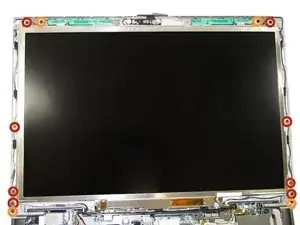
Удалите 8 винтов (M2‑3 мм), указанных на фотографии. Поместите эти винты в промаркированный контейнер, так как они отличаются от винтов рамки.
Не удаляйте эти винты
Если Вы выполняете эту часть руководства в рамках замены тачпада или динамика, этот шаг НЕ требуется.
Заключение
Для сборки устройства обратно выполните указанные действия в обратном порядке, установив новый дисплей.
Перевод руководства с ifixit.com